

Cette intégration est disponible sur Craft for Mac, iPhone et iPad. Elle n’est pas disponible sur Windows ni sur Web.
Activer l’accès à Apple Reminders
1
Allez à Tâches dans la sidebar de Craft
2
Dans le three-dot menu (⋯) situé à côté de l’Inbox, sélectionnez Tâches from Reminders → Display → Reminders
3
Autorisez Craft à accéder à vos Apple Reminders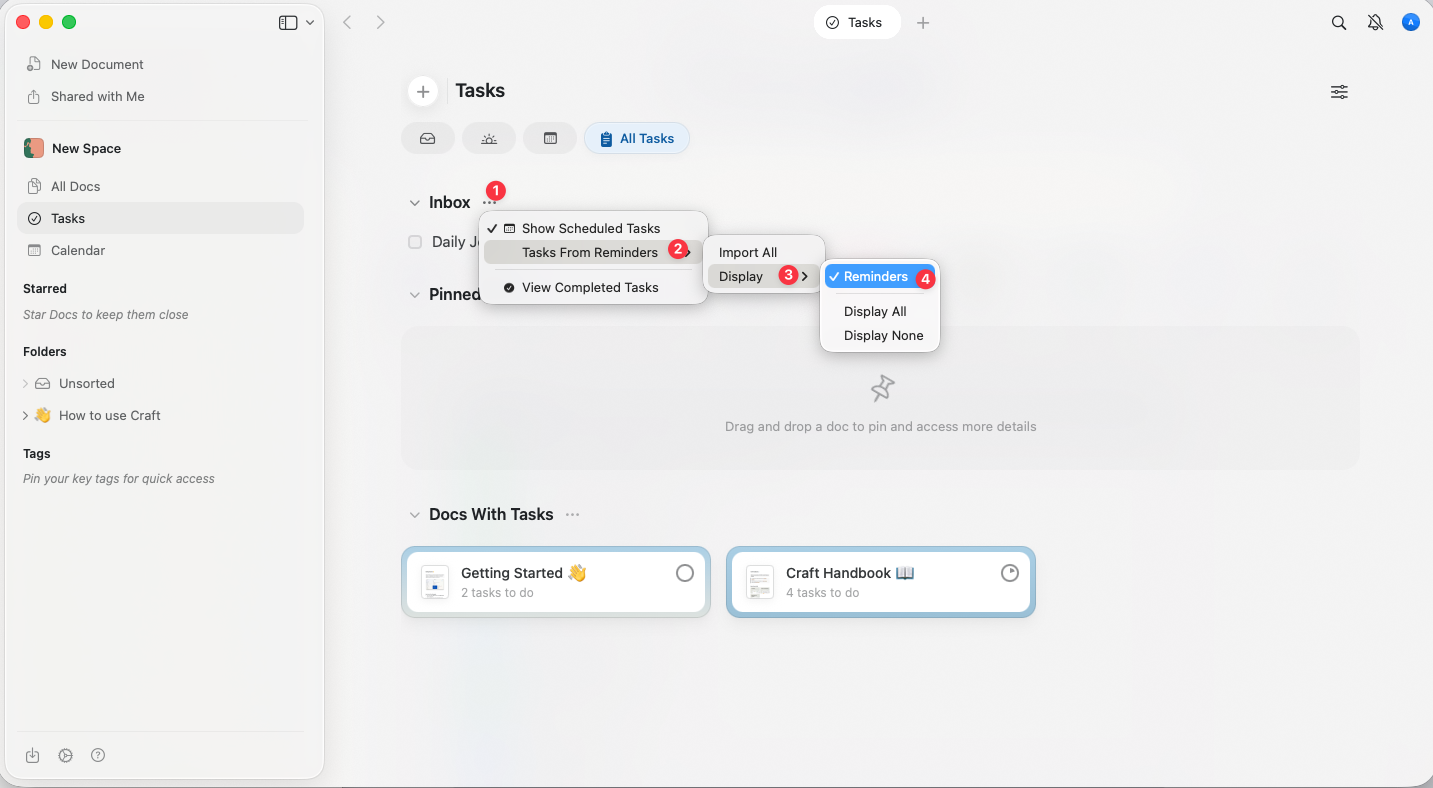
Une fois activée, une nouvelle section apparaîtra dans Craft au-dessus de la ligne par défaut des Tâches de l’Inbox.
Voir vos Apple Reminders dans Craft
Toutes les tâches d’Apple Reminders apparaîtront dans une section sous l’Inbox. Les tâches sont affichées sans distinction entre listes ou comptes - elles sont toutes présentées dans une vue unifiée.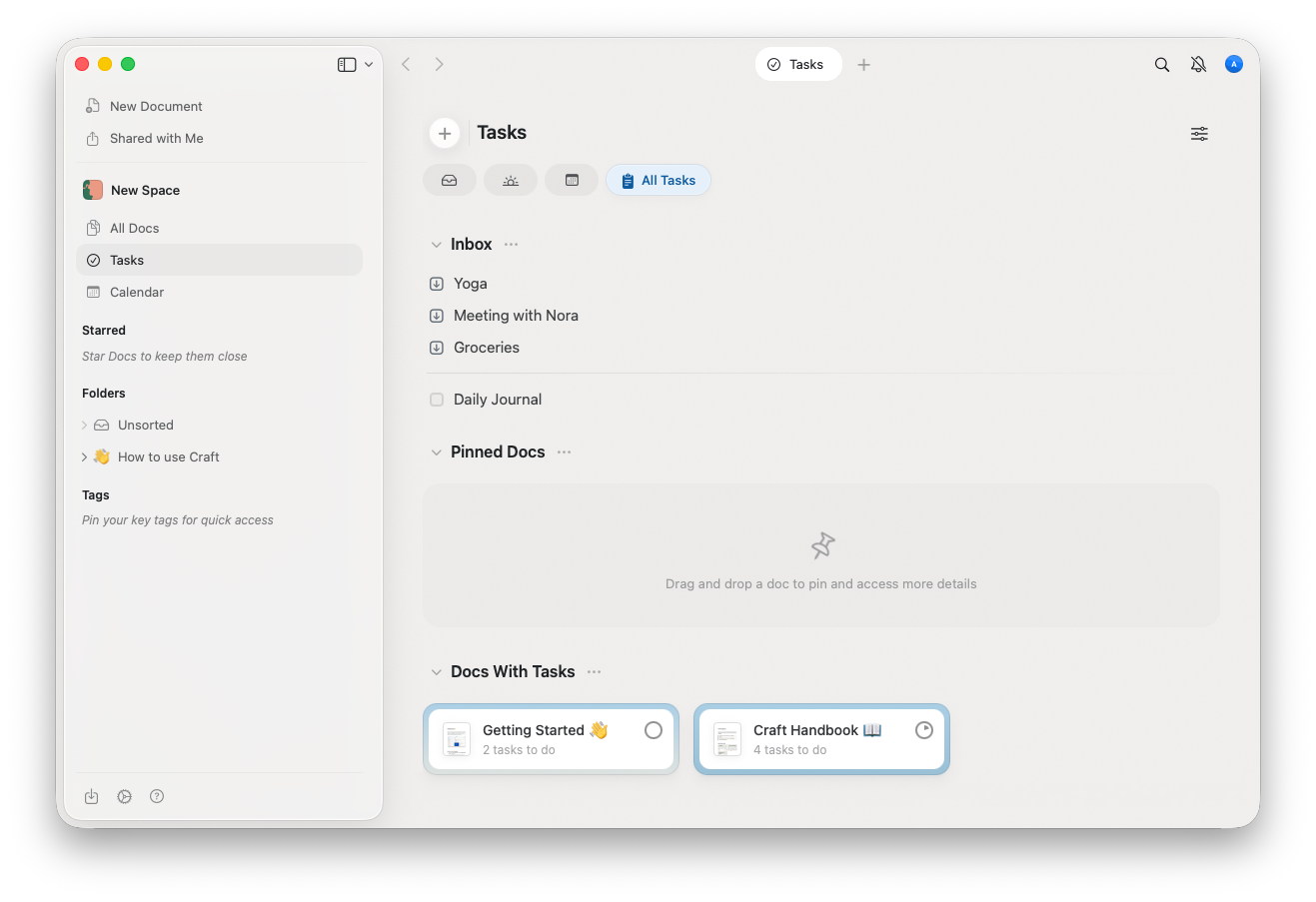
La liste Reminders sera visible dans tous les Espaces et comptes associés à l’application Craft concernée.
Importer des tâches dans Craft
Sélectionnez les tâches que vous souhaitez importer dans Craft et téléchargez-les dans votre Inbox en cliquant sur l’icône de la flèche :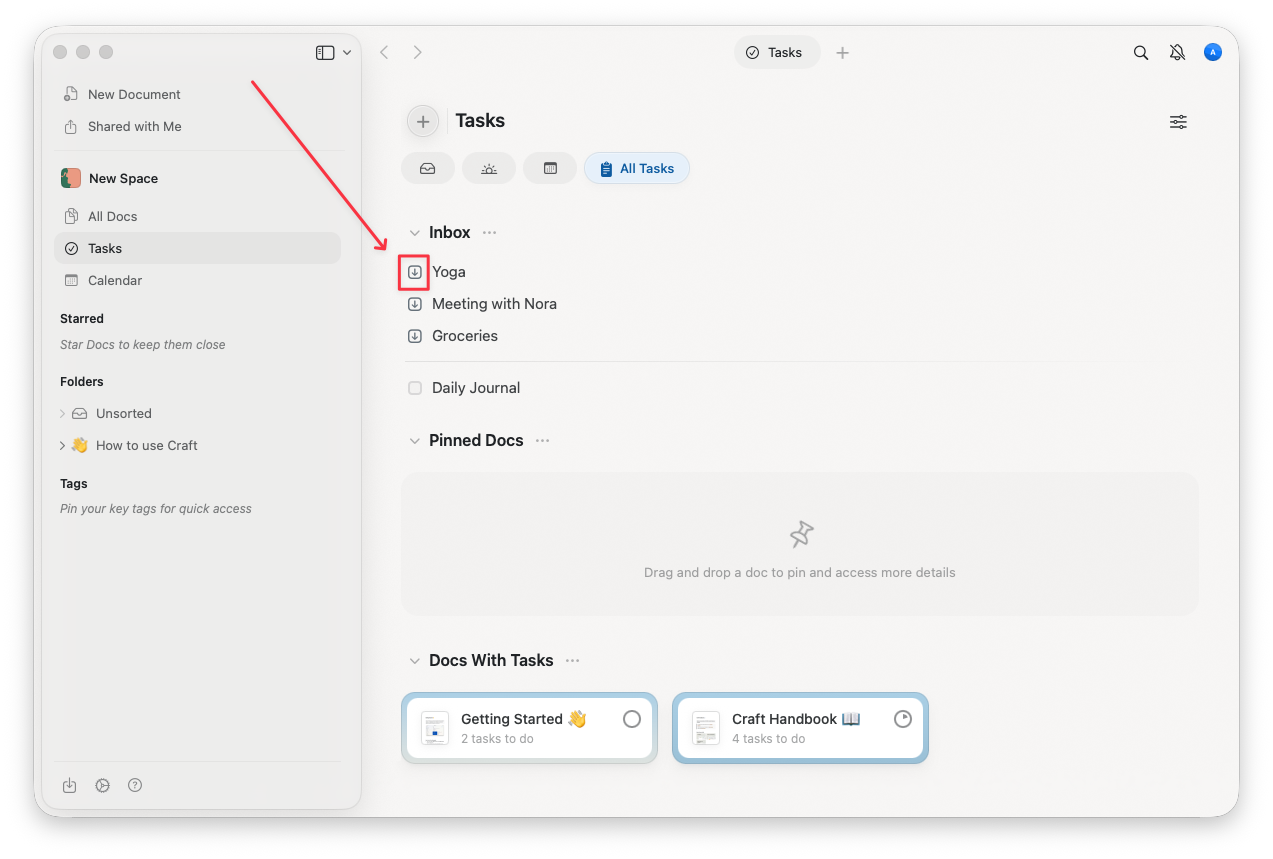
- La tâche sera supprimée d’Apple Reminders
- Les tâches ne garderont pas leur connexion à Apple Reminders (synchronisation à sens unique uniquement)
Détails clés et limitations
Synchronisation à sens unique
Les tâches ne peuvent être importées que dans Craft. Les modifications effectuées dans Craft ne sont pas renvoyées vers Apple Reminders.Pas de distinction
Les tâches de tous les comptes et listes d’Apple Reminders sont affichées ensemble dans la section Inbox.Sous-tâches
Les tâches et sous-tâches sont traitées de la même manière et apparaîtront dans la liste unifiée.Tâches récurrentes
Les tâches récurrentes d’Apple Reminders sont importées comme des tâches simples dans Craft.Problèmes de fuseau horaire
Les dates peuvent changer en raison des différences de fuseau horaire. Cela sera corrigé dans une prochaine mise à jour.Comportement de suppression
Une fois qu’une tâche est téléchargée dans Craft, elle est supprimée d’Apple Reminders. Assurez-vous que cette action correspond à vos préférences.Gérer les tâches importées dans Craft
Inbox
- Toutes les tâches téléchargées depuis Apple Reminders sont ajoutées à votre Inbox
- À partir de là, vous pouvez :
- Assigner des tâches à des Documents
- Définir des dates de début ou des échéances
- Organiser les tâches selon vos besoins
Vue Calendrier
Les tâches avec des dates de début apparaîtront automatiquement dans la Vue Calendrier le jour spécifié.Bonnes pratiques
Vérifiez les tâches avant l’importation
Vérifiez les tâches dans la section From Reminders avant de les télécharger. N’oubliez pas que les tâches téléchargées seront supprimées d’Apple Reminders.Organisez les tâches après l’importation
Déplacez les tâches de l’Inbox vers les Documents pertinents pour les garder organisées et liées aux projets appropriés.Utilisez Apple Reminders pour la capture rapide
Continuez d’utiliser Apple Reminders pour capturer rapidement des tâches en déplacement, puis importez-les et organisez-les dans Craft pendant vos sessions de planification.Désactiver l’accès à Apple Reminders
Si vous devez révoquer l’accès de Craft à Apple Reminders :1
Ouvrez Réglages système sur votre appareil
2
Allez dans Confidentialité & Security → Reminders
3
Trouvez Craft dans la liste et désactivez-le
Tâches
En savoir plus sur la gestion des tâches dans Craft
Notes quotidiennes
Organisez les tâches par jour avec Notes quotidiennes
Rappels
Configurez le système de rappels natif de Craft
Calendrier
Voir les tâches importées dans la vue calendrier