

- Enregistrer des articles complets ou des sections sélectionnées
- Formater proprement le contenu en Blocs dans Craft
- Conserver les liens sources et les métadonnées (titre, favicon, auteur, date de publication)
- Choisir l’emplacement d’enregistrement – Documents existants, Dossiers ou Notes quotidiennes
Installation
1
Installez l’extension Craft Web Clipper dans votre navigateur depuis craft.do/download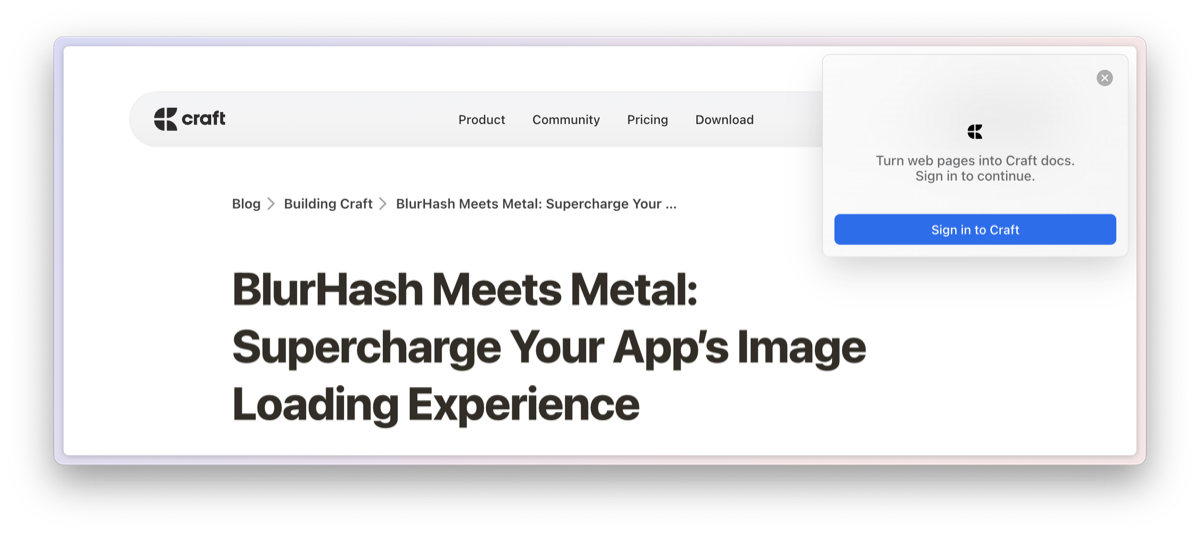
2
Une fois que vous ouvrez le Web Clipper pour la première fois en cliquant sur l’icône Craft dans la barre d’outils de votre navigateur ou dans le panneau des extensions, vous serez invité à vous connecter avec votre compte Craft comme d’habitude.
Remarques spécifiques à la plateforme
- Safari
- Firefox
Vous pouvez rencontrer des problèmes de permissions. Nous vous recommandons d’accorder au Web Clipper l’accès à toutes les pages que vous visitez pour une expérience optimale.
Nous ne lisons pas, ne stockons pas, ne journalisons pas et n’accédons pas aux sites que vous visitez. Le seul contenu partagé avec Craft et téléversé sur nos serveurs est le contenu que vous clippez et enregistrez.
Comment l’utiliser
1
Lorsque vous trouvez un article ou une page que vous souhaitez enregistrer, cliquez sur l’icône Craft Web Clipper dans la barre d’outils de votre navigateur. Vous pouvez aussi épingler l’extension pour y accéder plus facilement.
2
Sélectionnez la note ou le dossier de destination dans votre Espace Craft. Vous pouvez rechercher différents Dossiers, Documents et Notes quotidiennes. Cliquez sur l’un d’eux pour le sélectionner.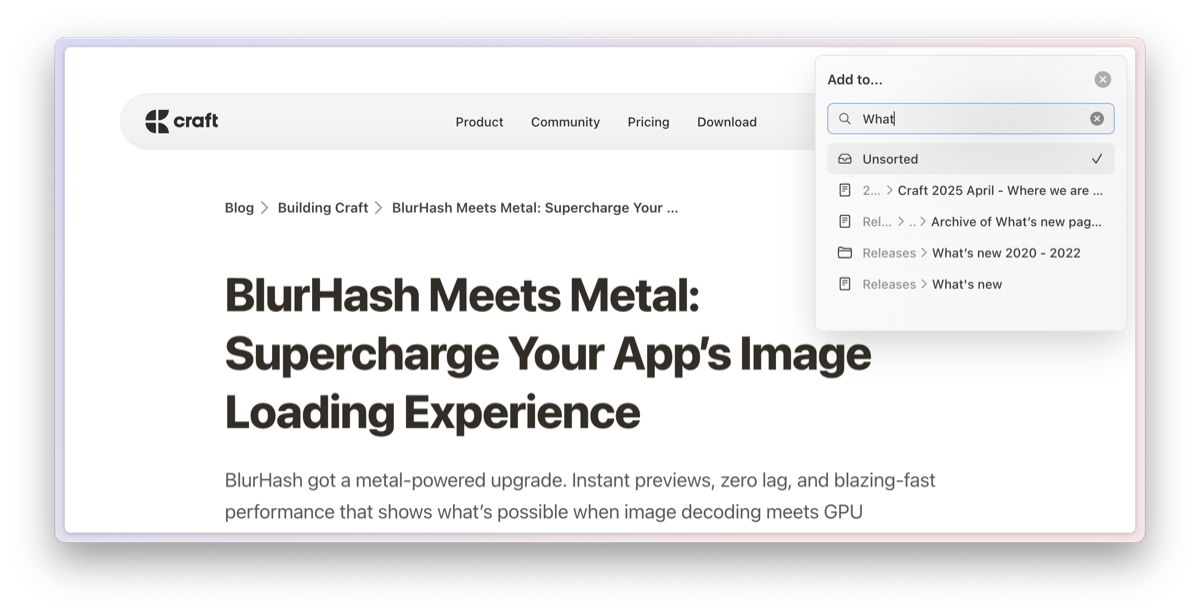
3
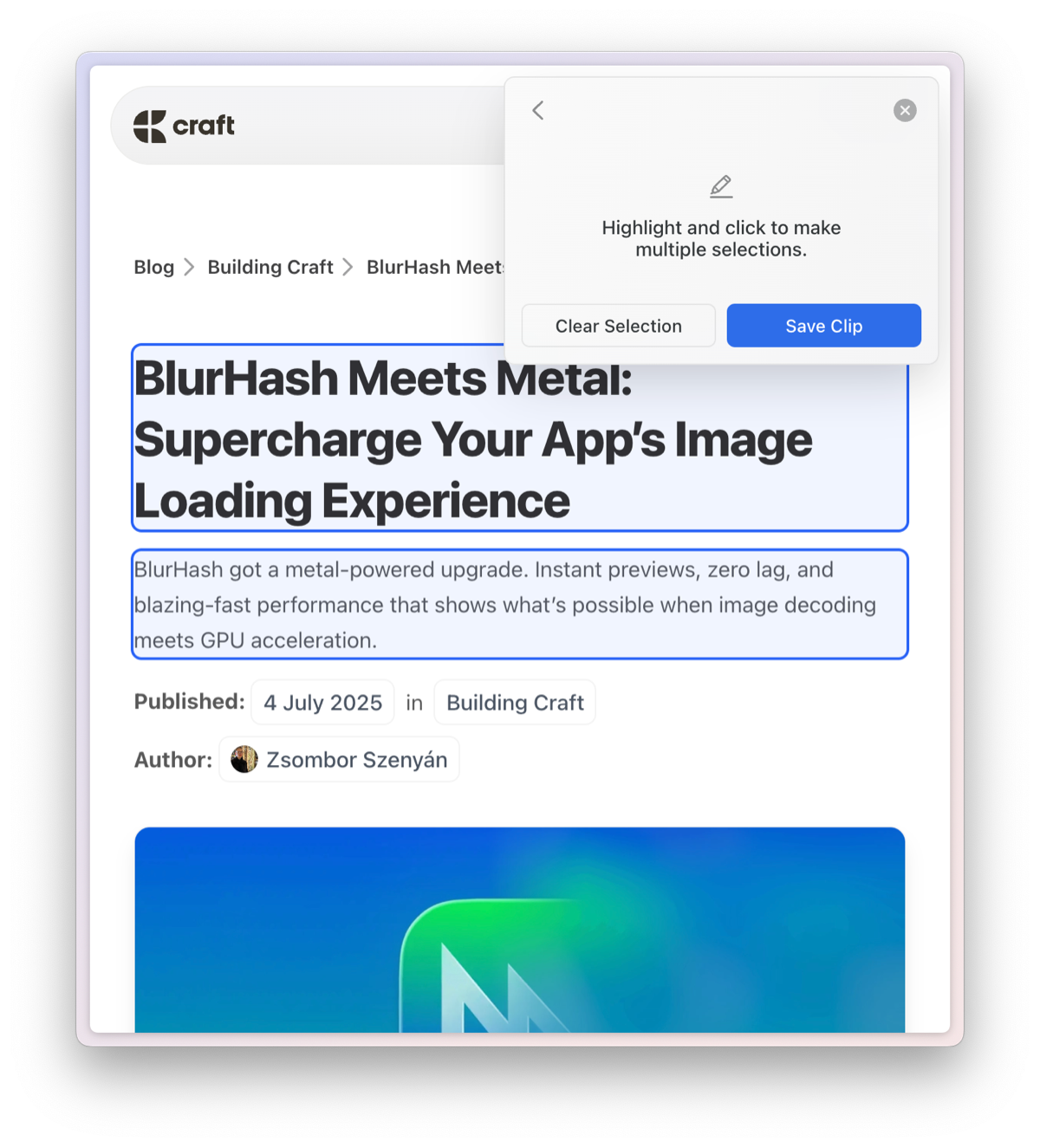
Choisissez le Format que vous souhaitez utiliser, soit Article soit Multi Select. Avec Multi Select, vous pouvez choisir vous-même quelles parties du site vous souhaitez sauvegarder.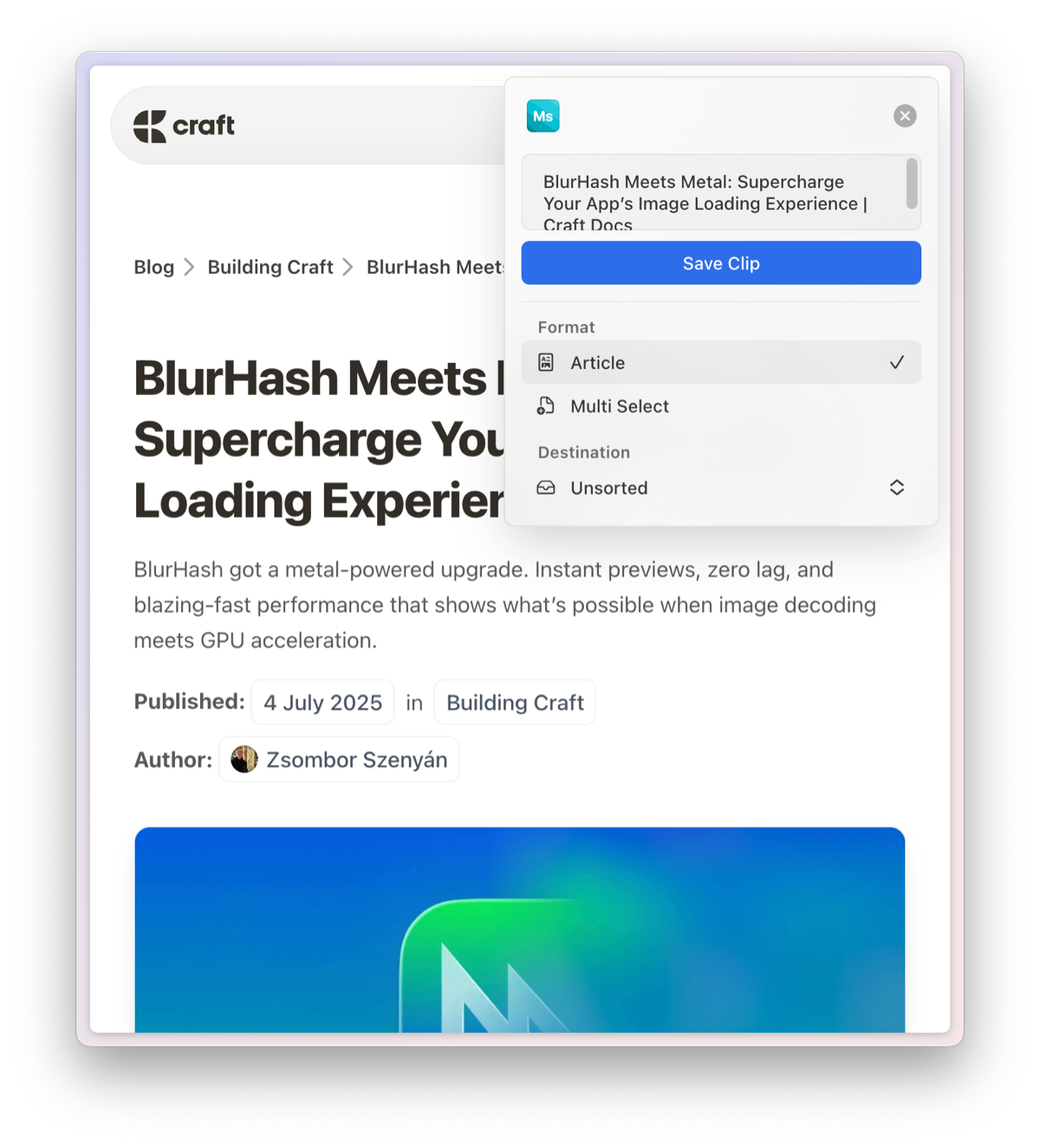
4
Cliquez sur Save Clip. Si vous ajoutez un clip à un Document existant, il sera formaté en tant que page, et si vous l’ajoutez à un Dossier, un nouveau Document sera créé pour vous. Le contenu clipé apparaîtra dans la destination sélectionnée, formaté pour une lecture aisée. Les images sont également importées.
Astuces
- Changez votre Espace – Cliquez sur l’avatar Espace en haut à gauche de la fenêtre contextuelle du Web Clipper, puis sélectionnez l’Espace souhaité dans le menu déroulant
- Dans cette vue des Réglages, vous pouvez aussi consulter les raccourcis clavier disponibles
Articles liés
Importer depuis d'autres applications
Migrer du contenu depuis d’autres applications de prise de notes
Email to Craft
Transférez des e‑mails directement vers votre espace de travail Craft