

Ajouter des commentaires
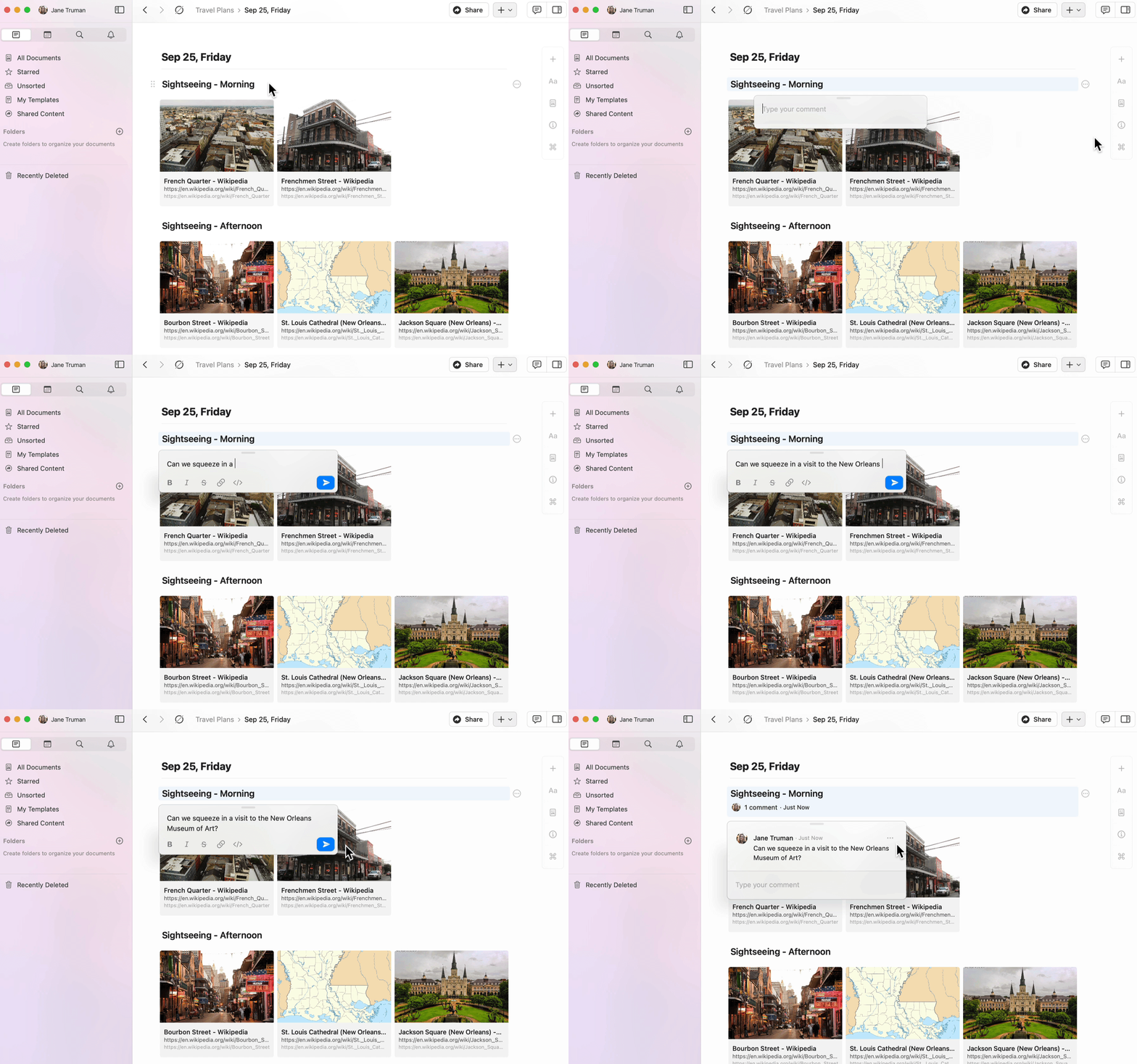
Vous pouvez ajouter des commentaires à n’importe quel Bloc d’un Document partagé.1
Cliquez sur un Bloc de contenu pour le sélectionner.
2
Appuyez sur l’icône à trois points dans le menu du Bloc.
3
Sélectionnez Ajouter un commentaire.
Mise en forme des commentaires
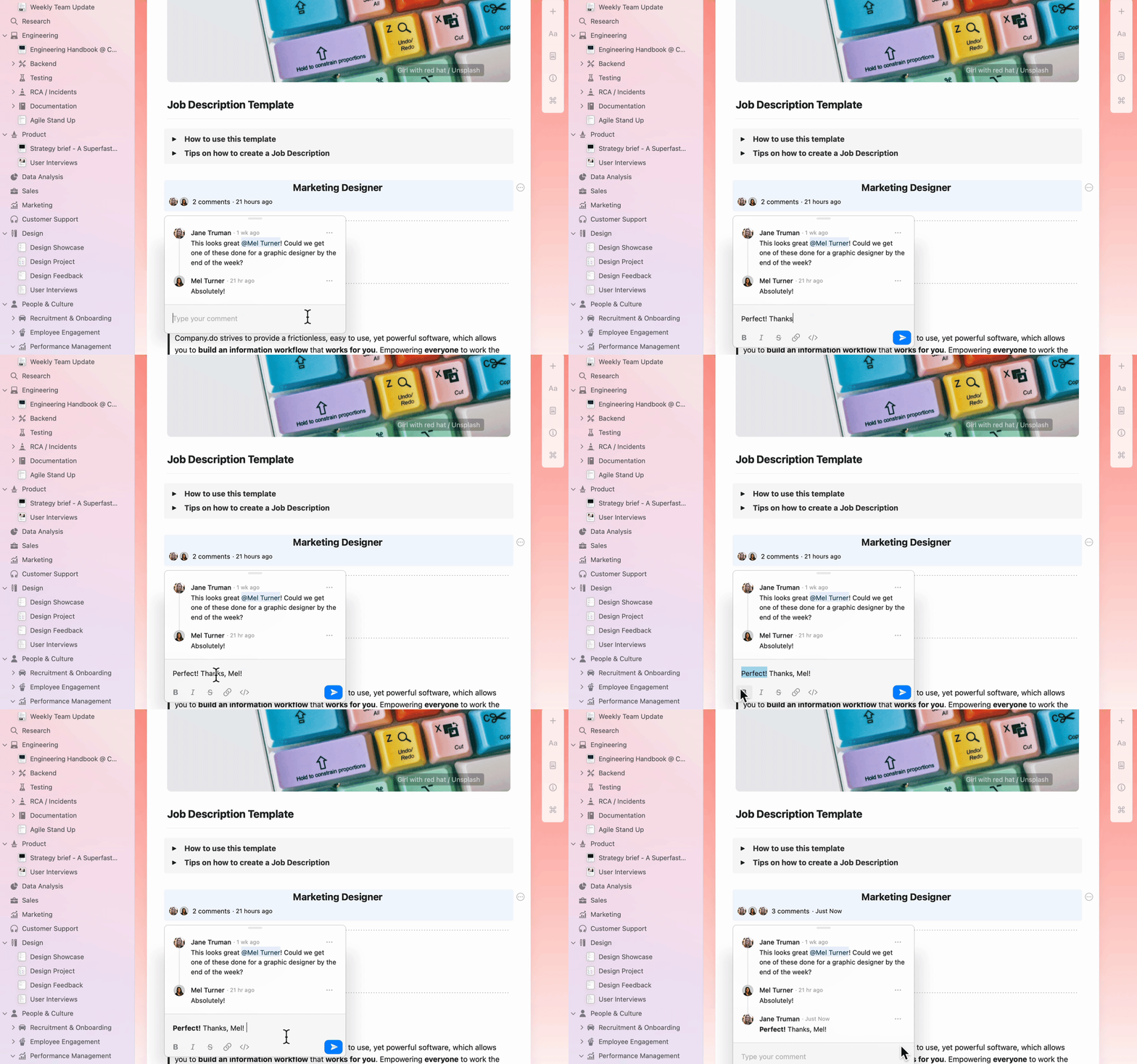
Les commentaires prennent en charge la mise en forme de base du texte pour vous aider à communiquer plus efficacement :- Gras, italique et
barré - Liens
- Code en ligne
Afficher les notifications
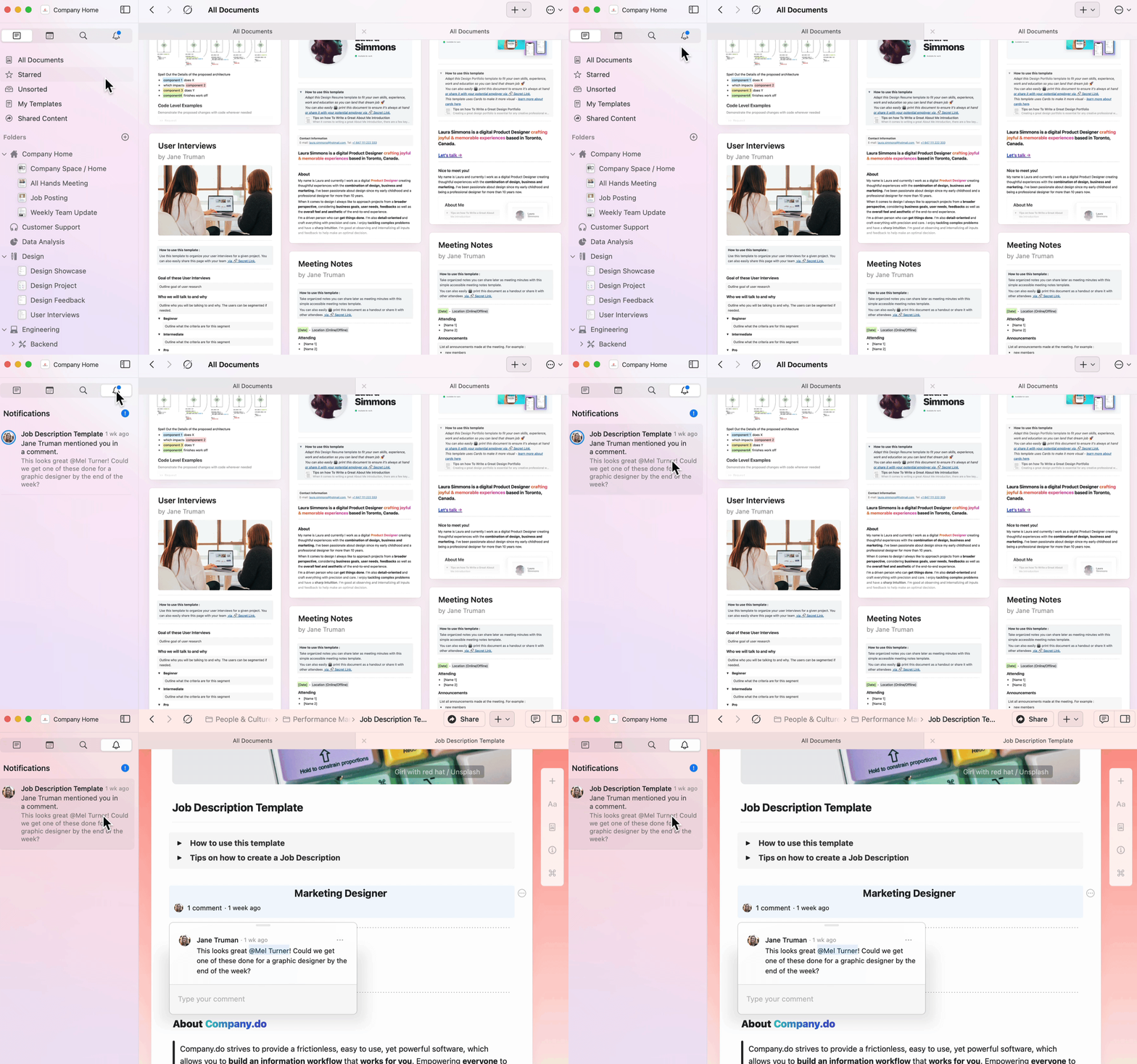
Le panneau de notifications vous donne un aperçu rapide de toute l’activité sur vos Documents partagés.1
Accédez à l’icône de la cloche de notifications dans la sidebar.
2
Consultez toutes les notifications non lues dans vos Espaces.
3
Cliquez sur une notification pour accéder directement au Document et au commentaire concernés.
Vous recevrez des notifications lorsque :
- Quelqu’un commente un Bloc que vous avez créé
- Quelqu’un vous mentionne dans un commentaire ou un Document
Répondre aux commentaires
Accédez directement aux commentaires depuis le panneau de notifications et répondez en ligne.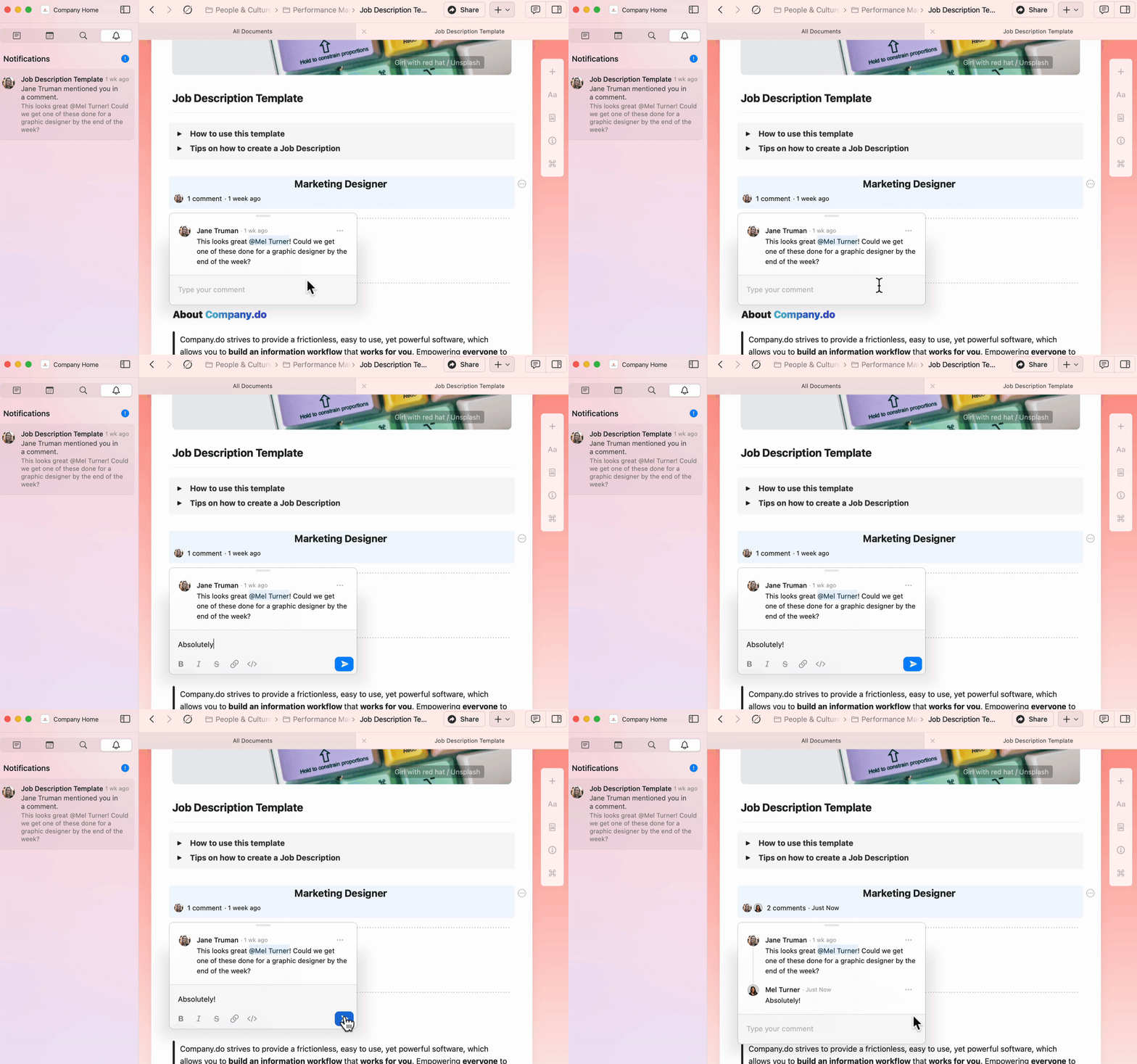
Notifications par e-mail
Ouvrez Réglages > Avis. Sous Commentaires et mentions, activez ou désactivez Notifications par e-mail pour modifier le réglage par défaut de vos espaces. Pour modifier un seul espace, sélectionnez-le sous Espaces et modifiez Notifications par e-mail à cet endroit.Les réglages propres à un espace remplacent les réglages par défaut. Ces réglages contrôlent les e-mails des espaces dont vous êtes membre. Les e-mails de commentaires et de mentions concernant des documents partagés avec vous depuis d’autres espaces peuvent continuer à arriver. Contactez support@craft.do si vous avez besoin d’aide pour les arrêter.
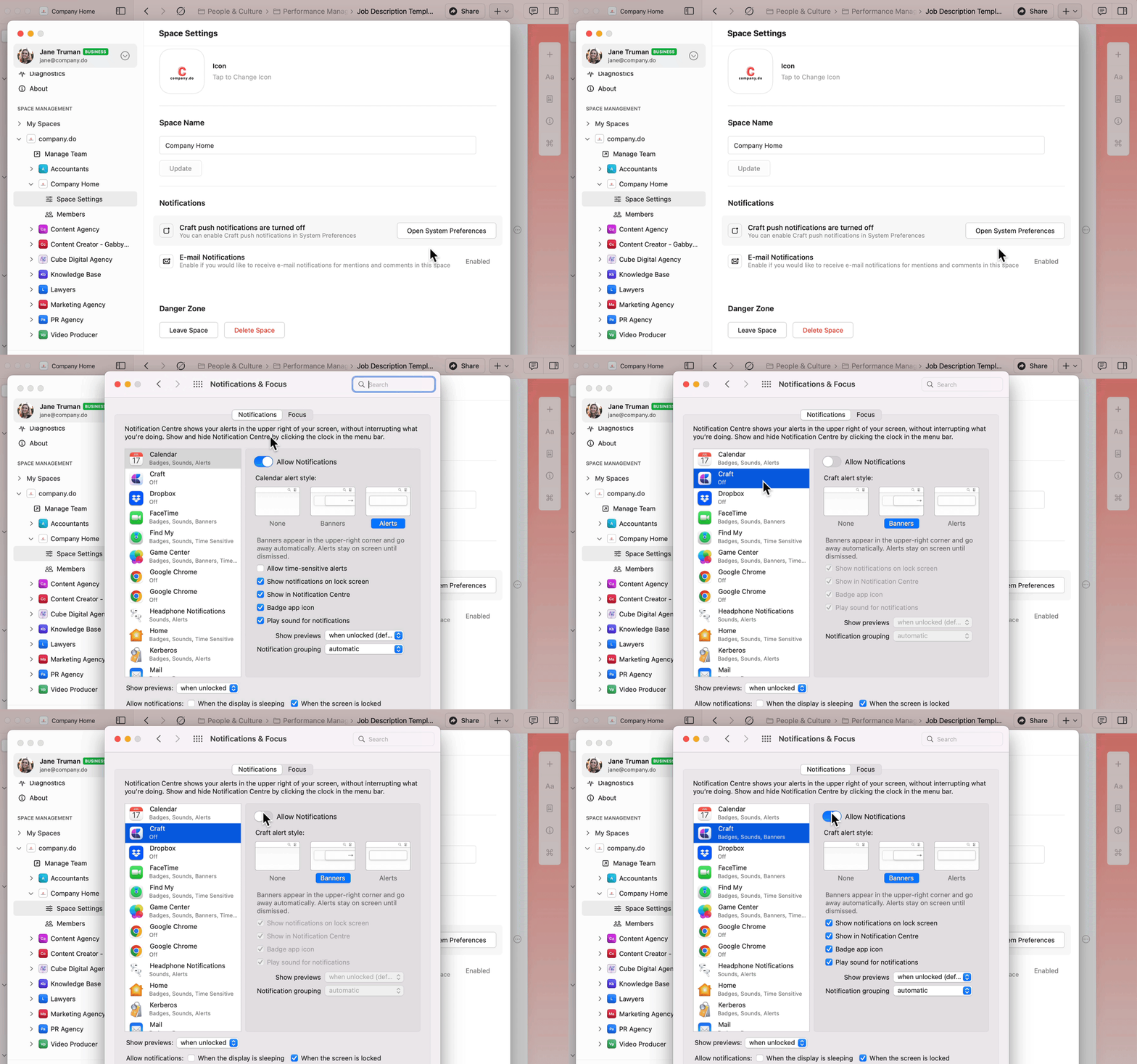
Notifications push
Les notifications push fournissent des alertes en temps réel pour :- Les commentaires sur les Blocs que vous avez créés
- Les mentions dans des Documents ou des fils de commentaires
- macOS
- iOS
1
Allez dans Préférences dans Craft.
2
Sous Gestion des Espaces, sélectionnez votre Espace.
3
Allez dans Réglages de l’Espace.
4
Cliquez sur Open System Preferences.
5
Accédez à Craft dans les Réglages Système.
6
Activez Allow Notifications.
Articles associés
Partager des Documents
Apprenez à partager et collaborer sur des Documents
Collaboration en équipe
Travaillez ensemble avec des Espaces d’équipe et des permissions