

Les onglets sont disponibles sur macOS et iPad. Ils ne sont pas disponibles sur iOS (iPhone) ni sur Web, car les navigateurs fournissent leur propre système d’onglets.
Onglets sur macOS
Chaque onglet représente un Document ou une vue ouverte. Les onglets peuvent s’afficher en haut de la fenêtre ou dans la sidebar.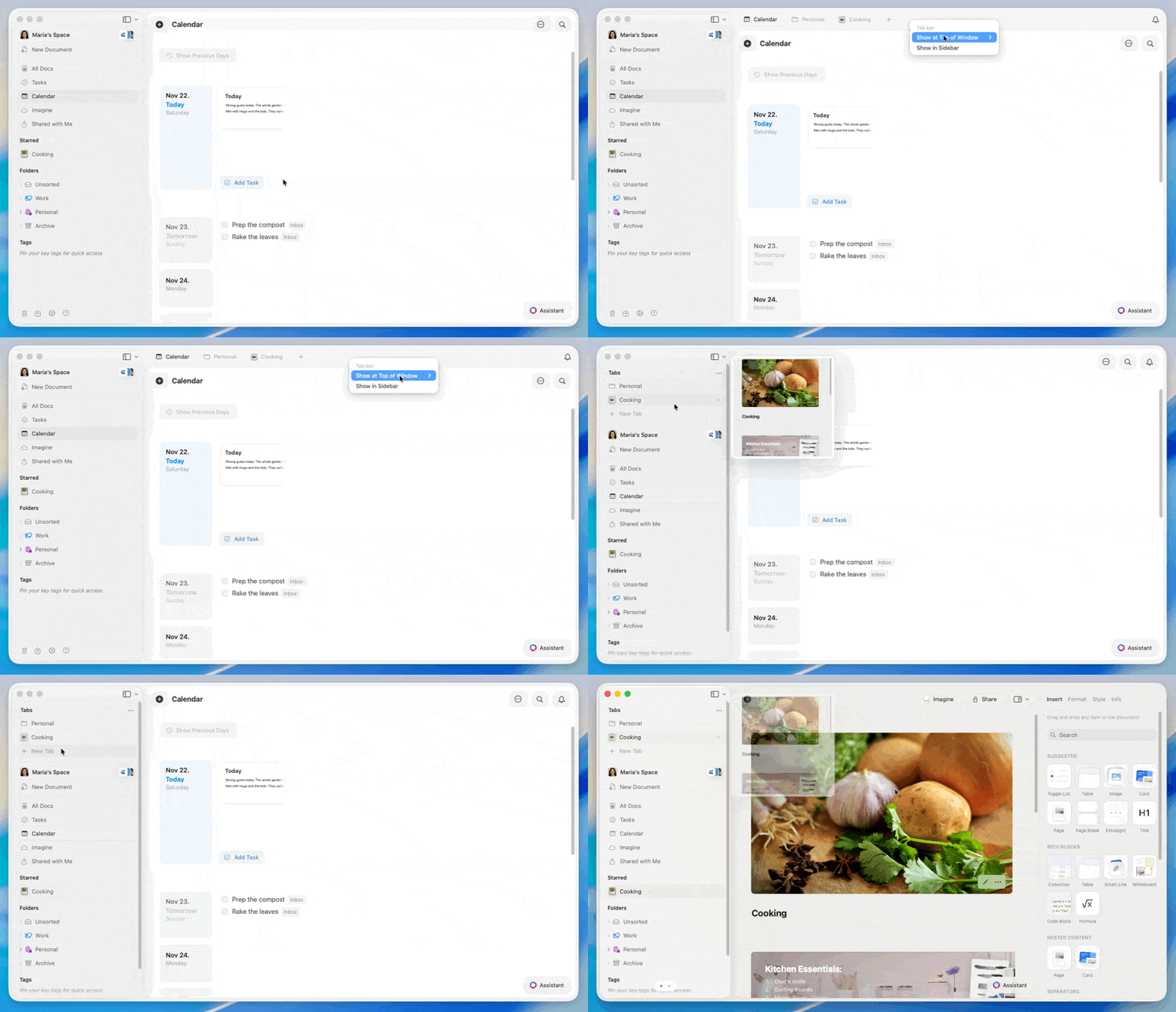
Choisir la disposition des onglets
1
Placez votre pointeur sur la barre d’onglets en haut de la fenêtre.
2
Effectuez un clic droit sur la barre d’onglets (sur un onglet ou sur une zone vide).
3
Choisissez l’une des dispositions suivantes :
- Afficher en haut de la fenêtre - Les onglets apparaissent dans la barre supérieure
- Toujours visible - La barre d’onglets reste affichée
- Masquage automatique - La barre d’onglets se cache jusqu’à ce que vous passiez le pointeur près du haut
- Afficher dans la sidebar - Les onglets apparaissent au-dessus de la navigation
Aperçu d’onglet
Placez votre pointeur sur un onglet pendant un instant pour afficher une fenêtre d’aperçu. Cela vous permet de vérifier le contenu de l’onglet sans y passer.Personnaliser la sidebar
Lorsque les onglets sont affichés dans la sidebar, vous pouvez simplifier celle-ci pour rendre les onglets plus faciles à repérer.1
Cliquez sur le bouton de disposition en haut à gauche de la fenêtre.
2
Choisissez Personnaliser.
3
Activez ou désactivez des sections pour n’afficher que les Dossiers et les vues que vous utilisez le plus souvent.
Raccourcis clavier
Créer et fermer
- Nouvel onglet:
⌘ (Command) + T - Fermer l’onglet courant:
⌘ (Command) + W - Rouvrir le dernier onglet fermé:
⌘ (Command) + ⇧ (Shift) + T
Basculer entre les onglets
- Aller à l’onglet 1-9:
⌘ (Command) + (1-9) - Onglet suivant:
⌃ (Control) + ⇥ (Tab)⌘ (Command) + ⇧ (Shift) + ]
- Onglet précédent:
⌃ (Control) + ⇧ (Shift) + ⇥ (Tab)⌘ (Command) + ⇧ (Shift) + [
Onglets sur iPad
Sur iPad, les onglets apparaissent toujours dans la sidebar au-dessus de la navigation principale. Chaque Document ouvert est répertorié comme un onglet. Touchez un onglet pour passer d’un Document à l’autre. Vous pouvez ajuster les sections affichées dans la sidebar depuis les options de disposition sur iPad, afin que la liste d’onglets reste facile à parcourir.Raccourcis clavier
Référence complète des raccourcis clavier
Bases de la navigation
En savoir plus sur la navigation dans Craft