

Come avviare l’importazione
1
Apri Craft
Apri Craft (app nativa o web).
2
Avvia l'importazione
Fai clic sull’icona Importa in fondo alla barra laterale sinistra e seleziona Import from Notion. Si aprirà la pagina di importazione su docs.craft.do/import/notion.
Configura la tua connessione Notion
La pagina di importazione ti guiderà attraverso quattro passaggi per connettere il tuo workspace Notion:1
Apri Connections nel portale sviluppatori di Notion
Vai su Notion Connections per gestire le tue connessioni.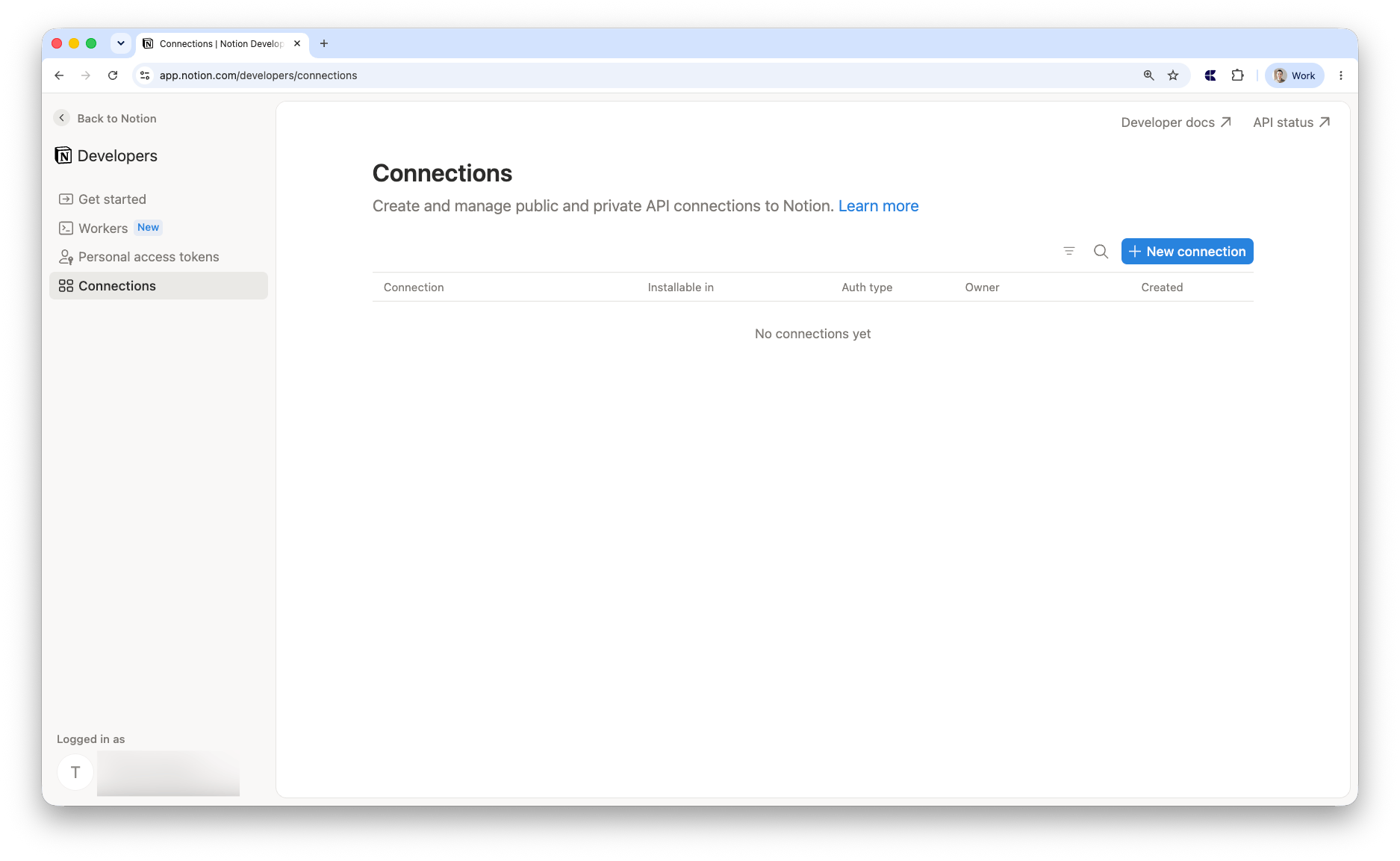
2
Crea una nuova connessione
Assegna un nome a piacere, seleziona Access token, scegli il tuo workspace e fai clic su Save.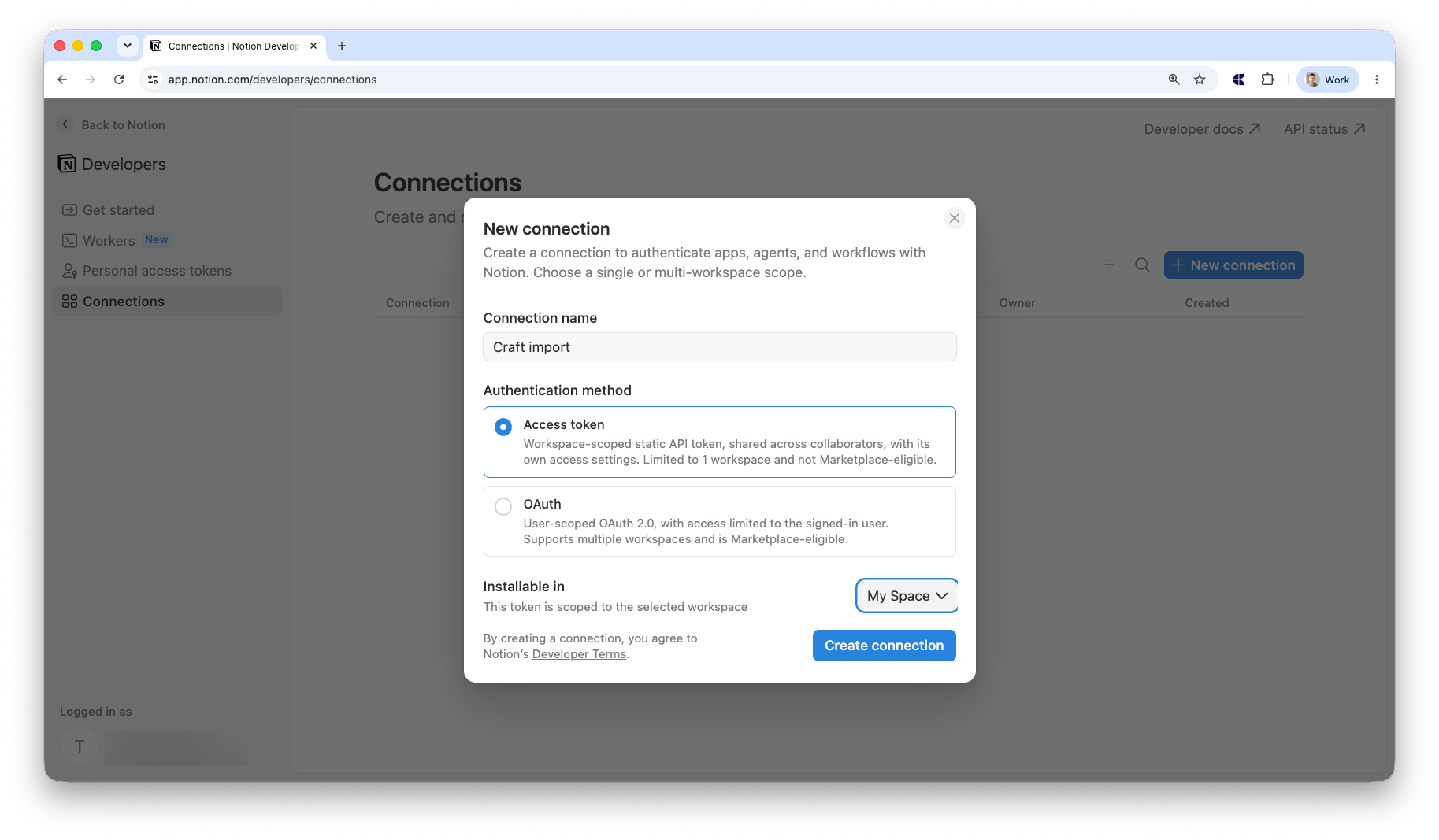
3
Vai alla scheda Content access
Aggiungi le pagine e i database che vuoi importare. Devi aggiungere ogni pagina singolarmente — non puoi selezionare l’intero workspace in una sola volta. Nell’importazione verranno incluse solo le pagine a cui concedi l’accesso.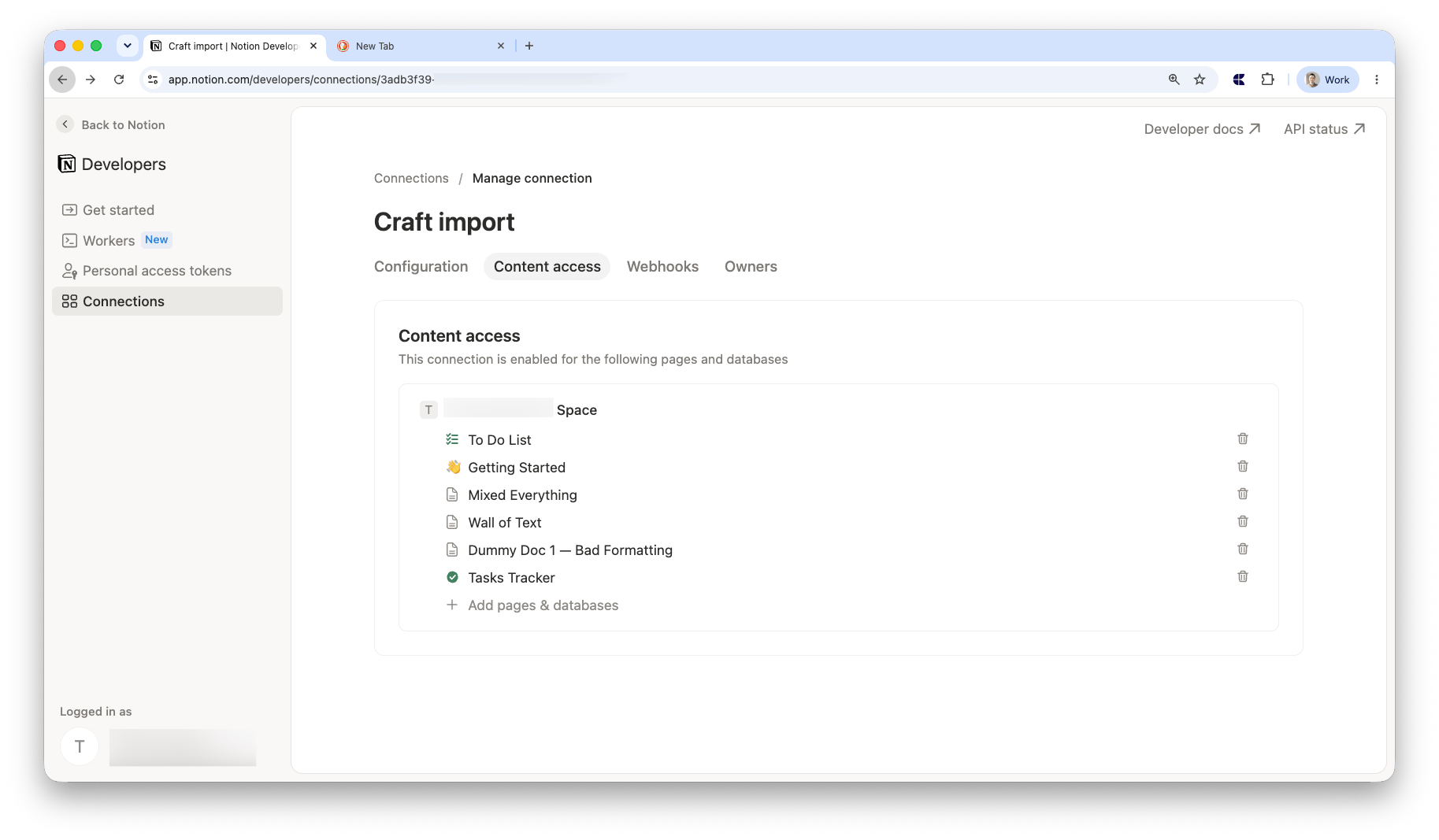
4
Copia il tuo Access token
Torna alla scheda Configuration e copia l’Access token.
Importa i tuoi documenti
1
Incolla il tuo Access token
Incolla il tuo Access token nel campo presente nella pagina di importazione.
2
Scegli la destinazione
Seleziona lo Craft Space in cui vuoi che appaiano i tuoi documenti Notion. Facoltativamente, seleziona una cartella di destinazione per organizzare i documenti importati.
3
Configura le opzioni
Facoltativamente, attiva Include comments per importare i commenti di Notion insieme alle tue pagine (richiede la funzionalità Read comments — vedi sopra).
4
Avvia l'importazione
Fai clic su Import. Vedrai una barra di avanzamento mentre i tuoi documenti vengono importati. Puoi chiudere la pagina in qualsiasi momento — l’importazione continuerà in background.
Dopo l’importazione
Una volta completata, vedrai una conferma con un pulsante che ti porta in Craft, dove troverai i tuoi documenti importati.Limitazioni
- I database collegati non vengono importati. Sono inclusi solo i database originali e le pagine indipendenti. Le visualizzazioni di database collegati (con mirroring) verranno saltate.
Risoluzione dei problemi
Access token Notion non valido
Access token Notion non valido
Verifica di aver copiato l’Access token completo dalla scheda Configuration nelle impostazioni della tua connessione Notion.
Nessuna pagina o database trovato
Nessuna pagina o database trovato
Assicurati di aver selezionato le singole pagine e i database che vuoi importare nella scheda Content access delle impostazioni della tua connessione Notion. Devi selezionare ogni pagina singolarmente. Verifica inoltre che Read content sia abilitata nelle Capabilities.
Importazione non riuscita
Importazione non riuscita
Prova a riavviare l’importazione. Se il problema persiste, contatta il supporto.