

Che cos’è MCP?
MCP (Model Context Protocol) è uno standard che permette ad applicazioni esterne di connettersi a una fonte specifica di informazioni. In Craft, MCP concede a questi strumenti accesso controllato ai contenuti che selezioni, in modo che possano leggerli, elaborarli e lavorarci in sicurezza. Con MCP attivato, gli strumenti esterni possono:- Leggere il contenuto dei tuoi Documenti
- Generare riepiloghi, approfondimenti o trasformazioni
- Assisterti nella scrittura o nella ristrutturazione dei contenuti
- Usare i tuoi Documenti come fonte di conoscenza in tempo reale
- Eseguire ricerche nei Documenti selezionati
Come funziona MCP in Craft
Crea una Connessione MCP dalla scheda Connessioni nella sidebar per condividere con gli strumenti esterni le parti giuste del tuo spazio di lavoro. Puoi scegliere tra:- Creare una connessione MCP che includa tutte le tue Note Giornaliere, oppure
- Impostare una connessione personalizzata in cui scegli specifici Documenti (uno o più) da includere
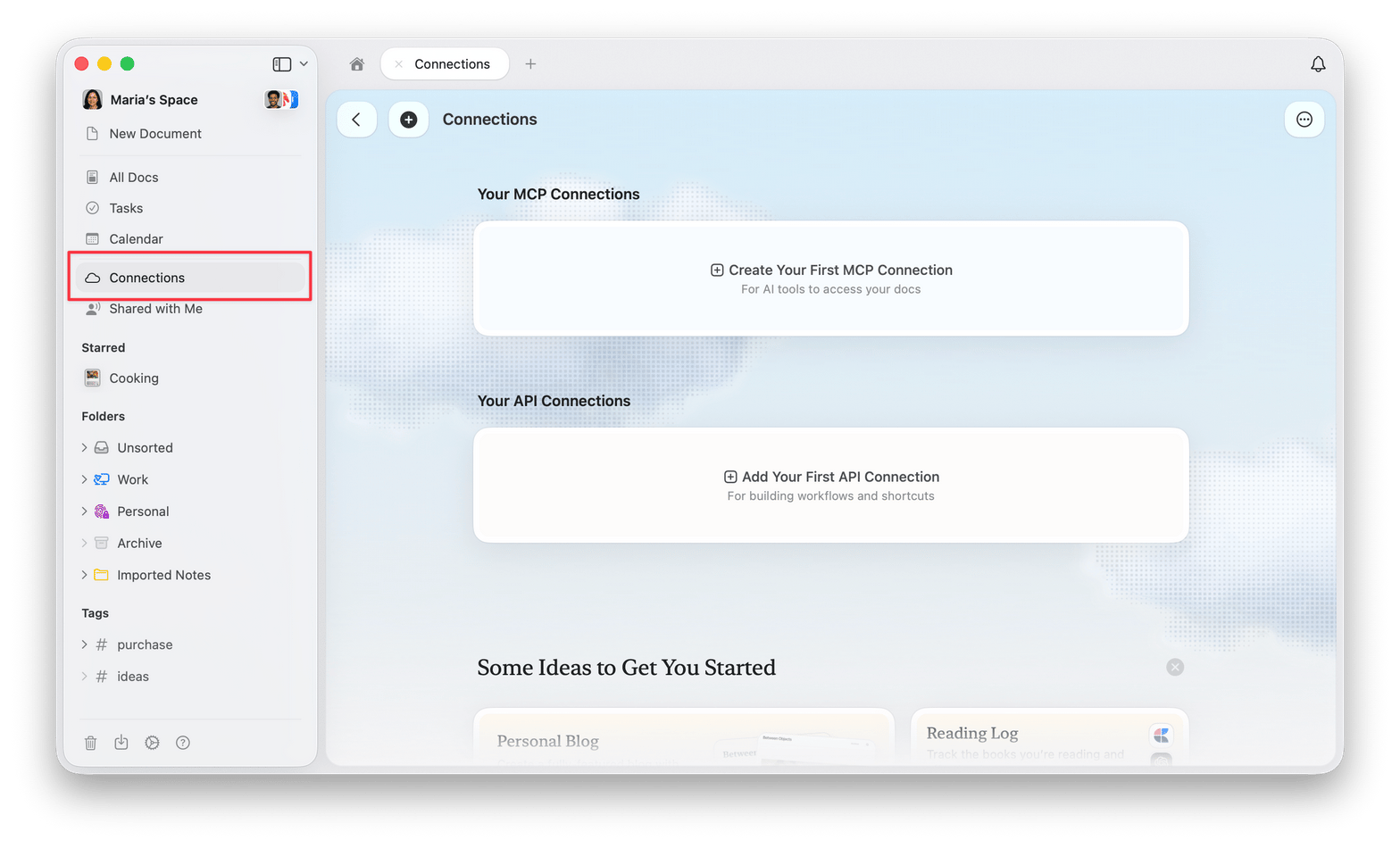
Una connessione con accesso completo a livello di Spazio supporta:
- Eseguire ricerche in tutti i Documenti con filtri per Cartelle, Tag e data
- Note Giornaliere e Attività sono completamente accessibili tramite MCP
- Creare, aggiornare e eliminare Documenti in modo programmatico
- Gestione delle Collezioni, inclusa la creazione e la modifica di schemi
- Ricerca avanzata con supporto alle regex e filtri di data sensibili al fuso orario
- Organizzazione basata su Cartelle con supporto ricorsivo per sottocartelle
Use Craft with ChatGPT
Usa il plugin Craft per cercare nelle tue note, riassumere documenti e creare o aggiornare contenuti da ChatGPT.- Apri la pagina del plugin Craft e seleziona Install plugin.
- Segui le richieste di connessione e accedi a Craft se richiesto.
- Rivedi l’accesso richiesto e completa l’autorizzazione.
@ oppure selezionalo dal menu degli strumenti della chat. Ad esempio, chiedi: «Trova le mie note sull’onboarding e riassumi le domande aperte».
ChatGPT può accedere ai contenuti che autorizzi. Puoi gestire o disconnettere la connessione nelle impostazioni Apps o Plugins di ChatGPT.
Se Craft non è disponibile, controlla il messaggio sulla sua pagina del plugin. Se l’accesso è disabilitato da un amministratore, chiedi all’amministratore del tuo spazio di lavoro di abilitarlo.
Collega un altro strumento compatibile con MCP
Per altri strumenti compatibili con MCP, crea una connessione MCP in Craft, copia il link MCP generato o le credenziali dalla scheda Connessioni, poi aggiungili nelle impostazioni MCP o connettori dello strumento esterno. Lo strumento potrà accedere soltanto alle note o ai Documenti inclusi in quella connessione, in base ai permessi che hai impostato.Connessioni MCP supportate
Attualmente Craft supporta integrazioni MCP con:- Claude (Desktop e Claude Code)
- ChatGPT (tramite il plugin Craft)
- Windsurf
- Cursor
- Visual Studio Code
- Raycast
- Altri client MCP standard
Cosa puoi fare con MCP
Con MCP attivato puoi:- Chiedere a un Assistente IA di analizzare o riassumere i tuoi Documenti
- Generare o riscrivere contenuti basati sui tuoi Documenti in Craft
- Usare strumenti per sviluppatori per creare workflow o script personalizzati usando i contenuti di Craft
- Interagire con i tuoi Documenti da ambienti di sviluppo come Visual Studio Code, Cursor o Windsurf
- Cercare e filtrare Documenti in modo programmatico
- Estendere Craft con i tuoi strumenti o automazioni compatibili con MCP
Usare MCP con più Spazi
Plugin di ChatGPT: Puoi collegare più spazi Craft. Apri la pagina del plugin Craft in ChatGPT e, sotto Connected accounts (Account collegati), seleziona Connect another account (Collega un altro account). Durante l’autorizzazione in Craft, accedi se richiesto, seleziona lo spazio aggiuntivo e autorizza l’accesso. Ripeti per ogni spazio che vuoi aggiungere. Nonostante il nome del pulsante, puoi selezionare un altro spazio dello stesso account Craft. Connessioni MCP manuali: Ogni connessione è collegata a un solo spazio. Crea una connessione MCP separata per ogni spazio che vuoi aggiungere:1
Apri lo spazio che vuoi collegare
2
Vai alla scheda Connessioni nella sidebar e crea una connessione MCP per quello spazio
3
Copia l’endpoint MCP e aggiungilo al tuo strumento esterno come server MCP separato
4
Ripeti per ogni altro spazio che vuoi collegare
Per le connessioni MCP manuali, aggiungi separatamente il link di ogni spazio nel tuo strumento esterno.
Guide complete e documentazione
Tutte le istruzioni di configurazione e le guide di integrazione sono disponibili su: 👉 https://www.craft.do/imagine/ Per il plugin ChatGPT, segui Use Craft with ChatGPT. La documentazione per sviluppatori copre le connessioni MCP manuali e altre integrazioni.Risoluzione dei problemi
Per una connessione MCP manuale che smette di funzionare, prova i seguenti passaggi. Per il plugin ChatGPT, rivedi la connessione nelle impostazioni Apps o Plugins di ChatGPT e riconnetti se richiesto.1
Riconnetti
Prova a disconnettere e riconnettere il server MCP nella tua app client.
2
Ricrea il connettore
Se la riconnessione non ha aiutato, rimuovi il connettore MCP dalla tua app client e configuralo di nuovo utilizzando lo stesso link.
3
Ricrea il link in Craft
Se il problema persiste, elimina la connessione MCP nella scheda Connessioni di Craft e creane una nuova. Quindi aggiungi il nuovo link alla tua app client.
Alcuni client MCP rilasciano aggiornamenti molto frequentemente, il che può occasionalmente interrompere le connessioni esistenti. Questi passaggi risolvono la maggior parte dei problemi, anche se in rari casi potrebbe essere necessario attendere una correzione dall’app client.
Sicurezza MCP
Scopri le funzionalità di sicurezza MCP e i controlli di accesso