

Come configurare la sincronizzazione con Readwise
1
Apri la Readwise Import Settings pageSe non hai ancora effettuato l’accesso a Craft, ti verrà chiesto di accedere; al termine verrai riportato alle Impostazioni.
2
Configura la connessione al tuo account CraftPreleva il tuo Access Token da Readwise come indicato e seleziona lo Spazio in cui vuoi che appaiano i tuoi evidenziati.
Cosa succede dopo la configurazione
Craft creerà un Documento chiamato “Readwise Highlights” nello Spazio selezionato. Troverai lì la collezione “My Library”, dove saranno memorizzati tutti gli evidenziati.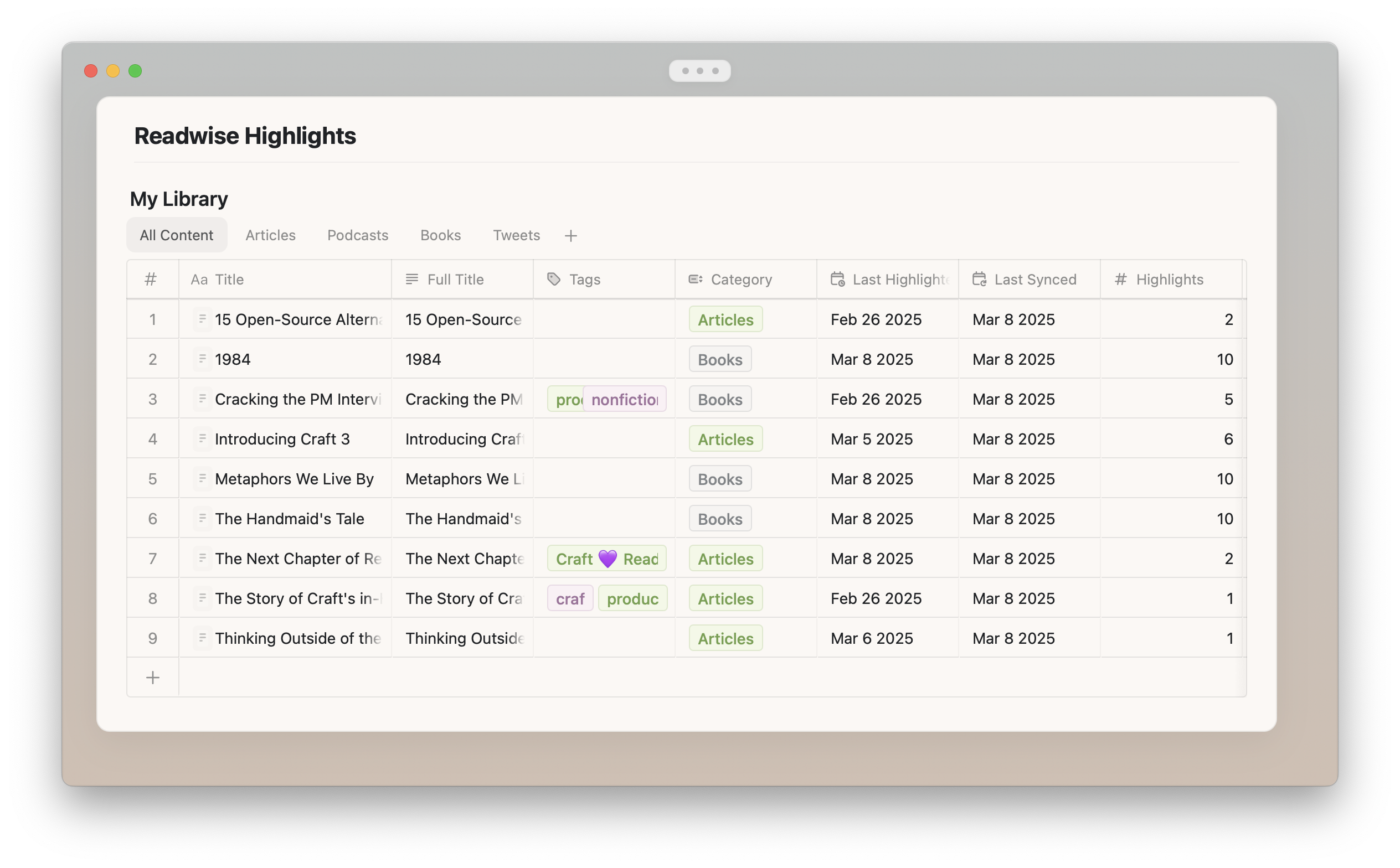
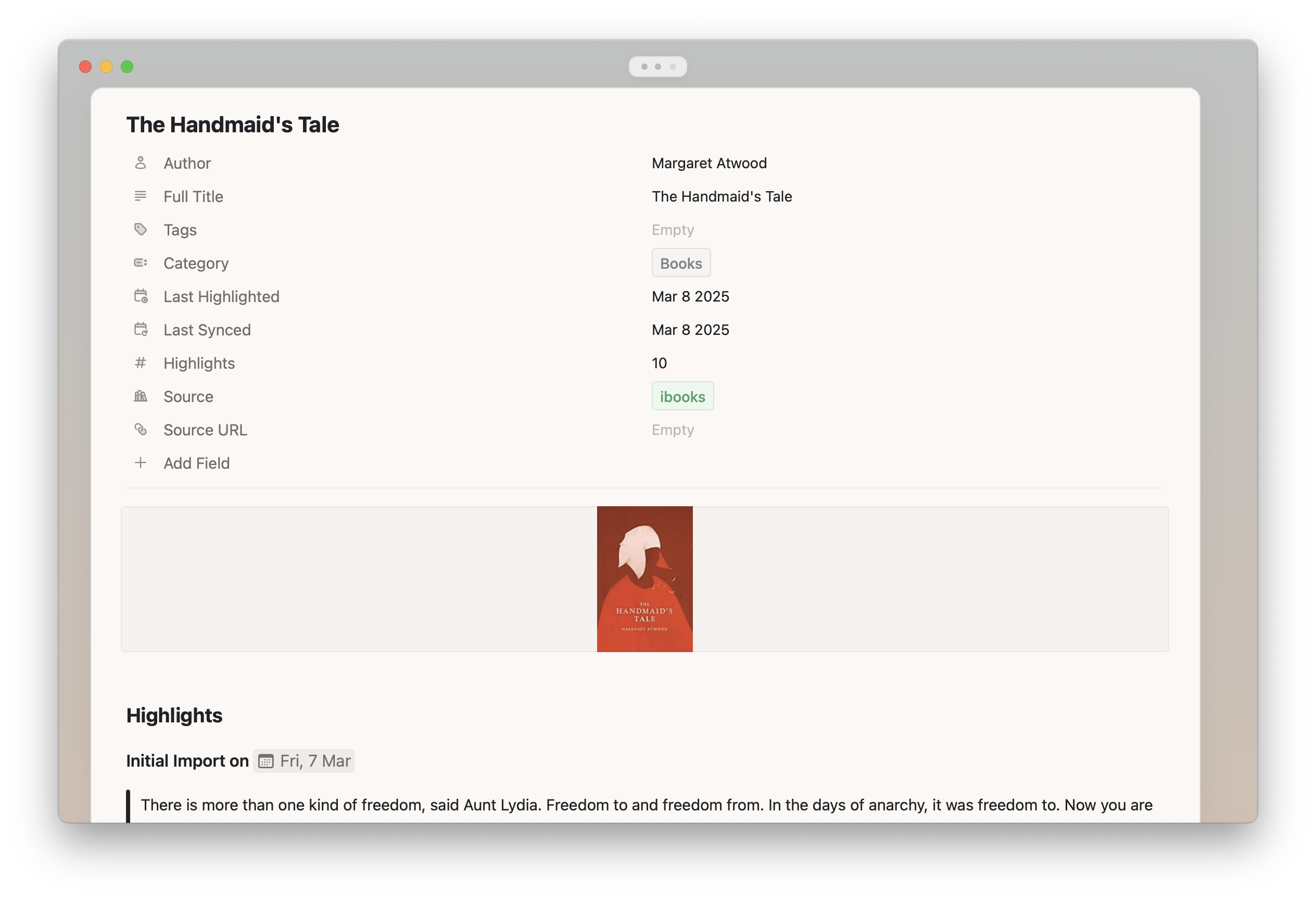
- Titolo e metadati provenienti da Readwise
- Tutti gli evidenziati e le annotazioni
Domande frequenti
Cosa succede quando aggiungi nuovi evidenziati?
Qualsiasi nuovo evidenziato che importi in Readwise verrà automaticamente importato in Craft, senza che tu debba fare nulla. Se l’evidenziato proviene da un nuovo documento, verrà inserita una nuova pagina nella collezione in Craft. Se l’evidenziato proviene da un documento già esistente, verrà aggiunto in fondo alla pagina esistente in Craft.Alcuni servizi come Amazon Kindle, Instapaper e Pocket si sincronizzano con Readwise solo poche volte al giorno. Per questo motivo, i nuovi evidenziati potrebbero non comparire immediatamente né in Readwise né in Craft. Se hai bisogno di sincronizzare prima, puoi forzare una risincronizzazione manuale in Readwise dalla Import Highlights page in Readwise e dalla Readwise Import Settings in Craft.
Posso filtrare quali evidenziati importare?
Sì! Quando configuri l’integrazione per la prima volta, o in qualsiasi momento dopo, puoi usare l’opzione “Select Items to be Exported” per filtrare quali libri, articoli o tweet vuoi importare. I libri aggiunti di recente si sincronizzeranno sempre, a meno che tu non li deselezioni specificamente nelle settings.Posso modificare le opzioni di formattazione per gli evidenziati?
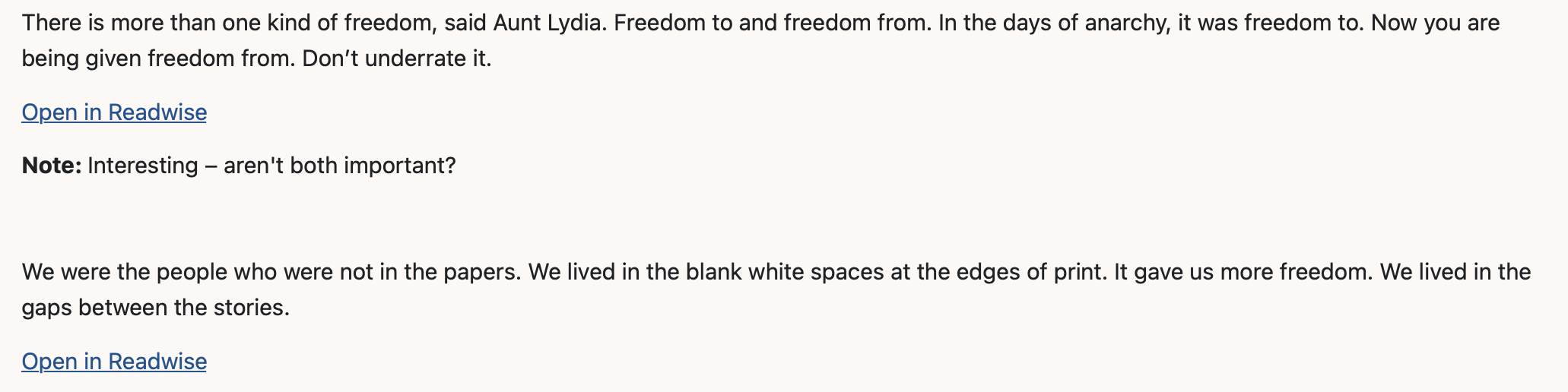
Se non vuoi che i tuoi evidenziati usino la formattazione predefinita di Craft e preferisci qualcosa di più semplice, attiva il toggle “Use Simple Formatting” nelle settings. Con la formattazione predefinita di Craft: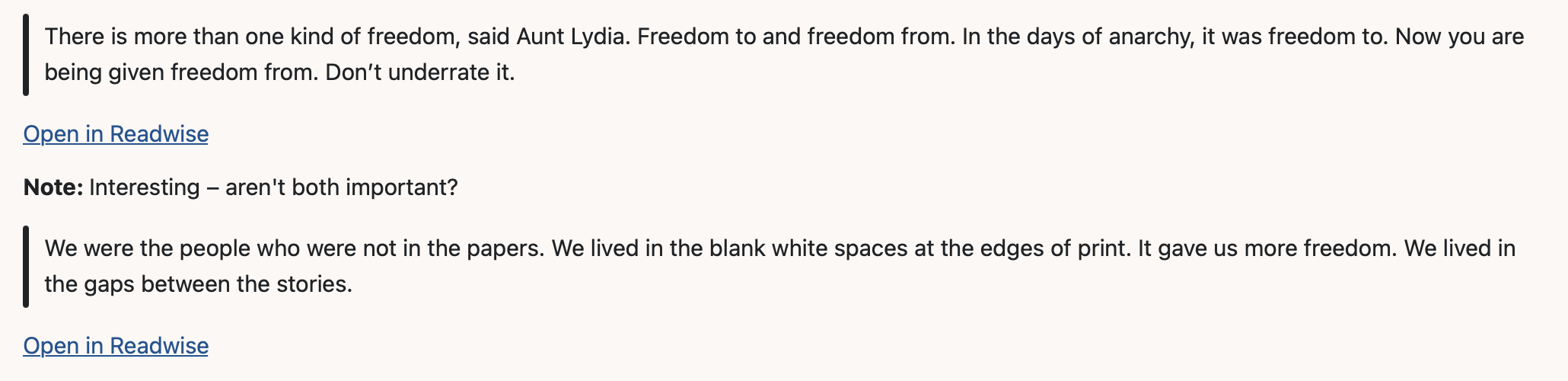
Posso spostare il documento Readwise in un’altra posizione in Craft?
All’interno dello Spazio per il quale hai configurato l’integrazione, puoi spostare liberamente il documento Readwise in qualsiasi Cartella tu voglia.Posso modificare la collezione Readwise in Craft?
Certo! Sentiti libero di modificare le viste della collezione o di aggiungerne di nuove. Puoi anche aggiungere campi aggiuntivi o modificare i nomi dei campi predefiniti, se lo desideri. Le tue modifiche non verranno sovrascritte dalle sincronizzazioni successive.Posso modificare le pagine della collezione Readwise?
Per i singoli libri, articoli e tweet puoi cambiare il titolo della pagina come preferisci. Non verrà sovrascritto. Naturalmente puoi anche modificare la pagina stessa quanto vuoi. L’integrazione aggiungerà sempre i nuovi evidenziati in fondo alla pagina e non sovrascriverà i contenuti già esistenti.Se modifico o formatto un evidenziato esistente in Readwise, o aggiungo una nuova nota o tag a un evidenziato esistente, questa modifica verrà aggiornata in Craft?
No. L’importazione da Readwise è a sola aggiunta. Questo significa che tutto ciò che è già presente nel tuo documento Readwise in Craft non verrà sovrascritto – in modo da non cancellare accidentalmente qualcosa che hai modificato o aggiunto direttamente in Craft.Come elimino il mio documento Readwise e ricomincio da capo?
1
Elimina il documento Readwise in Craft.
2
Vai alla Readwise Import Settings page e disattiva l’integrazione.
3
Configura di nuovo l’integrazione. Assicurati di deselezionare l’opzione “Use existing collection”.
Come cambio lo Spazio di Craft in cui importare?
1
Vai alla Readwise Import Settings page e disattiva l’integrazione.
2
Configura di nuovo l’integrazione. Assicurati di deselezionare l’opzione “Use existing collection”.
3
Seleziona l’altro Spazio in cui vuoi importare.
Risoluzione dei problemi
Quando vedi un messaggio di errore come “Last import failed. Please try again” sulla Readwise Import Settings page, le cause possono essere diverse:- Hai reimpostato il tuo Access Token di Readwise Disattiva la sincronizzazione e impostala di nuovo con il nuovo token. Seleziona “Use existing collection” per assicurarti che il documento Readwise esistente continui ad essere utilizzato.
- Hai eliminato o cambiato il tipo di uno dei campi predefiniti della collezione Purtroppo questo provocherà l’interruzione della sincronizzazione e non potrà essere recuperato. Dovrai riconfigurare l’integrazione da zero. Se l’opzione è disponibile, assicurati di deselezionare “Use existing collection”, perché la tua collezione esistente non potrà più essere usata per la sincronizzazione.
Argomenti correlati
Collezioni
Scopri di più su come lavorare con le Collezioni in Craft
Panoramica delle integrazioni
Esplora le altre integrazioni disponibili in Craft