

- Catturare articoli interi o sezioni selezionate
- Formattare i contenuti in modo pulito in Blocco
- Mantenere i link di origine e i metadata (titolo, favicon, autore, data di pubblicazione)
- Scegliere dove salvare: Documento, Cartelle o Note Giornaliere
Installazione
1
Installa l’estensione Craft Web Clipper nel tuo browser da craft.do/download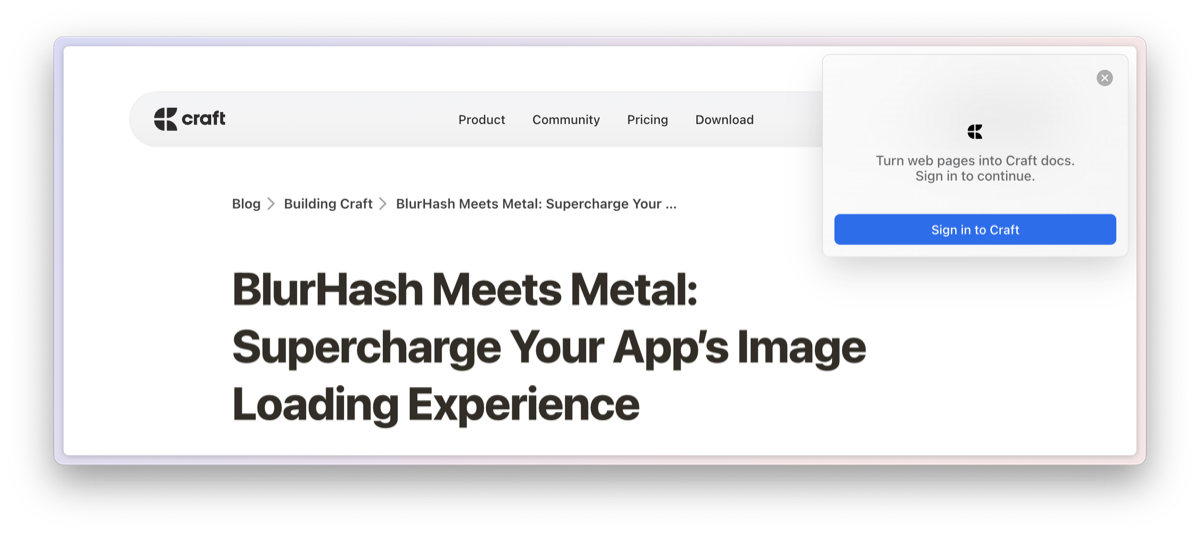
2
Una volta aperto il Web Clipper per la prima volta fai click sull’icona Craft nella barra degli strumenti del browser o nel pannello delle estensioni, ti verrà richiesto di accedere con il tuo account Craft come di consueto.
Note specifiche per piattaforma
- Safari
- Firefox
Potresti incontrare problemi legati ai permessi. Ti consigliamo di concedere al Web Clipper l’accesso a tutte le pagine che visiti per ottenere la migliore esperienza.
Non leggiamo, memorizziamo, registriamo né accediamo ai siti che visiti. L’unico contenuto condiviso con Craft e caricato sui nostri server è quello che tu clippi e salvi.
Come usare
1
Quando trovi un articolo o una pagina che vuoi salvare, fai click sull’icona Craft Web Clipper nella toolbar del browser. Puoi anche appuntare l’estensione per un accesso più comodo.
2
Seleziona il Documento o la Cartella di destinazione all’interno del tuo Spazio Craft. Puoi cercare Cartelle, Documento e Note Giornaliere. Fai click su uno per selezionarlo.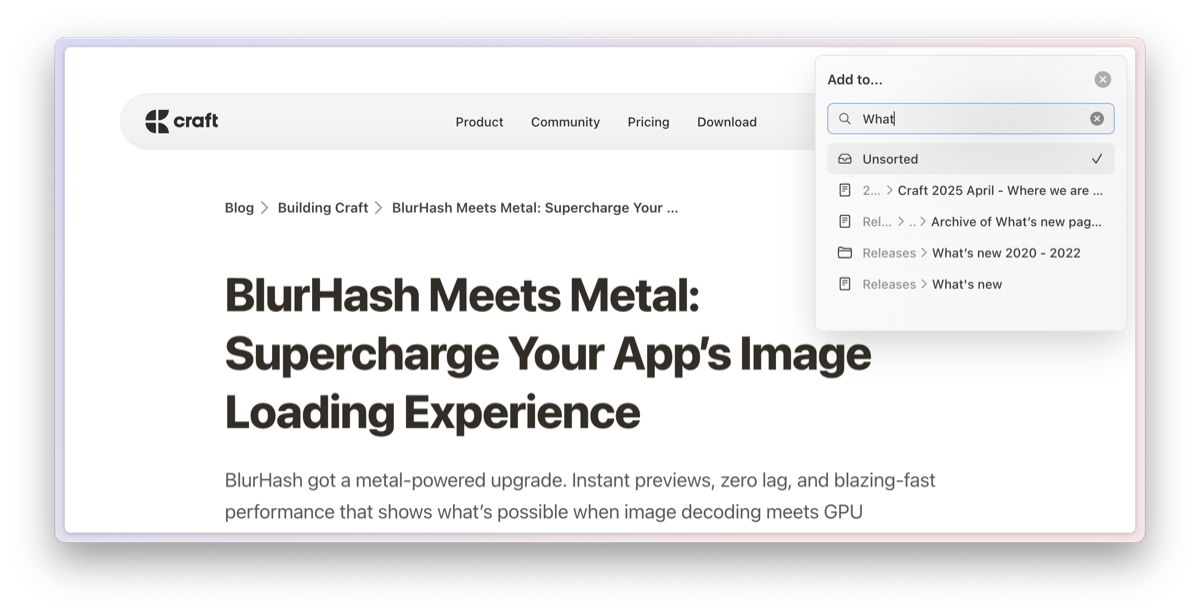
3
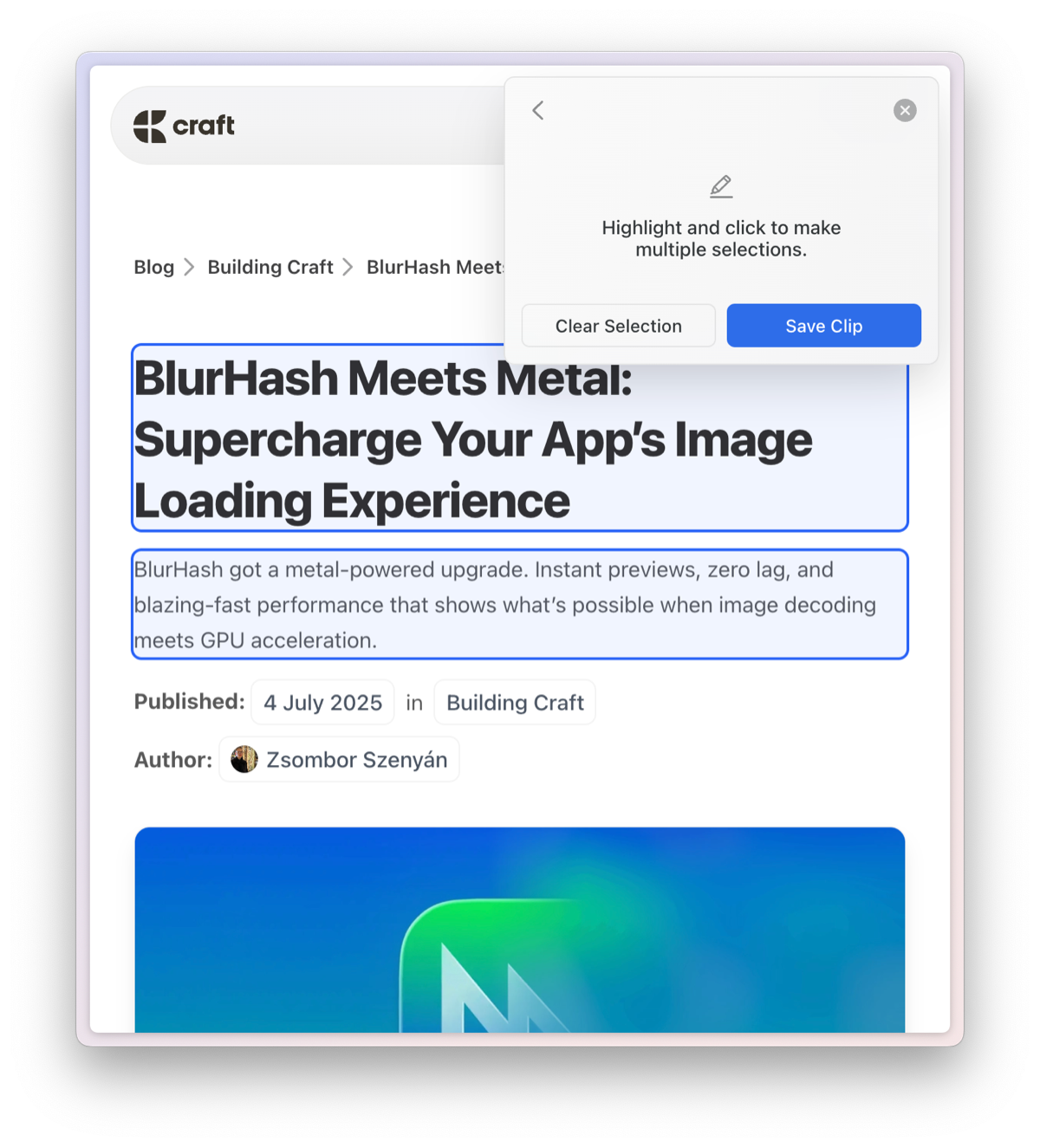
Scegli il Format che vuoi usare, Article o Multi Select. Con Multi Select puoi scegliere tu quali parti della pagina salvare.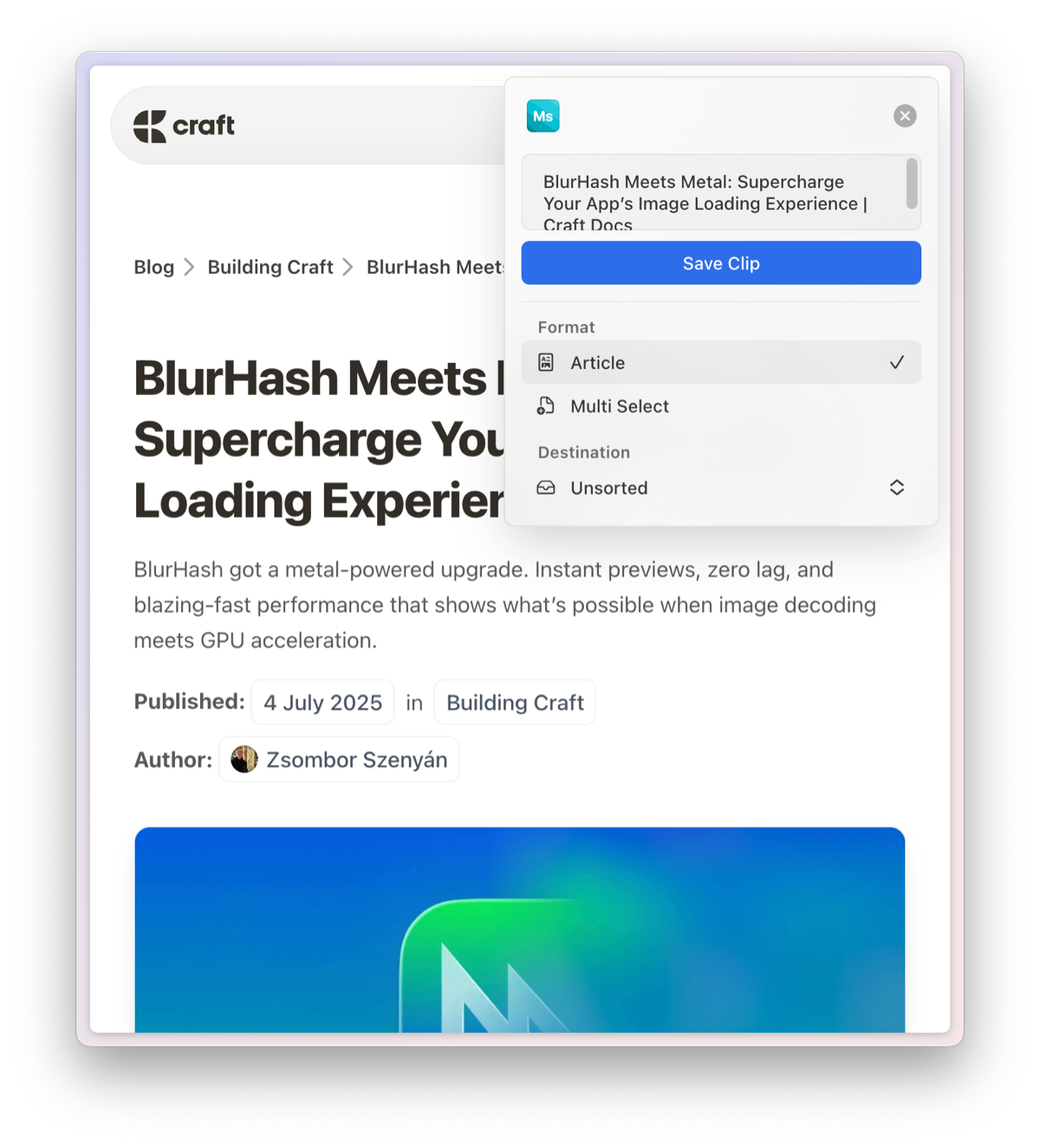
4
Fai click su Save Clip. Se aggiungi un clip a un Documento esistente, verrà formattato come pagina Blocco, mentre se lo aggiungi a una Cartella verrà creato un nuovo Documento per te. Il contenuto salvato apparirà nella destinazione selezionata, formattato per una lettura agevole. Anche le immagini vengono importate.
Suggerimenti e trucchi
- Cambia il tuo Spazio: fai click sull’avatar dello Spazio in alto a sinistra del popup del Web Clipper, poi seleziona uno dal menu a discesa.
- In questa vista delle Impostazioni puoi anche vedere le scorciatoie da tastiera disponibili.
Articoli correlati
Importa da altre app
Migra contenuti da altre app per prendere note
Email to Craft
Inoltra email direttamente al tuo Spazio Craft