

Questa integrazione è disponibile su Craft per macOS, iPhone e iPad. Non è disponibile su Windows o Web.
Abilitare l’accesso a Apple Reminders
1
Vai a Attività nella sidebar di Craft
2
Sotto il three-dot menu accanto all’Inbox, seleziona Attività da Reminders → Visualizza → Reminders
3
Concedi a Craft il permesso di accedere ad Apple Reminders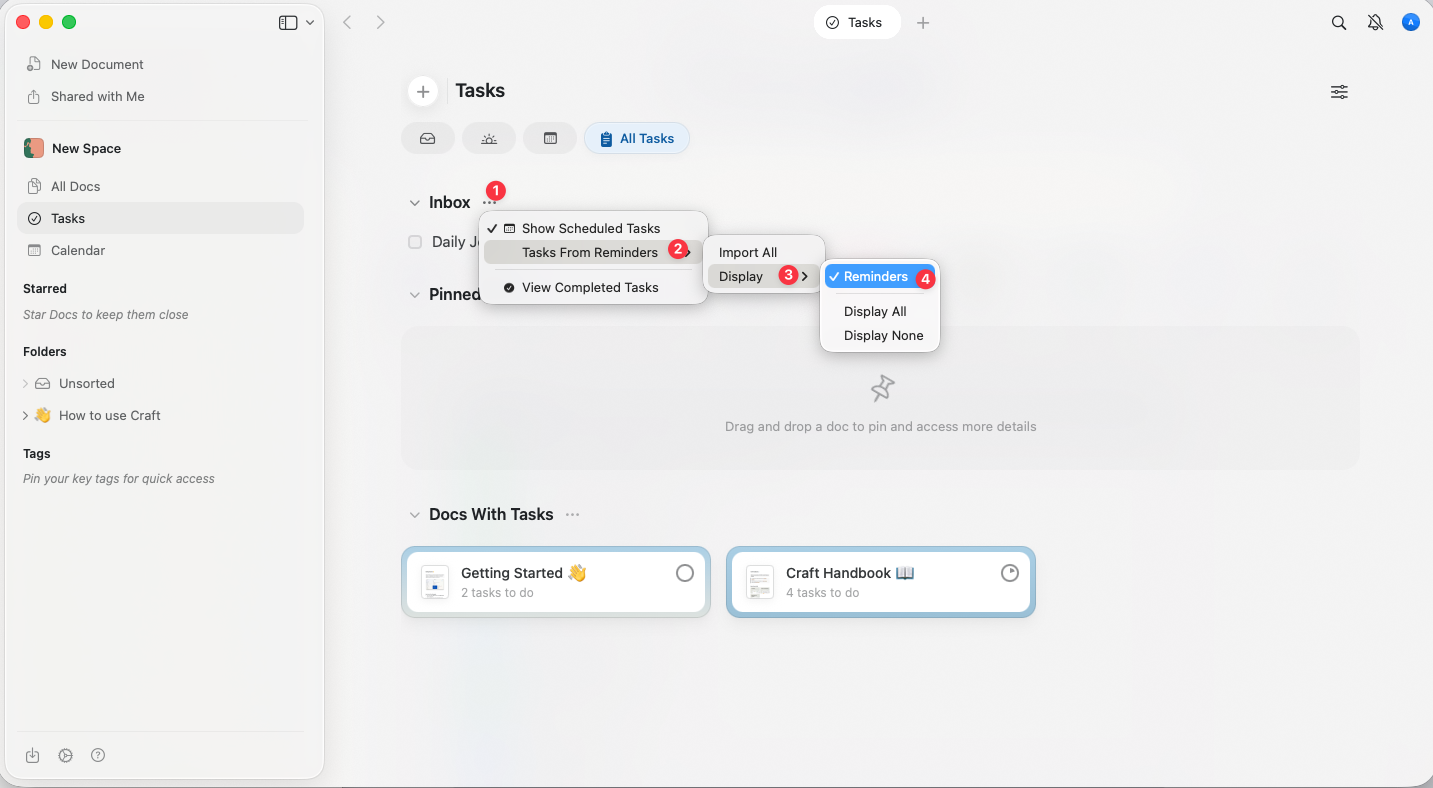
Una volta abilitata, apparirà una nuova sezione in Craft sopra la riga predefinita delle Attività dell’Inbox.
Visualizzare i tuoi Apple Reminders in Craft
Tutte le Attività da Apple Reminders appariranno in una sezione sotto l’Inbox. Le Attività vengono mostrate senza distinzione tra liste o account - tutte in un’unica vista unificata.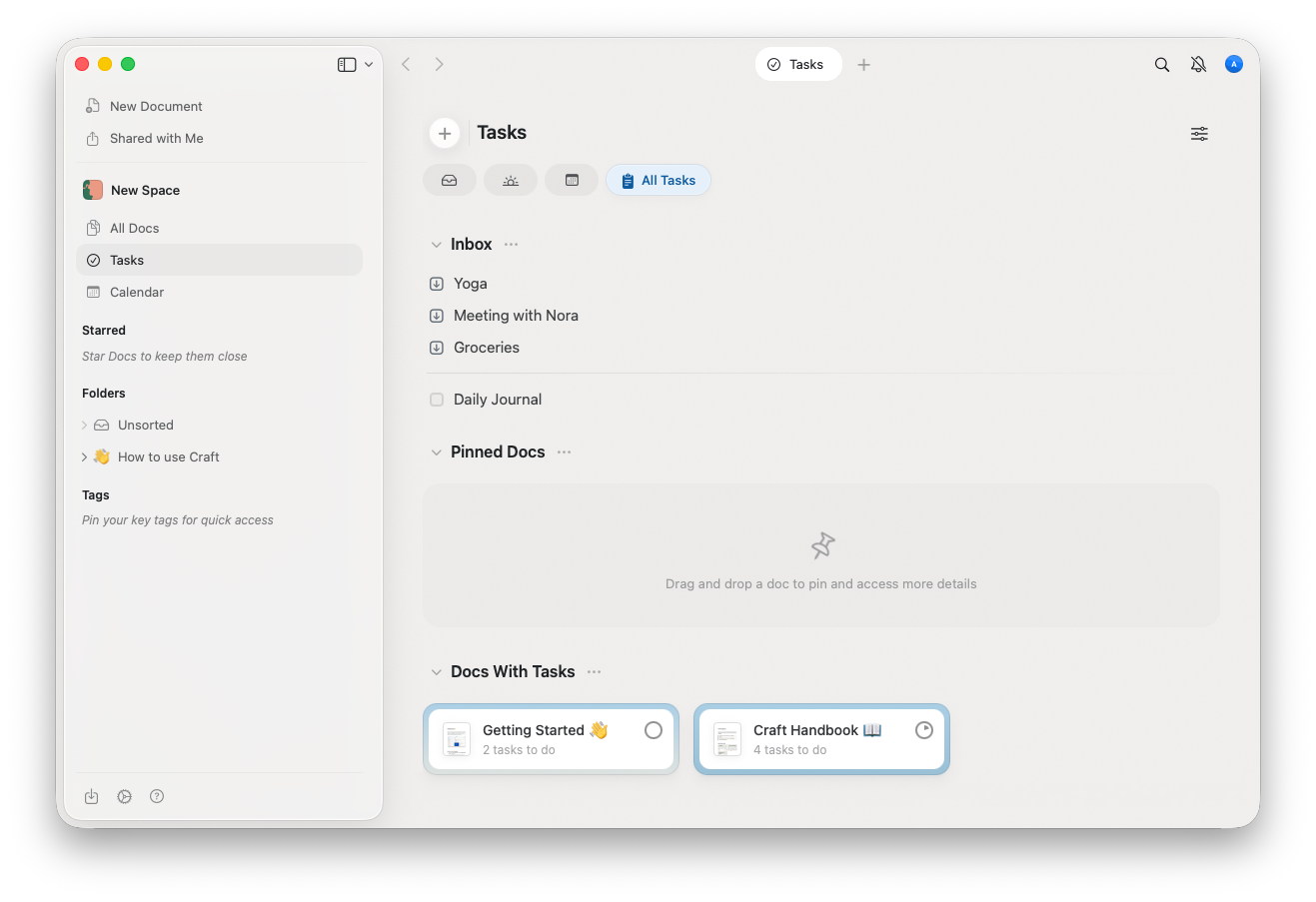
La lista di Reminders sarà visibile in tutti gli Spazi e gli Account connessi all’app Craft in uso.
Importare Attività in Craft
Seleziona le Attività che vuoi importare in Craft e scaricale nell’Inbox cliccando (su macOS) o toccando (su iPhone/iPad) l’icona a forma di freccia: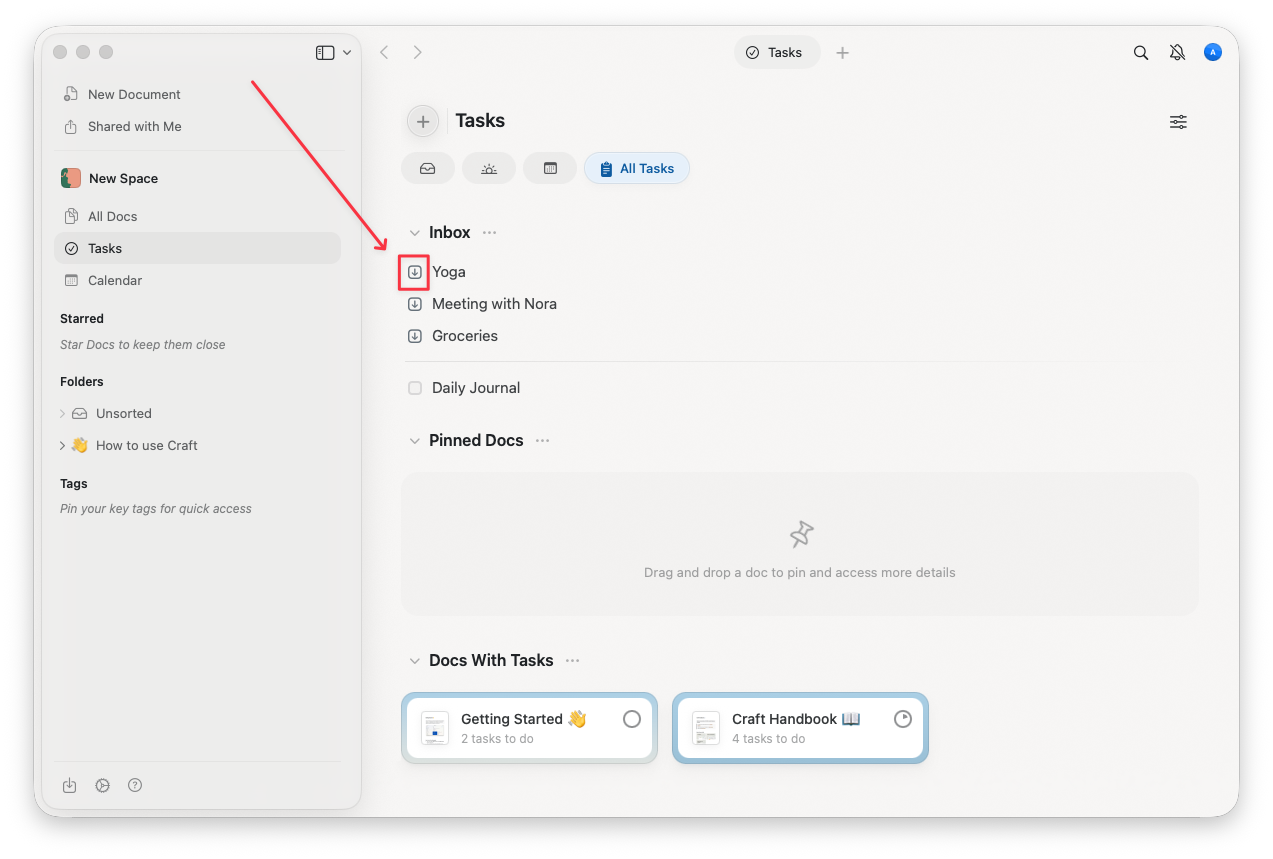
- L’Attività sarà eliminata da Apple Reminders
- Le Attività non manterranno la loro connessione ad Apple Reminders (sincronizzazione a senso unico)
Dettagli chiave e limitazioni
Sincronizzazione a senso unico
Le Attività possono essere importate solo in Craft. Le modifiche fatte in Craft non vengono sincronizzate verso Apple Reminders.Nessuna distinzione
Le Attività provenienti da tutti gli account e le liste di Apple Reminders vengono visualizzate insieme nella sezione Inbox.Sottoattività
Attività e sottoattività sono trattate allo stesso modo e appariranno nella lista unificata.Attività ricorrenti
Le attività ricorrenti da Apple Reminders vengono importate come singole Attività in Craft.Problemi con il fuso orario
Le date possono cambiare a causa di differenze di fuso orario. Questo verrà risolto in un prossimo aggiornamento.Comportamento di eliminazione
Una volta che un’Attività viene scaricata in Craft, viene eliminata da Apple Reminders. Assicurati che questa azione sia in linea con le tue preferenze.Gestire le Attività importate in Craft
Inbox
- Tutte le Attività scaricate da Apple Reminders vengono aggiunte al tuo Inbox
- Da lì, puoi:
- Assegnare le Attività ai Documenti
- Impostare date di inizio o scadenze
- Organizzare le Attività secondo necessità
Vista Calendario
Le Attività con date di inizio appariranno automaticamente nella Vista Calendario nel giorno specificato.Pratiche consigliate
Controlla le Attività prima di importarle
Controlla attentamente le Attività nella sezione From Reminders prima di scaricarle. Ricorda che le Attività scaricate verranno eliminate da Apple Reminders.Organizza le Attività dopo l’importazione
Sposta le Attività dall’Inbox ai Documenti rilevanti per mantenerle organizzate e collegate ai progetti appropriati.Usa Apple Reminders per la cattura rapida
Continua a usare Apple Reminders per catturare rapidamente le attività quando sei in movimento, poi importale e organizzale in Craft durante le tue sessioni di pianificazione.Disabilitare l’accesso a Apple Reminders
Se devi revocare l’accesso di Craft a Apple Reminders:1
Apri Impostazioni di Sistema sul tuo dispositivo
2
Vai a Privacy e sicurezza → Reminders
3
Trova Craft nell’elenco e disabilitalo
Attività
Scopri di più su come gestire le Attività in Craft
Note Giornaliere
Organizza le Attività per giorno con Note Giornaliere
Reminders
Configura il sistema di promemoria nativo di Craft
Calendario
Visualizza le Attività importate nella Vista Calendario