

Richiede iOS 27, iPadOS 27 o macOS 27. Queste funzioni fanno parte del nuovo Siri di Apple, quindi la disponibilità dipende anche dal dispositivo, dalla regione e dalla lingua di Siri. Vedi Disponibilità qui sotto.
Cosa può fare Siri
Con i documenti:- Trovare e aprire un documento («Apri la mia lista delle cose da mettere in valigia in Craft»)
- Rispondere a domande partendo dal contenuto di un documento («Quali sono i miei programmi per il viaggio a Tokyo?»)
- Creare un nuovo documento con titolo e contenuto
- Aggiungere testo alla fine di un documento esistente
- Rinominare un documento, aggiungerlo ai preferiti o spostarlo in una cartella
- Trovare ed elencare le attività pianificate
- Creare nuove attività
- Completare, aggiornare o eliminare attività
Lavorare con le attività
In Craft ogni attività appartiene a uno Space. Siri organizza i promemoria in elenchi, quindi ogni Space compare in Siri come un elenco con lo stesso nome: le attività del tuo Space «Work» formano un elenco chiamato «Work» in Siri. Quando crei un’attività senza indicare un elenco, Craft usa automaticamente il tuo Space se ne è disponibile solo uno. Se sono disponibili più Space, Siri chiede quale usare. Rispondi con il nome dello Space. Puoi anche indicare lo Space nella richiesta, usando la parola «elenco»:«Nel mio elenco Craft ‘My Life’, crea un promemoria per prenotare i voli venerdì»
Come Siri legge i tuoi contenuti
Craft condivide i tuoi contenuti con Siri tramite lo stesso indice sul dispositivo che alimenta Spotlight. L’indice viene creato al primo utilizzo di Craft sul dispositivo e poi aggiornato man mano che apporti modifiche. I 50 documenti modificati più di recente condividono il loro contenuto, così Siri può leggerli e rispondere a domande su di essi. Viene incluso solo il primo livello di un documento; i contenuti annidati più in profondità, come le sotto-pagine, non vengono condivisi. Tutti gli altri documenti condividono il titolo e dettagli come cartella e date, quindi Siri può comunque trovarli e aprirli, ma non può leggerne il contenuto. Se Siri non riesce a leggere un documento che ti serve, aprilo e modificalo in Craft. I documenti modificati di recente entrano nel gruppo che condivide il contenuto.Limitazioni
Spaces
Per i documenti, Siri lavora con lo Space che hai usato più di recente in Craft e non puoi chiederle di cambiarlo. Per usare Siri con un altro Space, apri prima quello Space in Craft. Per le attività, ogni Space compare come elenco a sé, quindi puoi indirizzare una richiesta a qualsiasi Space nominandolo.Attività
Siri vede solo le attività che hanno una data di pianificazione o una scadenza. Le caselle di controllo senza data nei tuoi documenti non vengono condivise come promemoria.Modifica
Siri può aggiungere testo alla fine di un documento e cambiarne il titolo, lo stato nei preferiti o la cartella. Non può riscrivere, riorganizzare o eliminare contenuti esistenti. Per queste modifiche usa l’app o Craft Assistant.Formattazione
Siri lavora con testo semplice in entrambe le direzioni. Quando legge un documento, la formattazione non viene inclusa. Quando scrive, le istruzioni di formattazione arrivano come caratteri normali, quindi chiedere testo in grassetto o elenchi puntati produce i simboli** e - invece di contenuto formattato.
Disponibilità
Queste funzioni di Siri seguono il rilascio regionale deciso da Apple, che Craft non controlla:- iPhone e iPad: Apple non ha reso disponibili queste funzioni di Siri nell’UE. Fuori dall’UE funzionano con una lingua di Siri supportata.
- Mac: queste funzioni richiedono il nuovo Siri di Apple, che Apple distribuisce attualmente come beta. La disponibilità nell’UE è diversa da quella su iOS e può dipendere dalla tua configurazione.
Risoluzione dei problemi
Siri trova un documento ma non sa dirmi cosa contiene
Siri trova un documento ma non sa dirmi cosa contiene
Solo i 50 documenti modificati più di recente condividono il loro contenuto con Siri, e di ciascun documento viene incluso solo il primo livello. Apri e modifica il documento in Craft, lascia all’indice il tempo di aggiornarsi, poi ripeti la domanda.
La creazione o il completamento di un'attività si interrompe con «Si è verificato un problema»
La creazione o il completamento di un'attività si interrompe con «Si è verificato un problema»
Indica lo Space nella richiesta, usando la parola «elenco», e avvia una nuova conversazione con Siri quando riprovi.Quando crei un’attività senza il nome di un elenco, Craft usa l’unico Space disponibile oppure chiede quale usare se ce ne sono diversi. Se richiesto, rispondi con il nome dello Space. Chiedere a Siri quali elenchi hai può ancora non funzionare e le sue risposte possono essere incoerenti. Verifica che Craft sia aggiornato, perché le versioni precedenti possono non funzionare quando ometti il nome dell’elenco.
Siri su Mac non risponde alle richieste su Craft
Siri su Mac non risponde alle richieste su Craft
Queste funzioni richiedono il nuovo Siri di Apple, che su macOS è in beta. Puoi capire quale versione hai dall’icona di Siri: il Siri precedente ha un’icona colorata, il nuovo Siri ne ha una monocromatica. Per cambiare, apri Impostazioni di Sistema → Siri e attiva il nuovo Siri.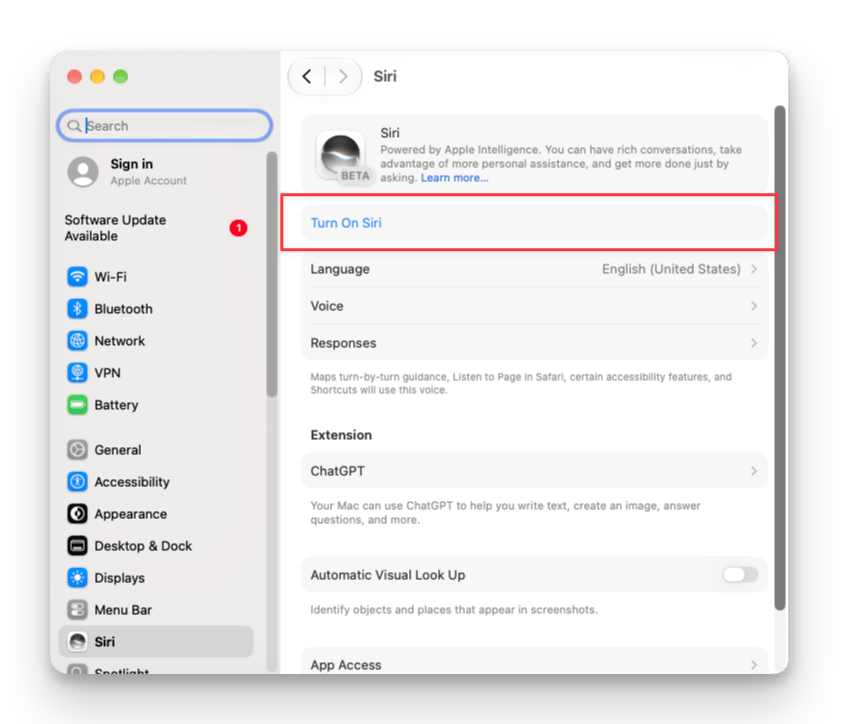
Siri ha creato un documento nello Space sbagliato
Siri ha creato un documento nello Space sbagliato
Siri usa sempre lo Space che hai usato più di recente in Craft. Apri nell’app lo Space che ti interessa, poi ripeti la richiesta.
Siri dice che può modificare solo il documento aperto
Siri dice che può modificare solo il documento aperto
Le modifiche di Siri si limitano all’aggiunta di testo e al cambio di titolo, stato nei preferiti o cartella di un documento. Le richieste al di fuori di questo ambito possono generare risposte incoerenti da parte di Siri stessa.
Il grassetto o gli elenchi puntati compaiono come caratteri ** e -
Il grassetto o gli elenchi puntati compaiono come caratteri ** e -
Siri scrive solo testo semplice. Le richieste di formattazione non sono supportate nella versione attuale.
Articoli correlati
Apple Shortcuts
Crea automazioni personalizzate ed eseguile con Siri
Craft Assistant
L’AI integrata di Craft per modificare contenuti e rispondere a domande nell’app