

MCP とは何ですか?
MCP (Model Context Protocol) は、外部アプリケーションが特定の情報ソースに接続できるようにする標準です。Craft では、MCP によりこれらのツールが選択したコンテンツへの制御されたアクセスを得られるため、安全に読み取り、処理、操作することができます。 MCP を有効にすると、外部ツールは次のことができます:- Craft のドキュメントの内容を読み取る
- 要約、洞察、変換を生成する
- 執筆や構成の補助を行う
- ドキュメントをライブなナレッジソースとして利用する
- 選択したドキュメント内を検索する
Craft における MCP の仕組み
サイドバーの接続タブから MCP 接続 を作成して、ワークスペースの共有したい部分を外部ツールと共有します。 選択できるのは次のいずれかです:- すべてのデイリーノート を含む MCP 接続を作成する、または
- 特定のドキュメント(1 件以上)を選択する カスタム接続 を設定する
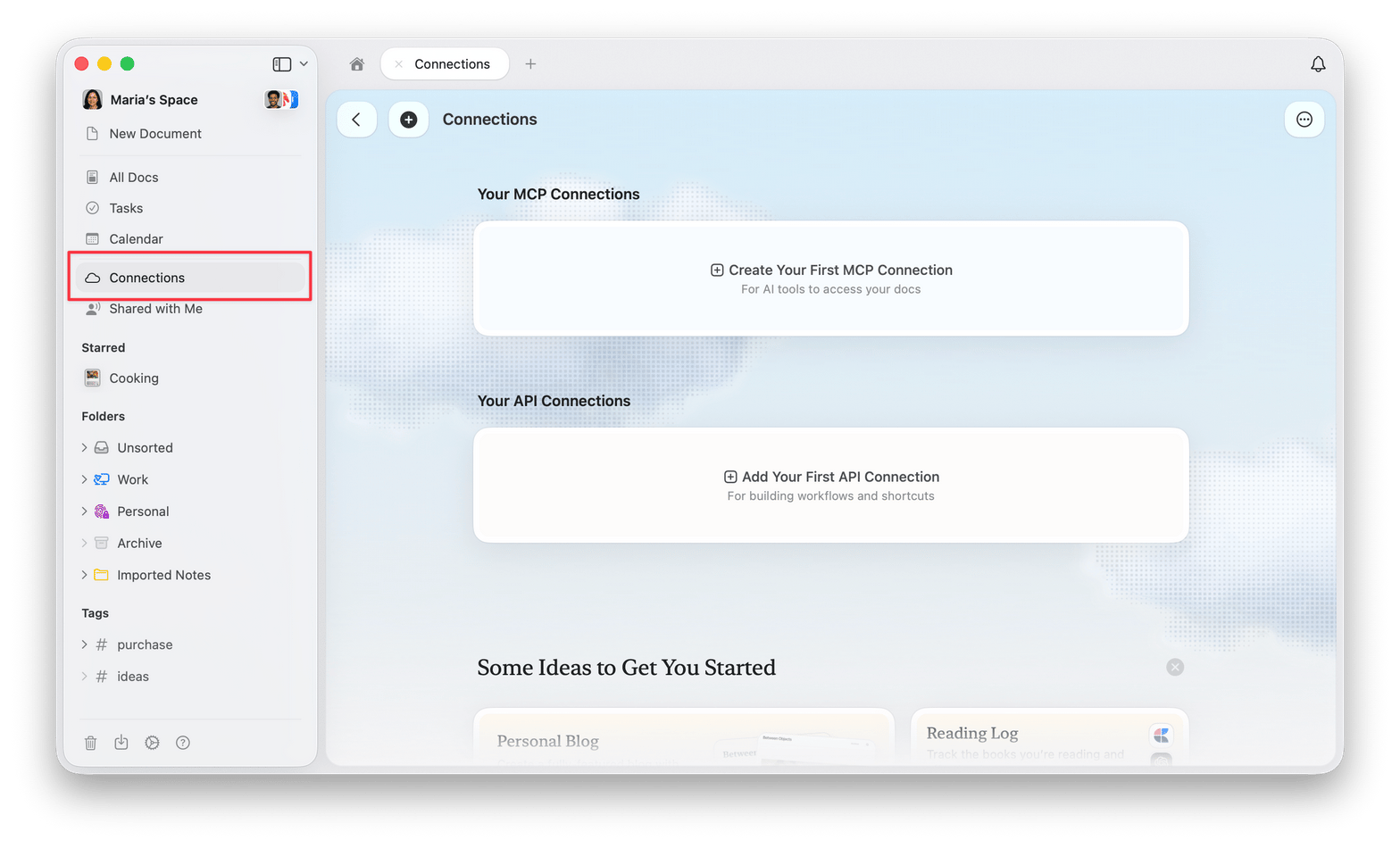
完全なスペースレベルのアクセス を持つ接続では、次のことができます:
- タグや日付フィルターを使った 全ドキュメントの検索
- MCP を通じた デイリーノートとタスク への完全なアクセス
- プログラムからドキュメントを 作成、更新、削除
- スキーマの作成・編集を含む コレクション管理
- 正規表現対応やタイムゾーン認識の日付フィルターを備えた 高度な検索
Use Craft with ChatGPT
Craft プラグインを使って、ChatGPTからメモの検索、ドキュメントの要約、コンテンツの作成・更新ができます。- Craft プラグインのページを開き、Install plugin を選択します。
- 接続のプロンプトに従い、必要に応じて Craft にサインインします。
- 要求されたアクセス権を確認し、認証を完了します。
@ でCraftをメンションするか、チャットツールメニューから選択してください。例えば「オンボーディングに関するメモを見つけて、未解決の質問を要約して」のように依頼できます。
ChatGPTは、あなたが認証した範囲のコンテンツにアクセスできます。接続の管理や解除は、ChatGPTのAppsまたはPlugins設定から行えます。
Craftが利用できない場合は、プラグインページのメッセージを確認してください。管理者によってアクセスが無効化されている場合は、ワークスペースの管理者に有効化を依頼してください。
他のMCP対応ツールを接続する
その他のMCP対応ツールについては、Craftで MCP 接続を作成し、接続タブから生成された MCP リンクまたは認証情報をコピーして、外部ツールの MCP またはコネクタ設定に追加してください。そのツールは、接続に含めたノートやドキュメントに対して、設定した権限に基づいてのみアクセスできます。対応する MCP 接続
現在、Craft は次の MCP 統合をサポートしています:- Claude(Desktop と Claude Code)
- ChatGPT(Craftプラグイン経由)
- Windsurf
- Cursor
- Visual Studio Code
- Raycast
- その他の標準的な MCP クライアント
MCP でできること
MCP を有効にすると、次のことが可能になります:- AI アシスタントにドキュメントの分析や要約を依頼する
- Craft のドキュメントを元にコンテンツを生成・書き換える
- 開発ツールを使って Craft コンテンツを利用したカスタムワークフローやスクリプトを構築する
- VS Code、Cursor、Windsurf などのコーディング環境からドキュメントとやり取りする
- プログラムからドキュメントを検索・フィルタリングする
- 自身の MCP 対応ツールや自動化で Craft を拡張する
複数のスペースで MCP を使う
ChatGPT プラグイン: 複数の Craft スペースを接続できます。ChatGPT で Craft プラグインのページを開き、Connected accounts(接続済みアカウント)の Connect another account(別のアカウントを接続)を選択します。Craft の認証画面で、必要に応じてサインインし、追加するスペースを選んでアクセスを許可します。追加したいスペースごとに繰り返してください。ボタンには「別のアカウント」とありますが、同じ Craft アカウント内の別のスペースを選択できます。 手動の MCP 接続: 各接続は 1 つのスペースにひも付きます。追加するスペースごとに、個別の MCP 接続を作成してください。1
接続したいスペースを開きます
2
サイドバーの接続タブを開き、そのスペース用の MCP 接続を作成します
3
MCP エンドポイントをコピーし、外部ツールに別の MCP サーバーとして追加します
4
接続したいスペースの数だけ、同じ手順を繰り返します
手動でのMCP接続では、外部ツールにスペースごとのリンクを個別に追加してください。
完全なガイドとドキュメント
セットアップ手順や統合ガイドはすべて以下でご覧いただけます: 👉 https://www.craft.do/imagine/ ChatGPTプラグインについてはUse Craft with ChatGPTをご覧ください。開発者向けドキュメントでは、手動でのMCP接続やその他の連携について解説しています。トラブルシューティング
手動でのMCP接続が動作しなくなった場合は、以下の手順を試してください。ChatGPTプラグインについては、ChatGPTのAppsまたはPlugins設定で接続を確認し、必要に応じて再接続してください。1
再接続
クライアントアプリでMCPサーバーをいったん切断し、再接続を試みてください。
2
コネクタの再作成
再接続で解決しない場合は、クライアントアプリからMCPコネクタを削除し、同じリンクを使って再度セットアップしてください。
3
Craftでリンクを再作成
問題が解決しない場合は、Craftの接続タブでMCP接続を削除し、新しい接続を作成してください。その後、新しいリンクをクライアントアプリに追加してください。
MCPクライアントの中には非常に頻繁にアップデートをリリースするものがあり、既存の接続が切断されることがあります。ほとんどの問題はこれらの手順で解決しますが、まれにクライアントアプリ側の修正を待つ必要がある場合もあります。
MCP セキュリティ
MCP のセキュリティ機能とアクセス制御について