

Craft は Mac 上の Apple Calendar に直接接続します。この連携は Windows や Web では利用できません。Google Calendar や Outlook のイベントを同期するには、まずそれらのアカウントを Apple Calendar に追加してください。詳しくはカレンダー表示の記事の Google と Outlook の橋渡し手順 を参照してください。
サイドバーでカレンダー表示を有効にする
左のサイドバーにカレンダー表示が見当たらない場合は、サイドバーのドロップダウンから表示のカスタマイズで有効にしてください。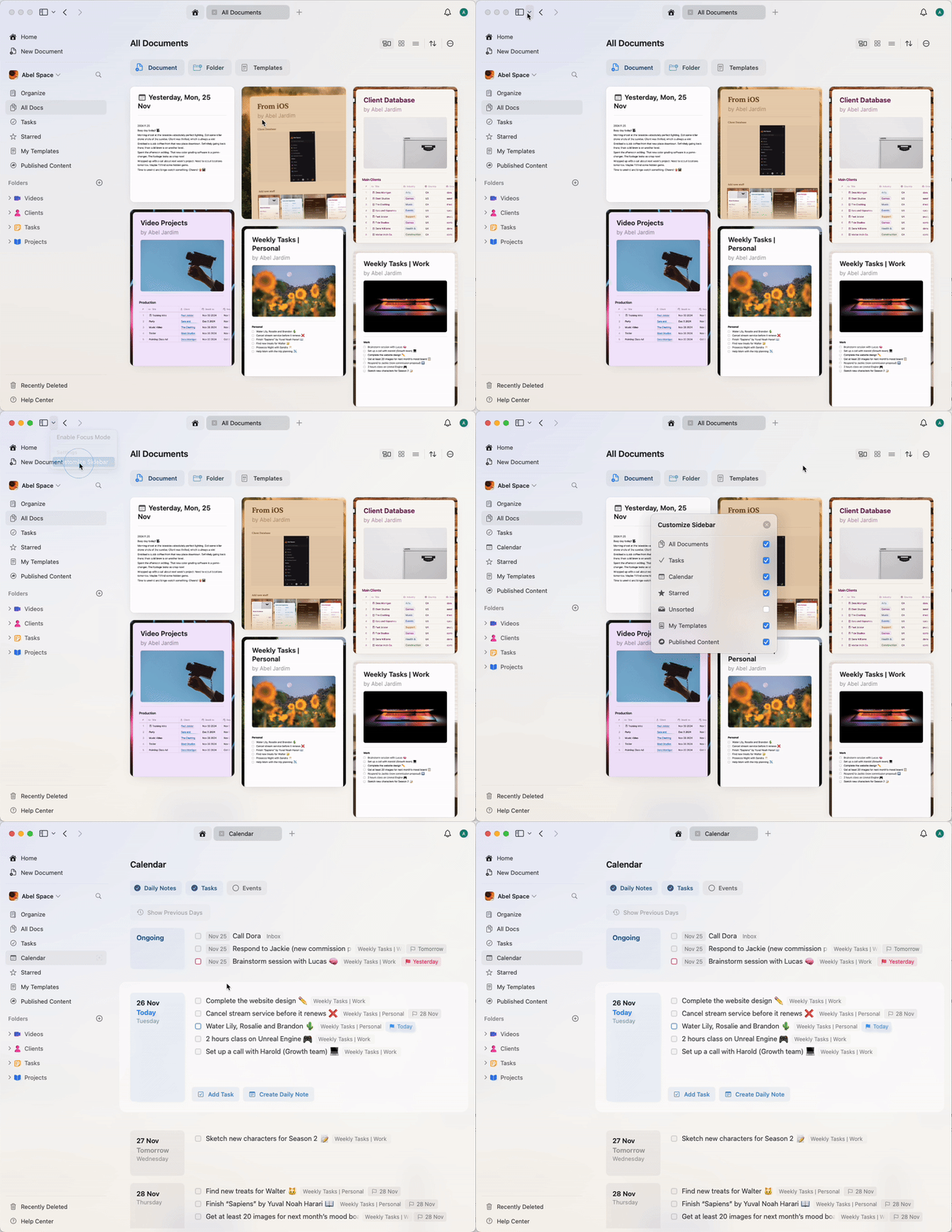
カレンダー連携の設定方法
1
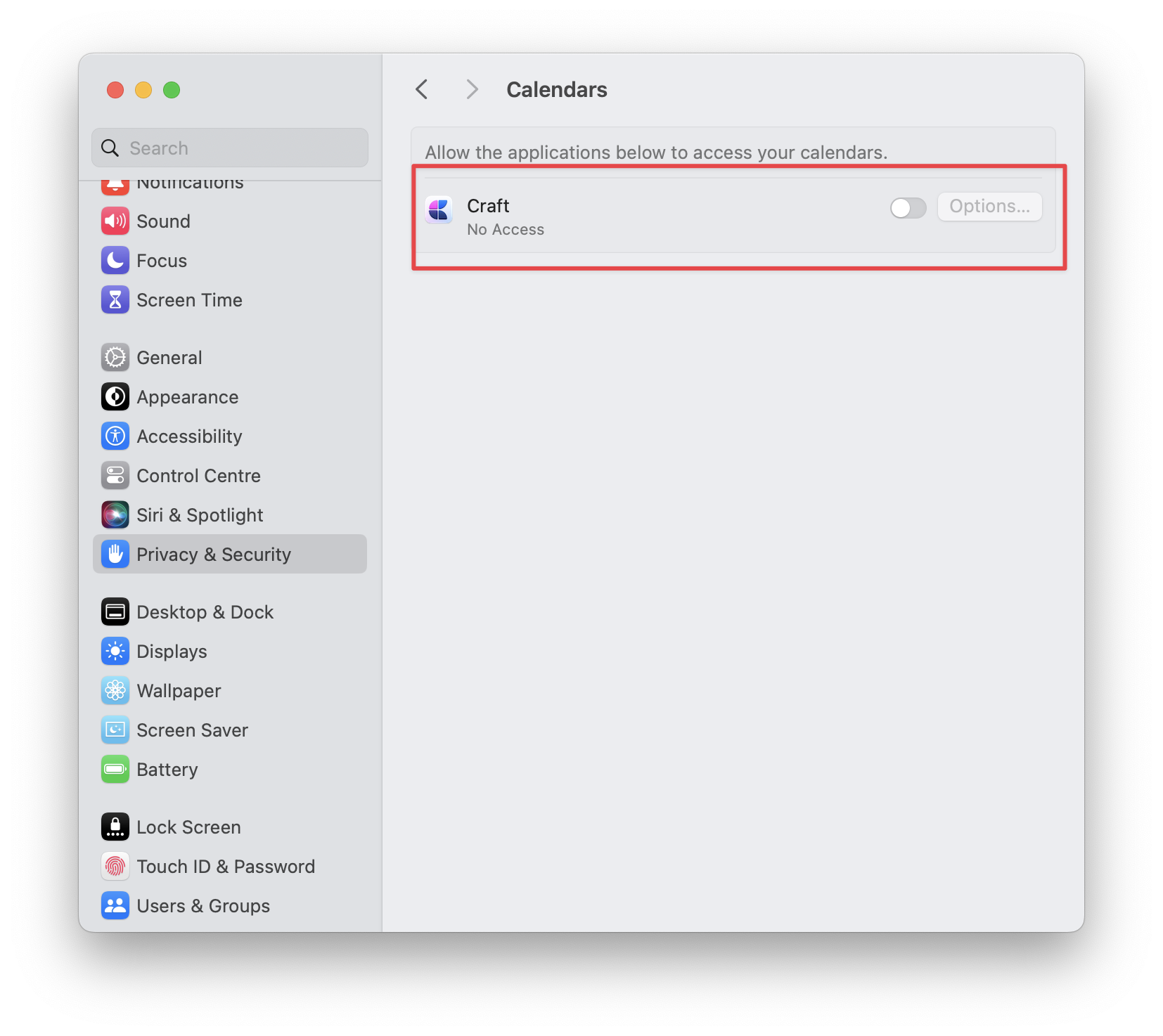
カレンダー表示の状態で、Events ボタンをクリックして Show Calendar Events を有効にしようとすると、Craft にカレンダーへのアクセスを許可するよう Mac の設定から求められます。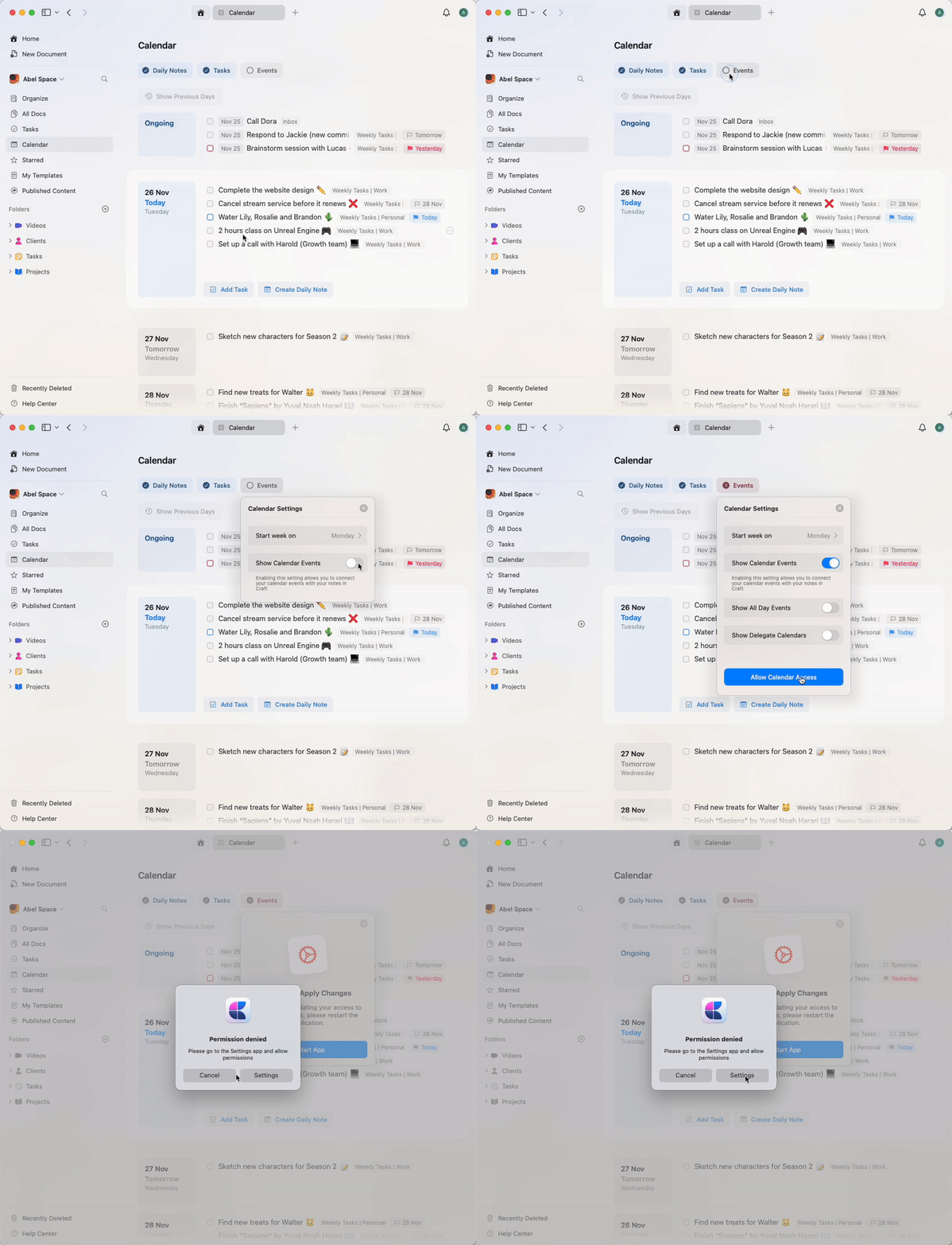
2
カレンダーへのアクセスを許可したら、設定を反映させるために Craft を再起動する必要があります。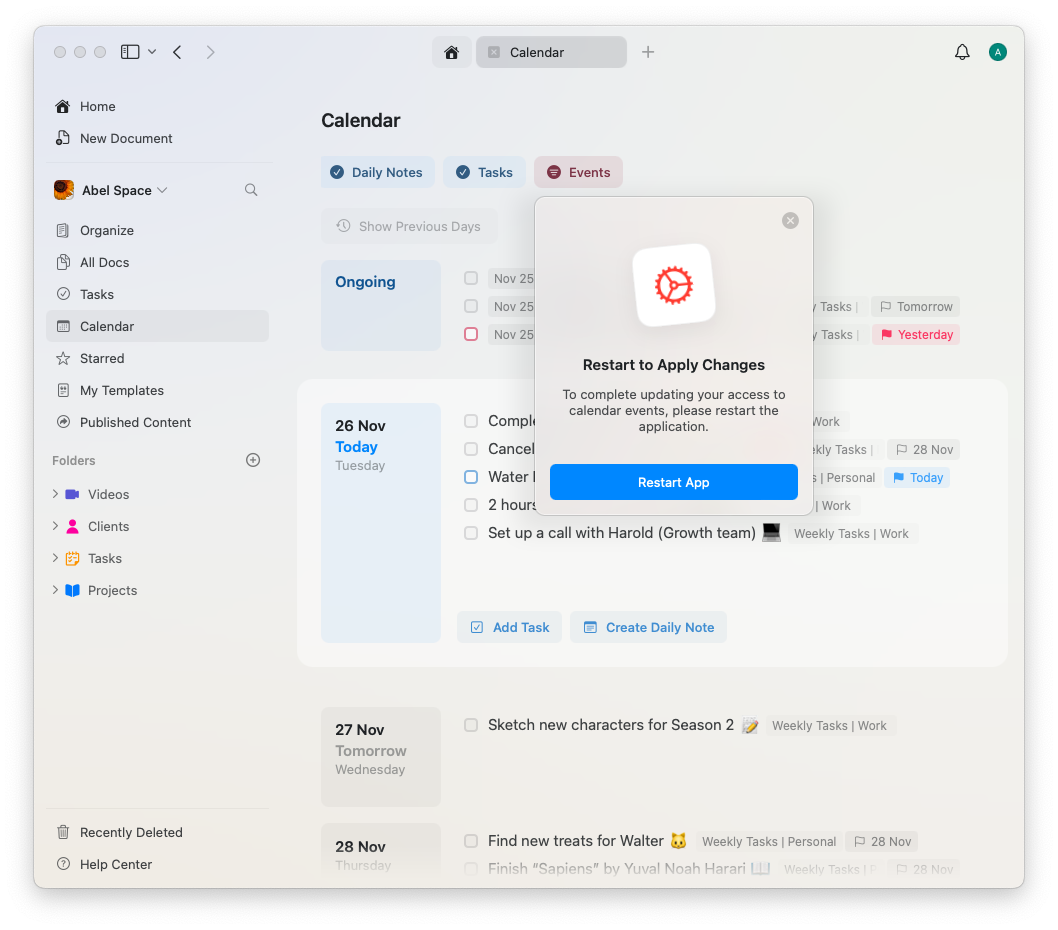
3
アプリを再起動して変更を反映させたら、再度カレンダー表示に戻りイベントの同期を有効にしてください。Apple Calendar に複数のカレンダーが接続されている場合は、表示するカレンダーを選択してカスタマイズできます。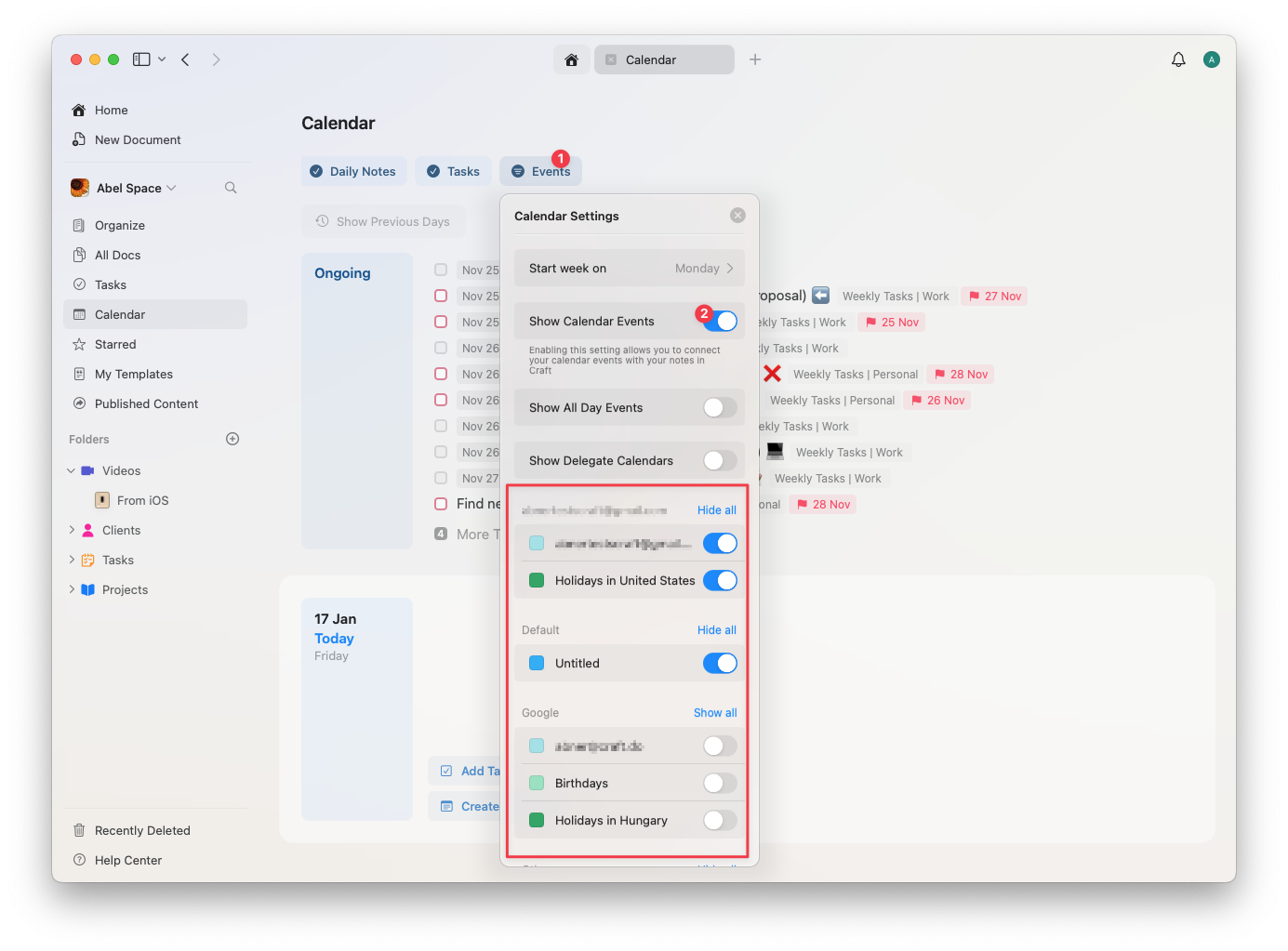
できること
カレンダー連携を有効にすると、次のことができます:- ノートと並べてイベントを表示 - ノートを見ながらスケジュールを確認できます
- カレンダーをフィルタ - 表示するカレンダーを選択できます
- 日付を移動 - 特定の日付にすばやく移動して関連するイベントを確認できます
- イベントノートを作成 - イベントにノートをリンクできます(デイリーノートを参照)
- 整理を維持 - スケジュールとノートを同期して整理できます
デイリーノートでのカレンダーの使い方
カレンダー連携はデイリーノート(デイリーノート)とシームレスに連動します。できることは次のとおりです:- その日のデイリーノートでカレンダーのイベントを確認できます
- 特定のカレンアイベントに紐づいたノートを作成できます
- その日の予定を立てる際に今後のイベントを確認できます
- 過去のデイリーノートを見返して過去のイベントを確認できます
カレンダーのイベントからイベントノートを作成すると、対応するデイリーノートに自動で表示され、会議メモやイベントの詳細を日付ごとに整理できます。
カレンダーアクセスの管理
Craft のカレンダーアクセスを取り消したり変更したい場合:1
Mac の システム設定 を開きます(旧称:システム環境設定)
2
プライバシーとセキュリティ → カレンダー に移動します
3
リストから Craft を見つけ、アクセスのオン/オフを切り替えます
トラブルシューティング
カレンダーイベントが Craft に表示されない場合:- カレンダー表示で Show Calendar Events を有効にしていることを確認してください
- Mac のシステム設定で Craft にカレンダーへのアクセス権が付与されているか確認してください
- 権限を付与した後に Craft を再起動してみてください
- 表示したいカレンダーが Craft のカレンダー設定で有効になっているか確認してください
デイリーノート
デイリーノートでのカレンダー連携の使い方を学ぶ
タスク内のカレンダー
タスク表示でカレンダーイベントを見る
タスク
カレンダーイベントと一緒にタスクを管理する
ブロックとページ
イベントノートがサブページとしてどのように機能するかを理解する