

가져오기 시작하기
1
Craft 열기
Craft(네이티브 앱 또는 웹)를 엽니다.
2
가져오기 시작
왼쪽 사이드바 하단의 가져오기 아이콘을 클릭하고 Import from Notion을 선택합니다. 그러면 docs.craft.do/import/notion의 가져오기 페이지가 열립니다.
Notion 연결 설정하기
가져오기 페이지에서 Notion 워크스페이스를 연결하는 네 가지 단계를 안내합니다:1
Notion 개발자 포털에서 Connections 열기
Notion Connections로 이동하여 연결을 관리합니다.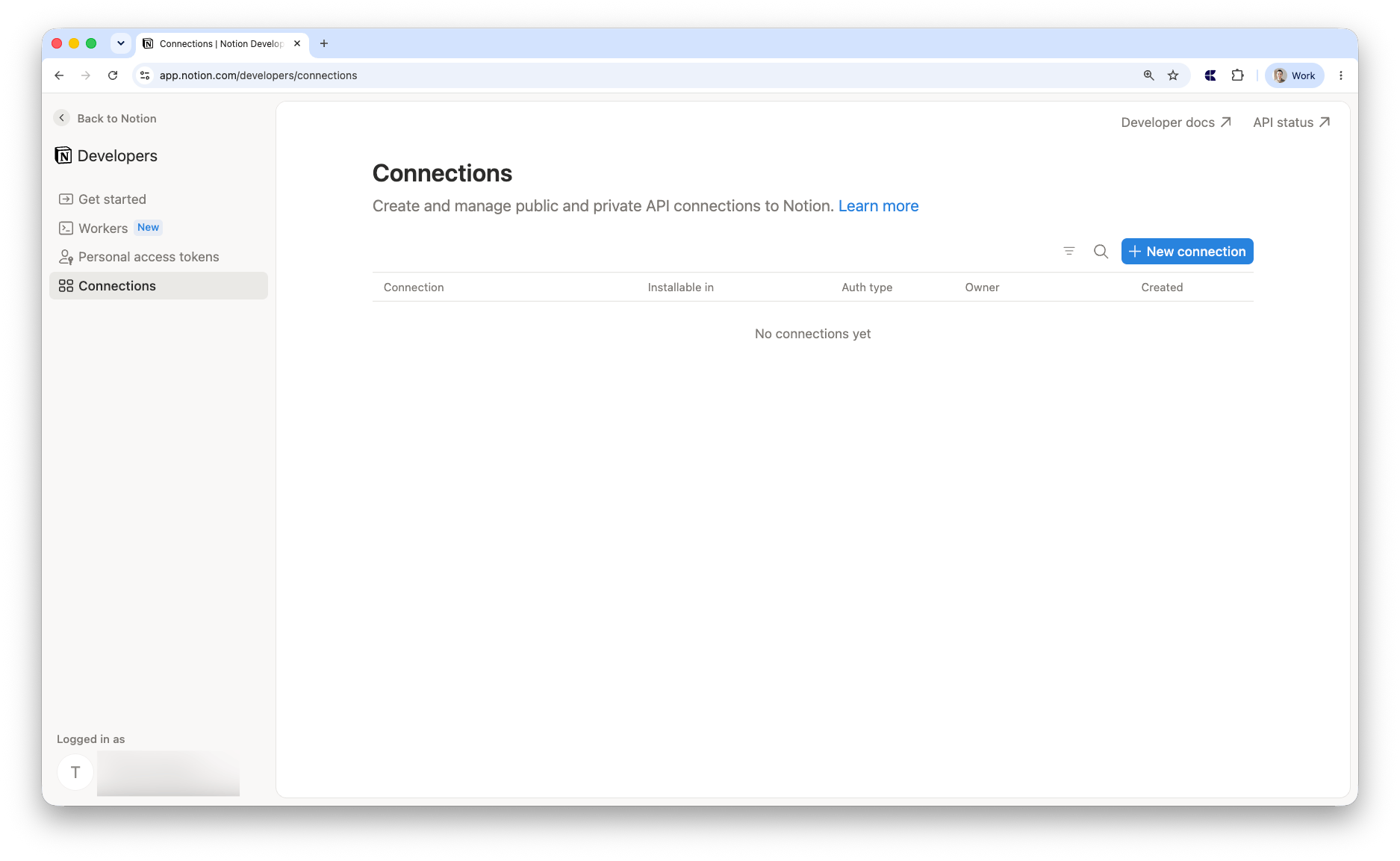
2
새 연결 만들기
원하는 이름을 입력하고 Access token을 선택한 다음, 워크스페이스를 선택하고 Save를 클릭합니다.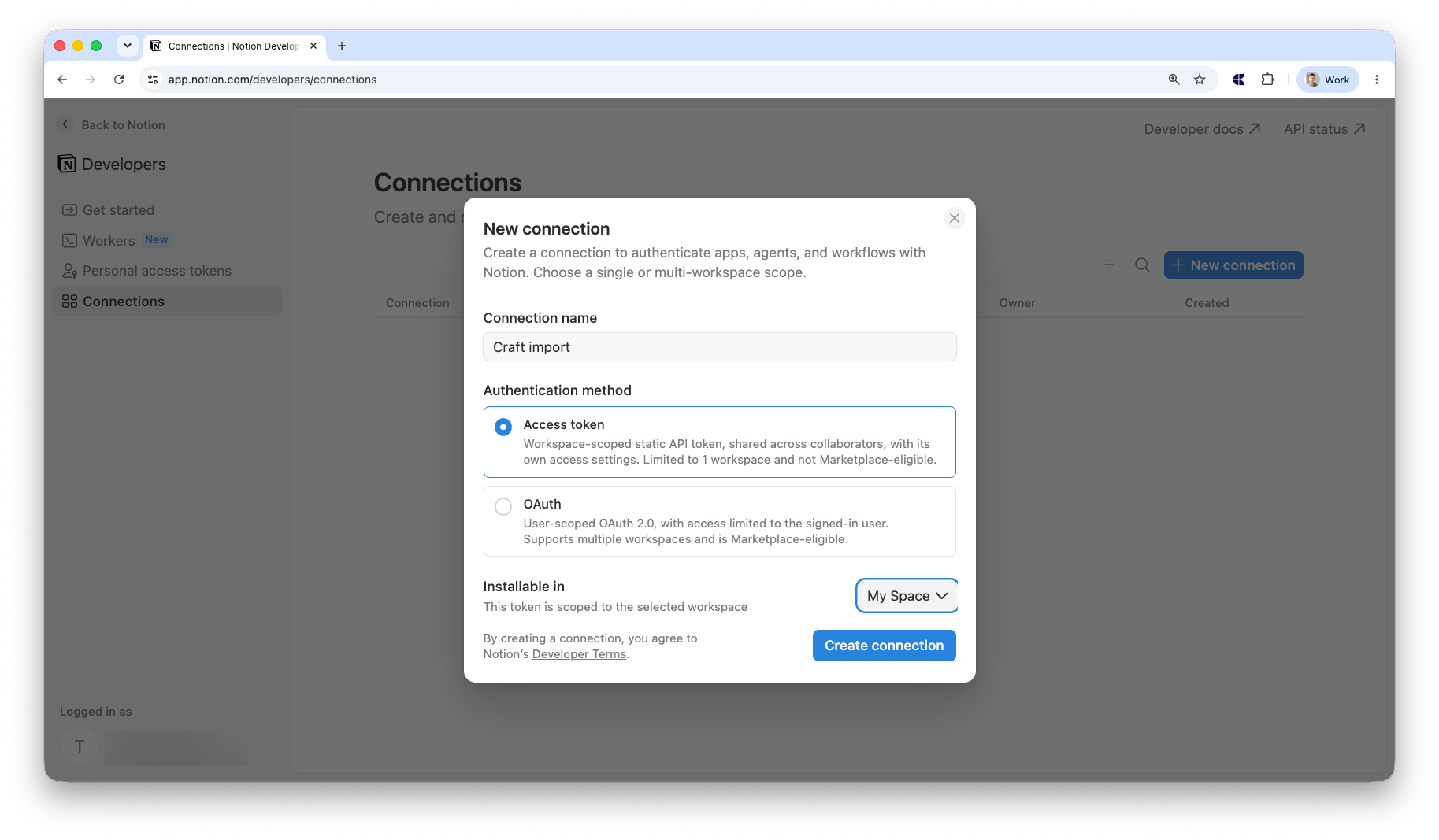
3
Content access 탭으로 이동
가져올 페이지와 데이터베이스를 추가합니다. 각 페이지를 개별적으로 추가해야 하며, 전체 워크스페이스를 한 번에 선택할 수는 없습니다. 접근 권한을 부여한 페이지만 가져오기에 포함됩니다.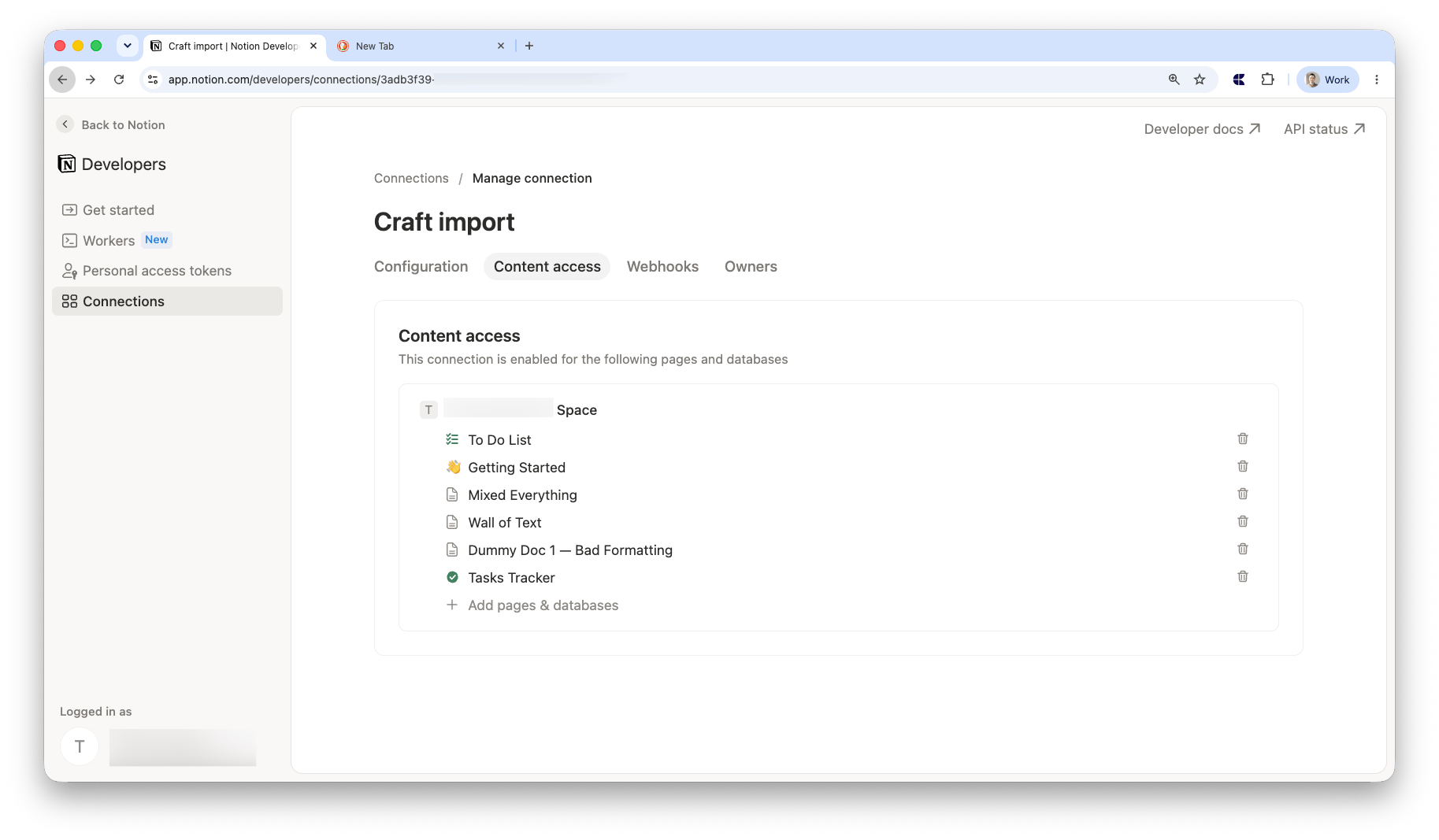
4
Access token 복사
Configuration 탭으로 돌아가서 Access token을 복사합니다.
문서 가져오기
1
Access token 붙여넣기
가져오기 페이지의 입력란에 Access token을 붙여넣습니다.
2
가져올 위치 선택
Notion 문서를 가져올 Craft Space를 선택합니다. 가져온 문서를 정리하려면 선택적으로 대상 폴더를 지정할 수 있습니다.
3
옵션 설정
페이지와 함께 Notion 댓글을 가져오려면 Include comments를 선택적으로 활성화합니다(Read comments 권한 필요 — 위 내용 참조).
4
가져오기 시작
Import를 클릭합니다. 문서를 가져오는 동안 진행 표시줄이 표시됩니다. 언제든지 페이지를 닫아도 가져오기는 백그라운드에서 계속 진행됩니다.
가져오기 완료 후
가져오기가 완료되면 Craft로 이동하는 버튼이 포함된 확인 메시지가 표시되며, 가져온 문서를 확인할 수 있습니다.제한 사항
- 연결된 데이터베이스는 가져오지 않습니다. 원본 데이터베이스와 독립형 페이지만 포함됩니다. 연결된(미러된) 데이터베이스 보기는 건너뜁니다.
문제 해결
Notion Access token이 유효하지 않음
Notion Access token이 유효하지 않음
Notion 연결 설정의 Configuration 탭에서 Access token 전체를 올바르게 복사했는지 다시 확인하세요.
페이지 또는 데이터베이스를 찾을 수 없음
페이지 또는 데이터베이스를 찾을 수 없음
Notion 연결 설정의 Content access 탭에서 가져오려는 개별 페이지와 데이터베이스를 선택했는지 확인하세요. 각 페이지를 개별적으로 선택해야 합니다. 또한 Capabilities에서 Read content가 활성화되어 있는지 확인하세요.
가져오기 실패
가져오기 실패
가져오기를 다시 시작해 보세요. 문제가 계속되면 지원팀에 문의하세요.