

MCP란 무엇인가?
MCP(Model Context Protocol)는 외부 애플리케이션이 특정 정보 출처에 연결할 수 있게 해주는 표준입니다. Craft에서는 MCP를 통해 이러한 도구들이 선택한 콘텐츠에 대해 제어된 접근 권한을 얻어 안전하게 읽고 처리하며 작업할 수 있도록 합니다. MCP를 활성화하면 외부 도구는 다음을 할 수 있습니다:- Craft 문서의 내용을 읽을 수 있습니다
- 요약, 인사이트 또는 변환을 생성할 수 있습니다
- 작성 또는 구조 재구성 작업을 지원할 수 있습니다
- 문서를 실시간 지식 소스로 사용할 수 있습니다
- 선택한 문서 내에서 검색할 수 있습니다
Craft에서의 MCP 작동 방식
sidebar의 연결 탭에서 MCP 연결을 생성하여 작업 공간의 적절한 부분을 외부 도구와 공유하세요. 다음 중 하나를 선택할 수 있습니다:- 모든 데일리 노트를 포함하는 MCP 연결을 생성하거나
- 특정 문서(하나 이상)를 선택해 포함하는 맞춤 연결을 설정합니다
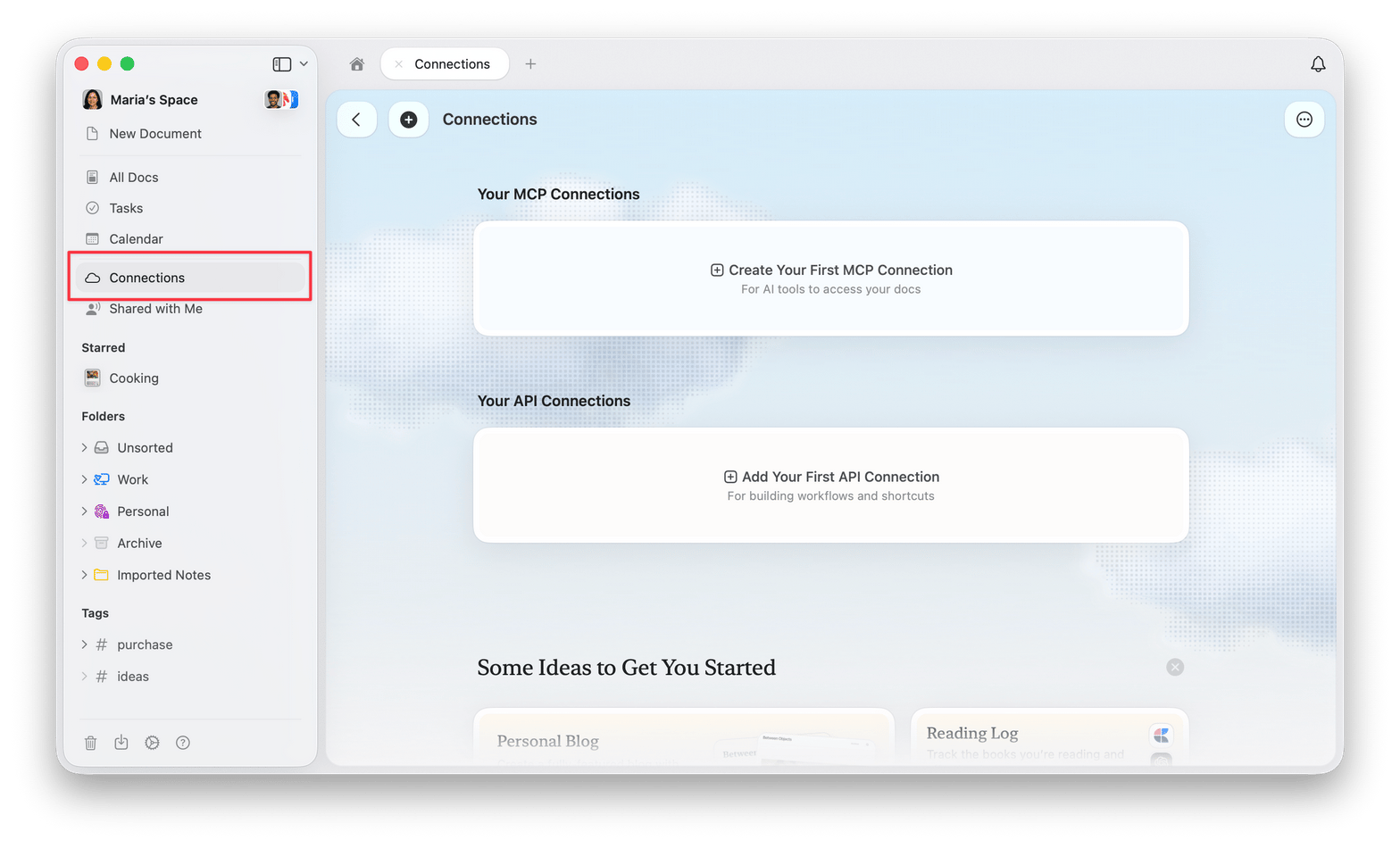
전체 스페이스 수준 액세스를 지원하는 연결은 다음을 지원합니다:
- 태그 및 날짜 필터를 사용한 모든 문서에서 검색
- MCP로 완전하게 접근 가능한 데일리 노트와 할 일
- 문서를 프로그래밍 방식으로 생성, 업데이트, 삭제
- 스키마 생성 및 편집을 포함한 컬렉션 관리
- 정규식 지원 및 시간대 인식 날짜 필터를 갖춘 고급 검색
Use Craft with ChatGPT
Craft 플러그인을 사용하여 ChatGPT에서 노트를 검색하고, 문서를 요약하고, 콘텐츠를 생성하거나 업데이트하세요.- Craft 플러그인 페이지를 열고 Install plugin을 선택하세요.
- 연결 안내를 따르고, 요청 시 Craft에 로그인하세요.
- 요청된 접근 권한을 확인하고 인증을 완료하세요.
@로 Craft를 언급하거나 채팅 도구 메뉴에서 선택하세요. 예를 들어 “온보딩 관련 노트를 찾아서 미해결 질문을 요약해 줘”라고 물어볼 수 있습니다.
ChatGPT는 사용자가 승인한 콘텐츠에 접근할 수 있습니다. 연결 관리 또는 해제는 ChatGPT의 Apps 또는 Plugins 설정에서 할 수 있습니다.
Craft를 사용할 수 없다면 플러그인 페이지의 메시지를 확인하세요. 관리자가 접근을 비활성화한 경우 워크스페이스 관리자에게 활성화를 요청하세요.
다른 MCP 호환 도구 연결하기
다른 MCP 호환 도구의 경우, Craft에서 MCP 연결을 생성하고 연결 탭에서 생성된 MCP 링크 또는 자격 증명을 복사한 다음, 외부 도구의 MCP 또는 커넥터 설정에 추가하세요. 해당 도구는 설정한 권한에 따라 해당 연결에 포함된 노트나 문서만 접근할 수 있습니다.지원되는 MCP 연결
현재 Craft는 다음과 같은 MCP 통합을 지원합니다:- Claude (Desktop 및 Claude Code)
- ChatGPT (Craft 플러그인을 통해)
- Windsurf
- Cursor
- Visual Studio Code
- Raycast
- 기타 표준 MCP 클라이언트
MCP로 할 수 있는 작업
MCP를 활성화하면 다음을 수행할 수 있습니다:- AI 어시스턴트에게 문서를 분석하거나 요약하도록 요청할 수 있습니다
- Craft 문서를 기반으로 콘텐츠를 생성하거나 재작성할 수 있습니다
- 개발자 도구를 사용해 Craft 콘텐츠로 맞춤 워크플로우나 스크립트를 만들 수 있습니다
- VS Code, Cursor, Windsurf 같은 코딩 환경에서 문서와 상호작용할 수 있습니다
- 문서를 프로그래밍 방식으로 검색하고 필터링할 수 있습니다
- 자체 MCP 호환 도구나 자동화를 통해 Craft를 확장할 수 있습니다
여러 스페이스에서 MCP 사용하기
ChatGPT 플러그인: 여러 Craft 스페이스를 연결할 수 있습니다. ChatGPT에서 Craft 플러그인 페이지를 열고 Connected accounts(연결된 계정) 아래의 Connect another account(다른 계정 연결)를 선택하세요. Craft 인증 과정에서 요청이 표시되면 로그인한 다음, 추가할 스페이스를 선택하고 접근을 승인하세요. 추가하려는 스페이스마다 반복하세요. 버튼 이름과 달리, 같은 Craft 계정에 있는 다른 스페이스를 선택할 수 있습니다. 수동 MCP 연결: 각 연결은 하나의 스페이스에 연결됩니다. 추가하려는 스페이스마다 별도의 MCP 연결을 만드세요:1
연결하려는 스페이스를 엽니다
2
사이드바의 연결 탭으로 이동해 해당 스페이스의 MCP 연결을 생성합니다
3
MCP 엔드포인트를 복사해 외부 도구에 별도의 MCP 서버로 추가합니다
4
연결하려는 스페이스마다 같은 과정을 반복합니다
수동 MCP 연결의 경우, 외부 도구에 각 스페이스의 링크를 별도로 추가하세요.
전체 가이드 및 문서
모든 설정 지침과 통합 가이드는 다음에서 확인할 수 있습니다: 👉 https://www.craft.do/imagine/ ChatGPT 플러그인 관련 내용은 Use Craft with ChatGPT를 참고하세요. 개발자 문서에서는 수동 MCP 연결 및 기타 통합을 다룹니다.문제 해결
수동 MCP 연결이 작동하지 않는 경우 다음 단계를 시도해 보세요. ChatGPT 플러그인의 경우 ChatGPT의 Apps 또는 Plugins 설정에서 연결을 확인하고, 필요하면 다시 연결하세요.1
재연결
클라이언트 앱에서 MCP 서버를 연결 해제한 후 다시 연결해 보세요.
2
커넥터 재생성
재연결이 도움이 되지 않는다면, 클라이언트 앱에서 MCP 커넥터를 제거하고 동일한 링크를 사용하여 다시 설정하세요.
3
Craft에서 링크 재생성
문제가 계속되면, Craft의 연결 탭에서 MCP 연결을 삭제하고 새로 만드세요. 그런 다음 새 링크를 클라이언트 앱에 추가하세요.
일부 MCP 클라이언트는 매우 자주 업데이트를 배포하며, 이로 인해 기존 연결이 끊어질 수 있습니다. 위 단계로 대부분의 문제를 해결할 수 있지만, 드문 경우에는 클라이언트 앱의 수정을 기다려야 할 수도 있습니다.
MCP 보안
MCP 보안 기능 및 접근 제어에 대해 알아보세요