

Jak rozpocząć import
1
Otwórz Craft
Otwórz Craft (aplikacja natywna lub przeglądarka).
2
Rozpocznij import
Kliknij ikonę Import na dole lewego paska bocznego i wybierz Import from Notion. Spowoduje to otwarcie strony importu na docs.craft.do/import/notion.
Skonfiguruj swoje połączenie Notion
Strona importu przeprowadzi cię przez cztery kroki w celu połączenia swojej przestrzeni roboczej Notion:1
Otwórz Connections w portalu deweloperskim Notion
Przejdź do Notion Connections, aby zarządzać swoimi połączeniami.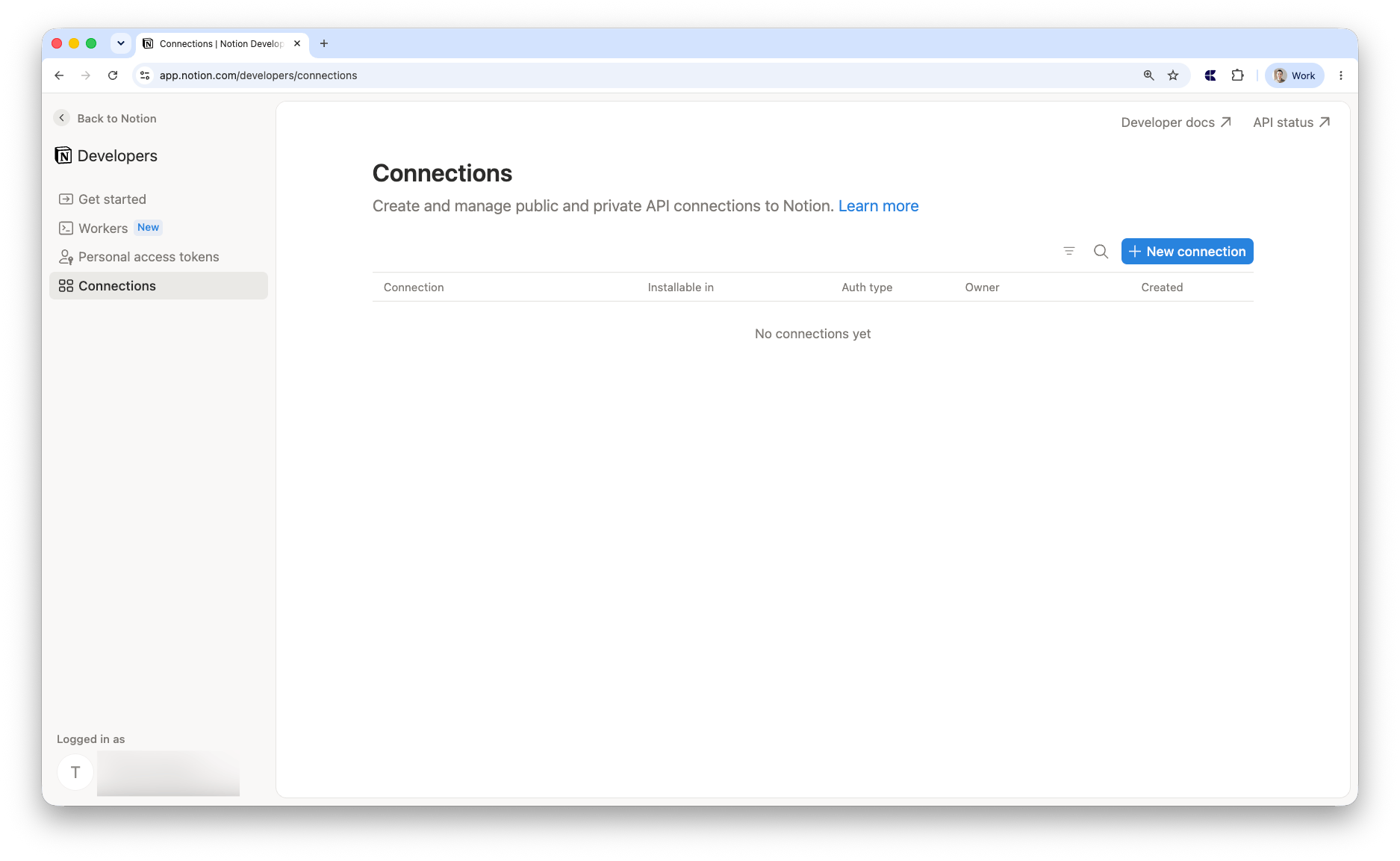
2
Utwórz nowe połączenie
Nadaj mu dowolną nazwę, wybierz Access token, wybierz swoją przestrzeń roboczą i kliknij Save.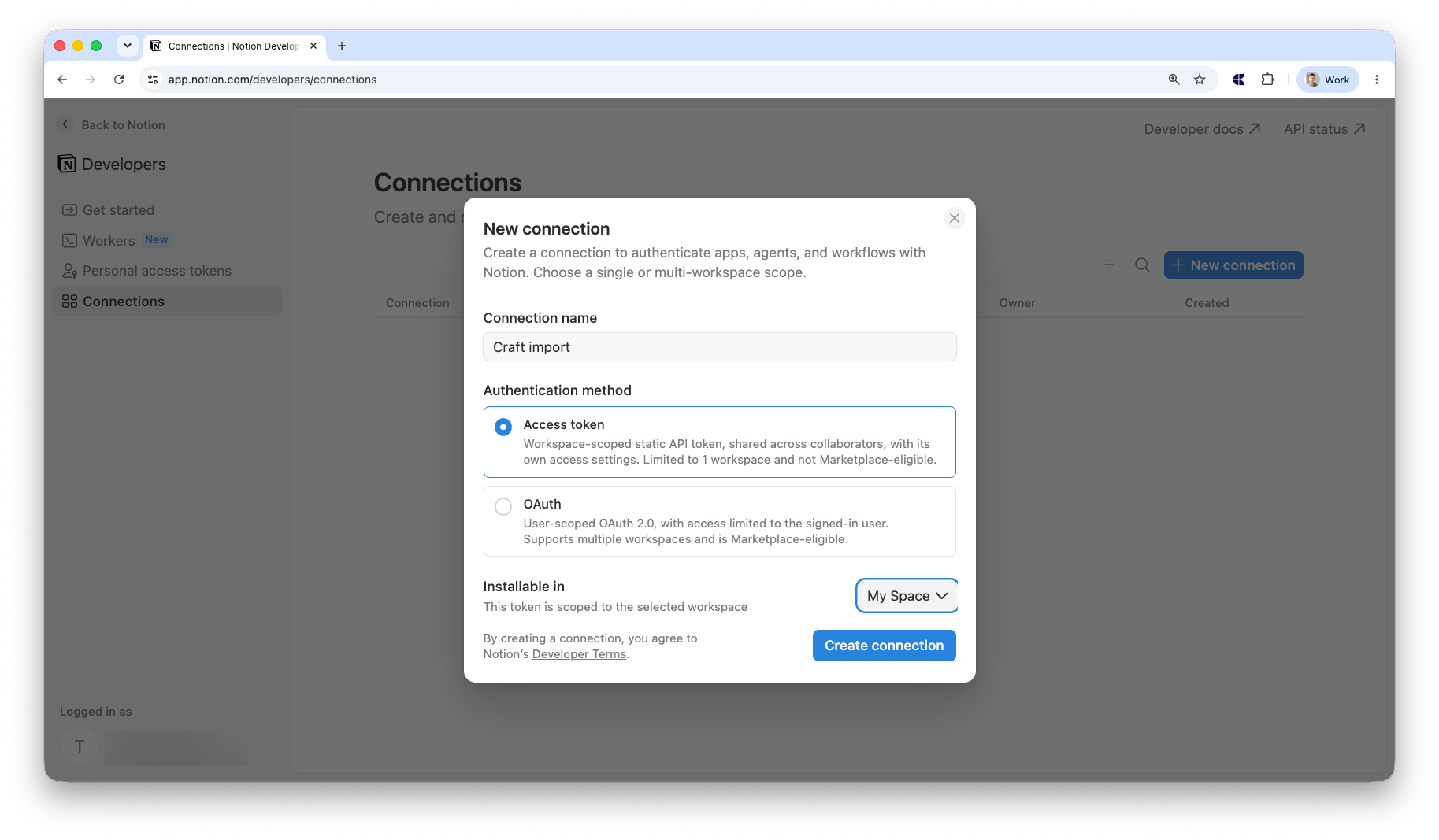
3
Przejdź do karty Content access
Dodaj strony i bazy danych, które chcesz importować. Musisz dodać każdą stronę osobno — nie możesz wybrać całej przestrzeni roboczej naraz. W imporcie zostaną uwzględnione tylko strony, do których udzielisz dostępu.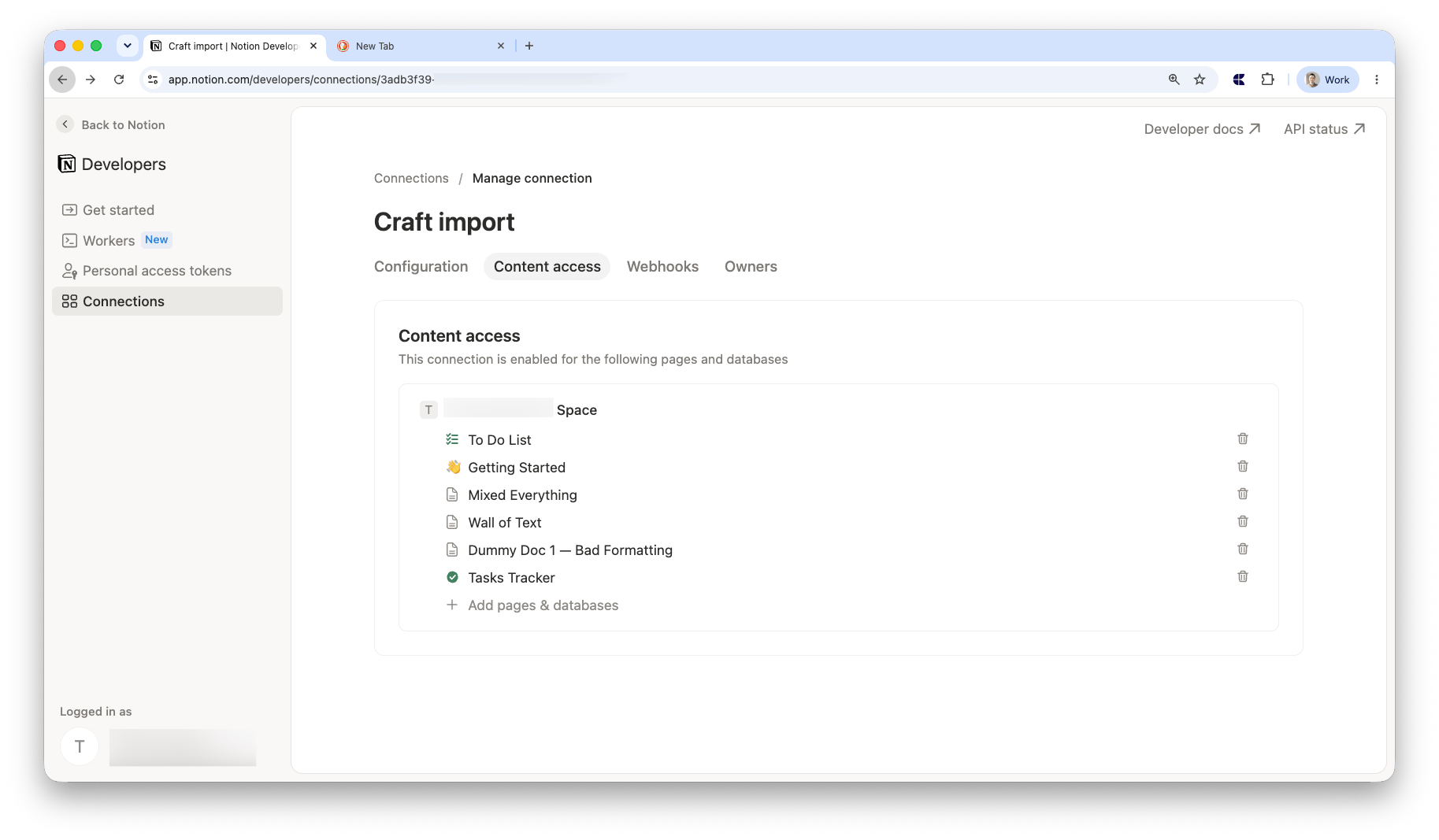
4
Skopiuj swój Access token
Wróć do karty Configuration i skopiuj Access token.
Importuj swoje dokumenty
1
Wklej swój Access token
Wklej swój Access token w pole na stronie importu.
2
Wybierz miejsce docelowe
Wybierz Craft Space, gdzie mają się pojawić twoje dokumenty Notion. Opcjonalnie wybierz destination folder, aby zorganizować importowane dokumenty.
3
Skonfiguruj opcje
Opcjonalnie włącz Include comments, aby importować komentarze Notion wraz ze swoimi stronami (wymaga możliwości Read comments — patrz wyżej).
4
Rozpocznij import
Kliknij Import. Zobaczysz pasek postępu podczas importowania dokumentów. Możesz zamknąć stronę w dowolnym momencie — import będzie kontynuowany w tle.
Po imporcie
Po zakończeniu zobaczysz potwierdzenie z przyciskiem, który przeniesie Cię do Craft, gdzie znajdziesz swoje zaimportowane dokumenty.Ograniczenia
- Linked databases nie są importowane. Importowane są tylko oryginalne bazy danych i samodzielne strony. Powiązane (lustrzane) widoki baz danych zostaną pominięte.
Rozwiązywanie problemów
Nieprawidłowy Access token Notion
Nieprawidłowy Access token Notion
Sprawdź dokładnie, czy skopiowałeś pełny Access token z karty Configuration w ustawieniach połączenia Notion.
Nie znaleziono stron ani baz danych
Nie znaleziono stron ani baz danych
Upewnij się, że wybrałeś poszczególne strony i bazy danych, które chcesz importować, w karcie Content access ustawień połączenia Notion. Musisz wybrać każdą stronę osobno. Sprawdź również, czy Read content jest włączony w sekcji Capabilities.
Import failed
Import failed
Spróbuj ponownie uruchomić import. Jeśli problem będzie się powtarzał, skontaktuj się z pomocą techniczną.