

Tworzenie nowej Przestrzeni
- Mac
- Web / Windows
- iOS
- Android
Kliknij nazwę Space’a u góry paska bocznego, aby otworzyć Ustawienia.



1
Wybierz Moje Przestrzenie w panelu Ustawień.
2
Kliknij Utwórz nową Przestrzeń w panelu Moje Przestrzenie.
3
Nadaj swojej Przestrzeni nazwę i skonfiguruj ustawienia początkowe.
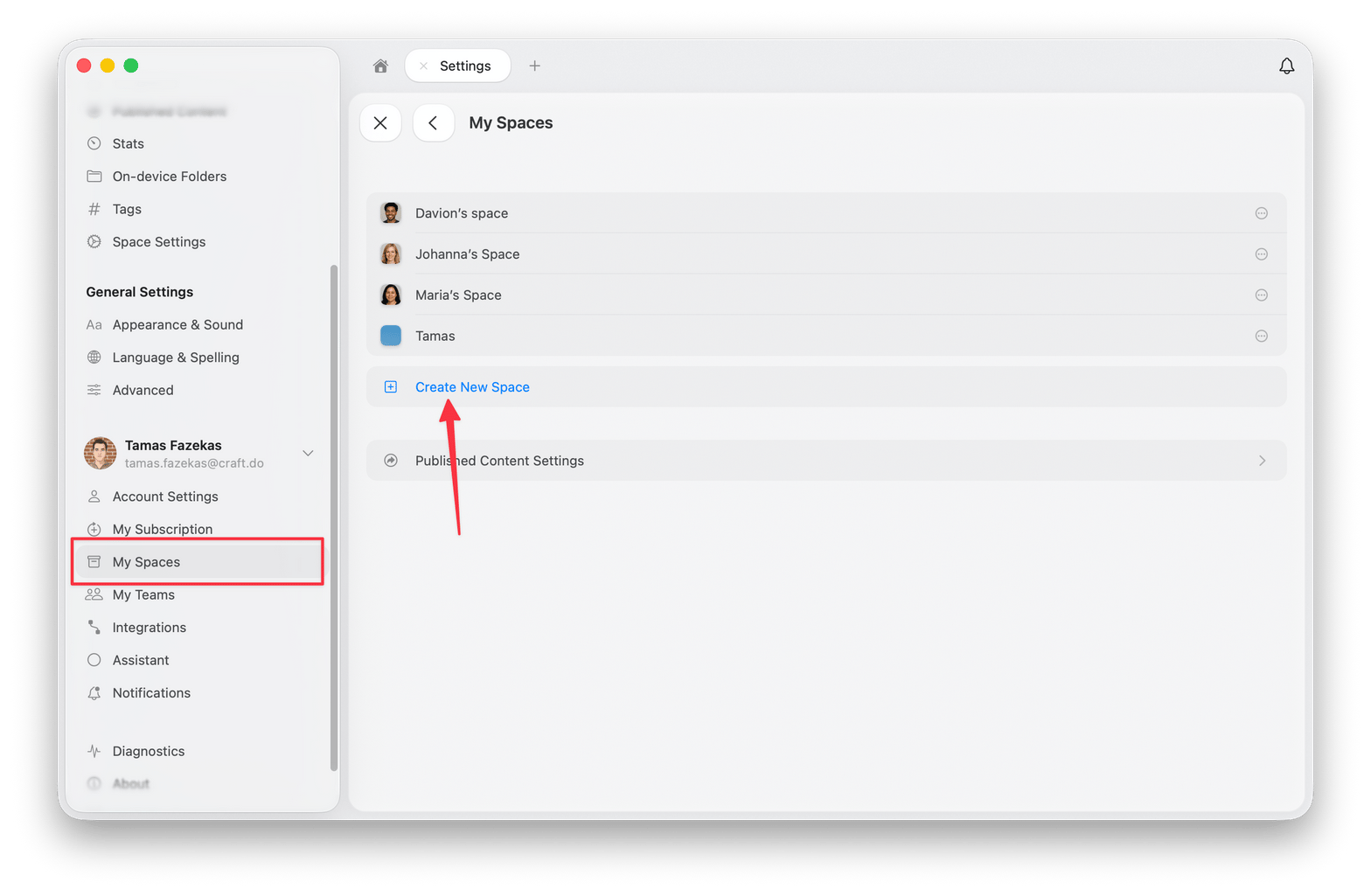
Twój plan określa, ile Przestrzeni możesz mieć. Po osiągnięciu tej liczby opcja Utwórz nową Przestrzeń znika z panelu Moje Przestrzenie, zamiast być pokazana jako niedostępna, więc wygląda to tak, jakby została przeniesiona lub usunięta. Usuń Przestrzeń, której już nie potrzebujesz, aby zwolnić miejsce, albo sprawdź limit dla poszczególnych planów w artykule Plany i cennik.
Ustawienia Przestrzeni
Uzyskaj dostęp do Ustawień Przestrzeni przez Ustawienia → Ustawienia Przestrzeni. Sekcja Ustawienia Przestrzeni znajduje się blisko góry panelu Ustawień.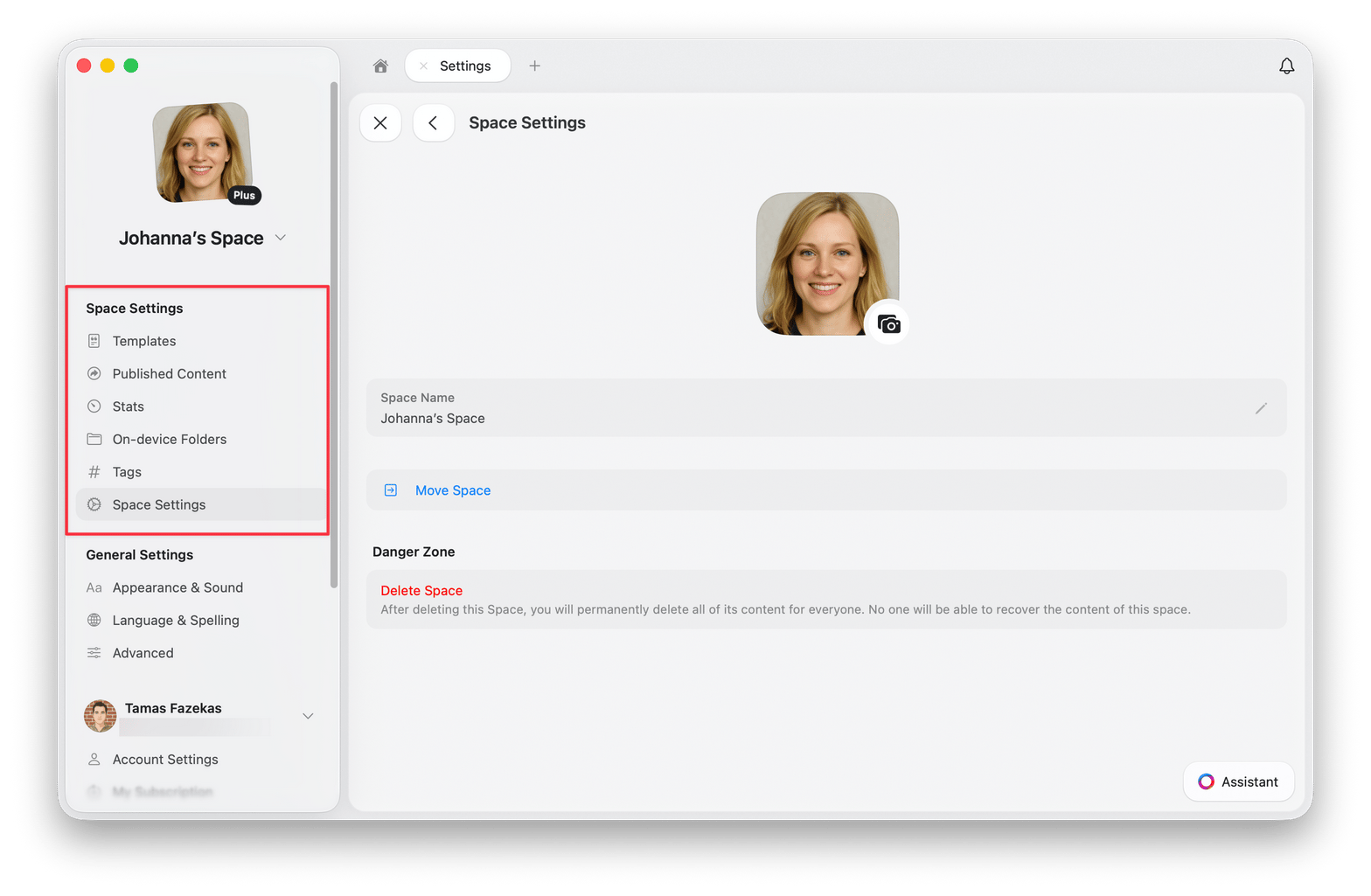
Dostępne opcje
- Templates – Przeglądaj i edytuj wszystkie szablony utworzone w tej Przestrzeni
- Published Content – Zarządzaj opublikowanymi stronami i przeglądaj ich analitykę
- Stats – Sprawdź limit miejsca, liczbę Dokumentów, Bloków, stron, słów, znaków oraz czas czytania
- On-device Folders – Zobacz, które Foldery są pobrane lokalnie
- Tags – Włącz lub wyłącz Tagi i dodaj niestandardowe zasady Tagów
- Members & Invites – Zarządzaj członkami Przestrzeni i oczekującymi zaproszeniami, jeśli Przestrzeń jest udostępniona
- Space Settings – Zmień nazwę Przestrzeni, przenieś Przestrzeń, opuść Przestrzeń lub usuń Przestrzeń
Przenoszenie Dokumentów między Przestrzeniami
Możesz przenosić Dokumenty między Przestrzeniami, aby uporządkować zawartość. Zaznacz najpierw kilka Dokumentów, aby przenieść je w jednej operacji, używając Shift + Click na macOS lub stuknięcia i przytrzymania na iPad.- macOS
- iOS
- iPad
1
Zaznacz jeden lub więcej Dokumentów na pasku bocznym, a następnie kliknij zaznaczenie prawym przyciskiem myszy.
2
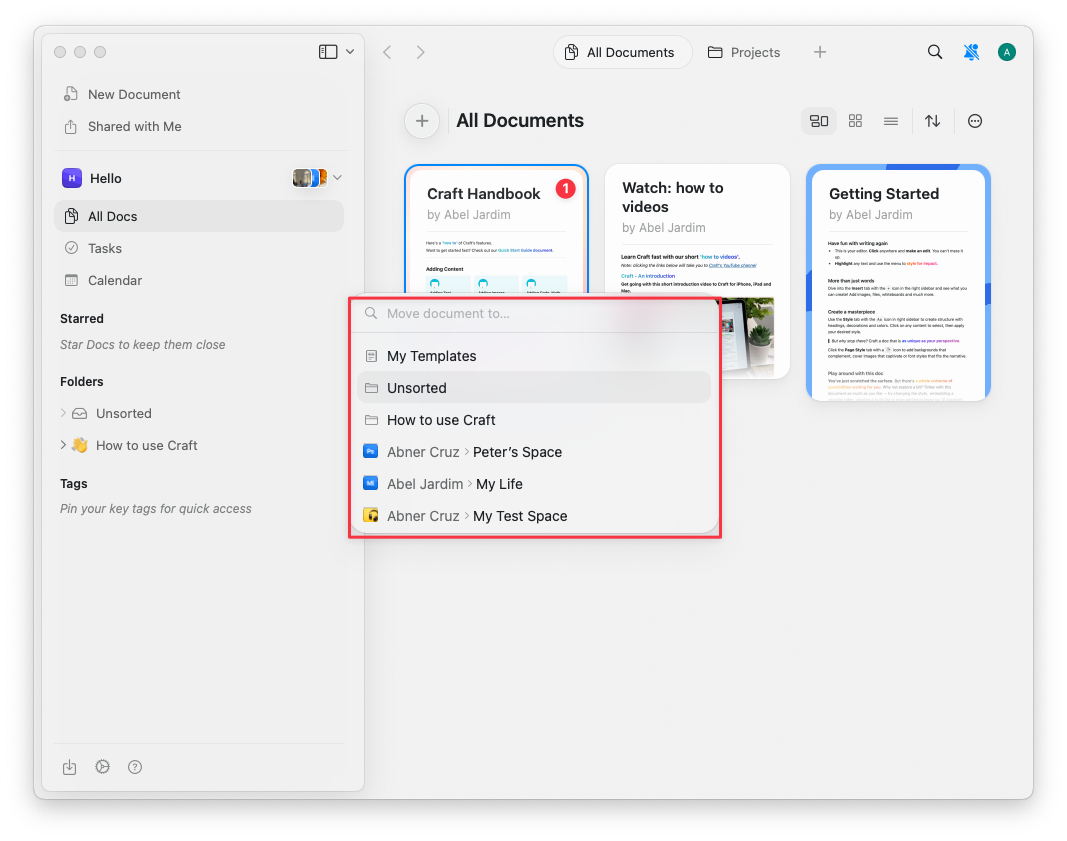
Wybierz Przenieś do z menu kontekstowego lub naciśnij
Cmd + Shift + O.3
Wybierz docelową Przestrzeń.
Łączenie dwóch Przestrzeni
Przestrzeni nie można ze sobą scalić. Aby zebrać wszystko w jednej Przestrzeni, przenieś Dokumenty, a następnie usuń opróżnioną Przestrzeń.1
Otwórz Wszystkie Dokumenty w Przestrzeni, którą chcesz opróżnić
Przełącz się na tę Przestrzeń i otwórz Wszystkie Dokumenty, gdzie w jednym miejscu wypisane są wszystkie Dokumenty z tej Przestrzeni.
2
Zaznacz Dokumenty
Zaznacz je za pomocą Shift + Click na macOS lub stuknięcia i przytrzymania na iPad. Zaznaczenie może objąć dowolną liczbę Dokumentów, więc nie musisz przenosić ich pojedynczo.
3
Przenieś zaznaczenie
Kliknij zaznaczenie prawym przyciskiem myszy, wybierz Przenieś do i wskaż docelową Przestrzeń.
4
Odtwórz foldery
Foldery zostają na miejscu. Utwórz potrzebne foldery w docelowej Przestrzeni, a następnie poukładaj w nich przeniesione Dokumenty z sekcji Nieposortowane.
5
Usuń pustą Przestrzeń
Gdy w Przestrzeni nie ma już niczego, czego potrzebujesz, usuń ją w Ustawienia → Ustawienia Przestrzeni.
Te same kroki obowiązują, gdy Przestrzenią docelową jest Przestrzeń udostępniona lub zespołowa. Wszyscy z dostępem do tej Przestrzeni zobaczą wtedy przeniesione Dokumenty, więc najpierw sprawdź, co znajduje się w zaznaczeniu.
Usuwanie Przestrzeni
Aby usunąć Przestrzeń:- Mac
- Web / Windows
- iOS
- Android
Kliknij nazwę Space’a u góry paska bocznego, aby otworzyć Ustawienia.
1
Przejdź do Ustawienia Przestrzeni.
2
Przewiń na dół i kliknij Usuń Przestrzeń.
3
Potwierdź usunięcie (tej operacji nie można cofnąć).
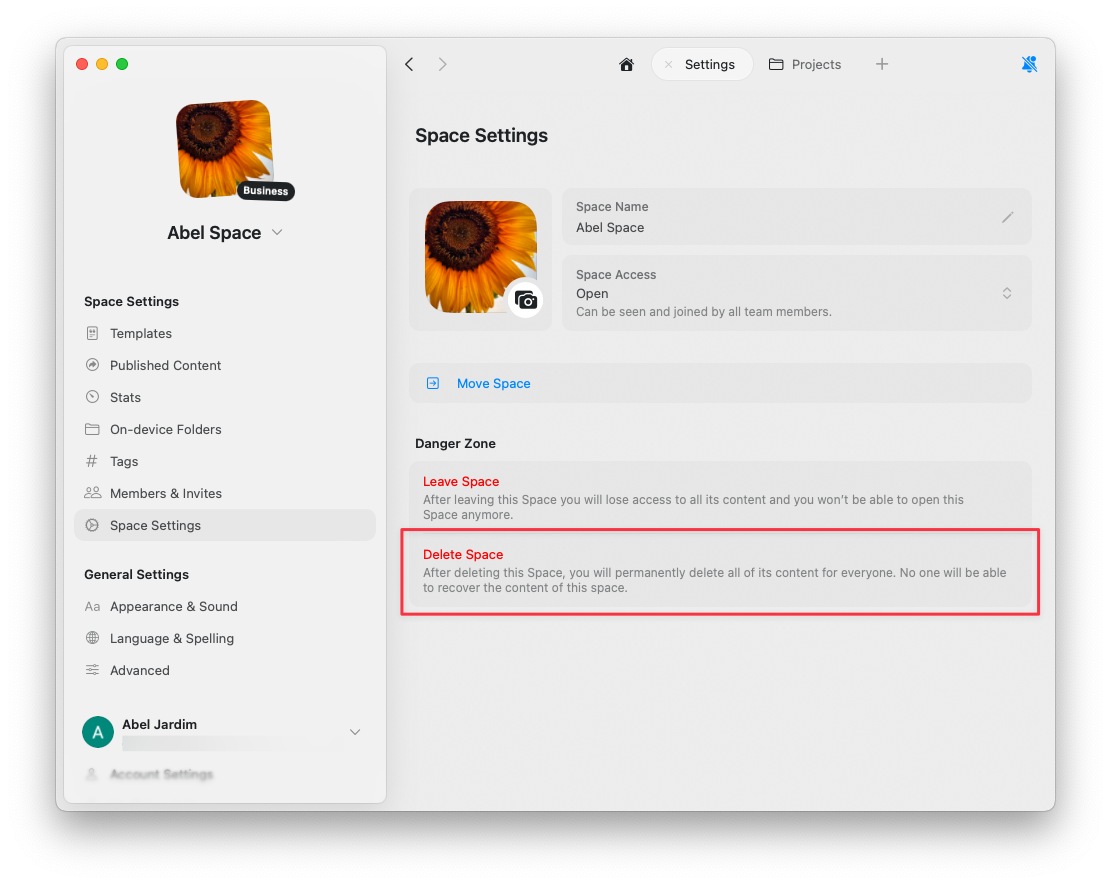
Jeśli opcja Usuń Przestrzeń jest wyszarzona, przeglądasz swoją Przestrzeń domyślną. Przestrzenie domyślne (utworzone automatycznie podczas rejestracji) nie mogą być usunięte, ponieważ są podstawową częścią struktury konta.