

新增多個帳戶目前僅在 iOS 與 macOS 上提供。
新增其他帳戶
您可以在同一裝置上登入多個 Craft 帳戶,並能即時互相切換。步驟一:開啟設定
- Mac
- Web / Windows
- iOS
- Android
點擊側邊欄頂端的 Space 名稱以開啟設定。



步驟二:新增帳戶
1
前往帳號設定
在側邊欄中的您的帳號下,選擇帳號設定。
2
新增帳戶
點擊新增帳戶,然後使用其他帳戶的登入憑證登入。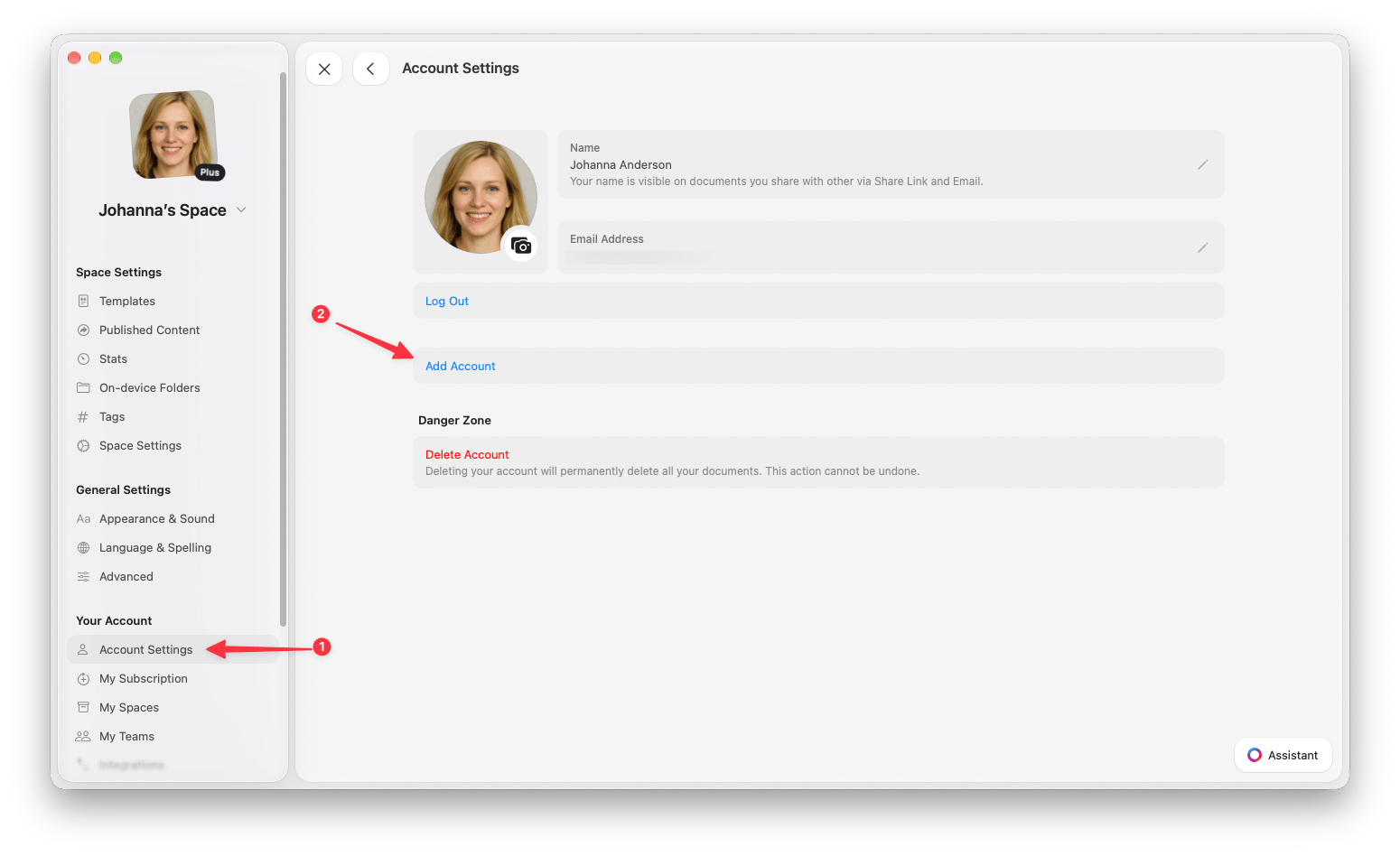
切換帳戶
新增多個帳戶後,您可以從個人選單快速切換帳戶。1
在右上角點擊或輕點您的個人頭像
2
從帳戶清單中選擇要切換到的帳戶
在帳戶間移動文件
您可以將單一文件從一個帳戶轉移到另一個帳戶,且文件內容會保留。- macOS
- iOS
1
在您要移動的文件上按滑鼠右鍵
2
從快顯選單選擇 Move to…
3
選擇 To Another Space
4
在另一個帳戶中選擇目標空間
最佳做法
- 使用具描述性的個人頭像 - 為每個帳戶設定不同的個人頭像,讓您一眼就能辨識
- 依工作性質分類 - 考慮為根本不同類型的工作使用不同帳戶,而不是僅以專案區分
- 在大量移動前先匯出 - 如果您打算在帳戶間移動大量文件,建議先將它們匯出備份
相關文章
空間
了解如何在空間內組織內容
帳戶設定
開始使用您的 Craft 帳戶