

從這裡開始
三項檢查能解決大多數問題:- 在您使用的每部裝置上,將 Craft 更新至最新版本。
- 重新啟動應用程式,或在網頁應用程式上重新整理頁面。
- 確認您的作業系統版本。 Craft 需要 macOS 12 或更新版本、iOS 或 iPadOS 15 或更新版本,或 Windows 10 或更新版本。
同步問題
大多數同步問題都可以透過診斷面板來診斷和修復。開啟設定 → 診斷,即可查看目前的同步狀態、手動觸發同步,或直接向我們的團隊回報同步錯誤。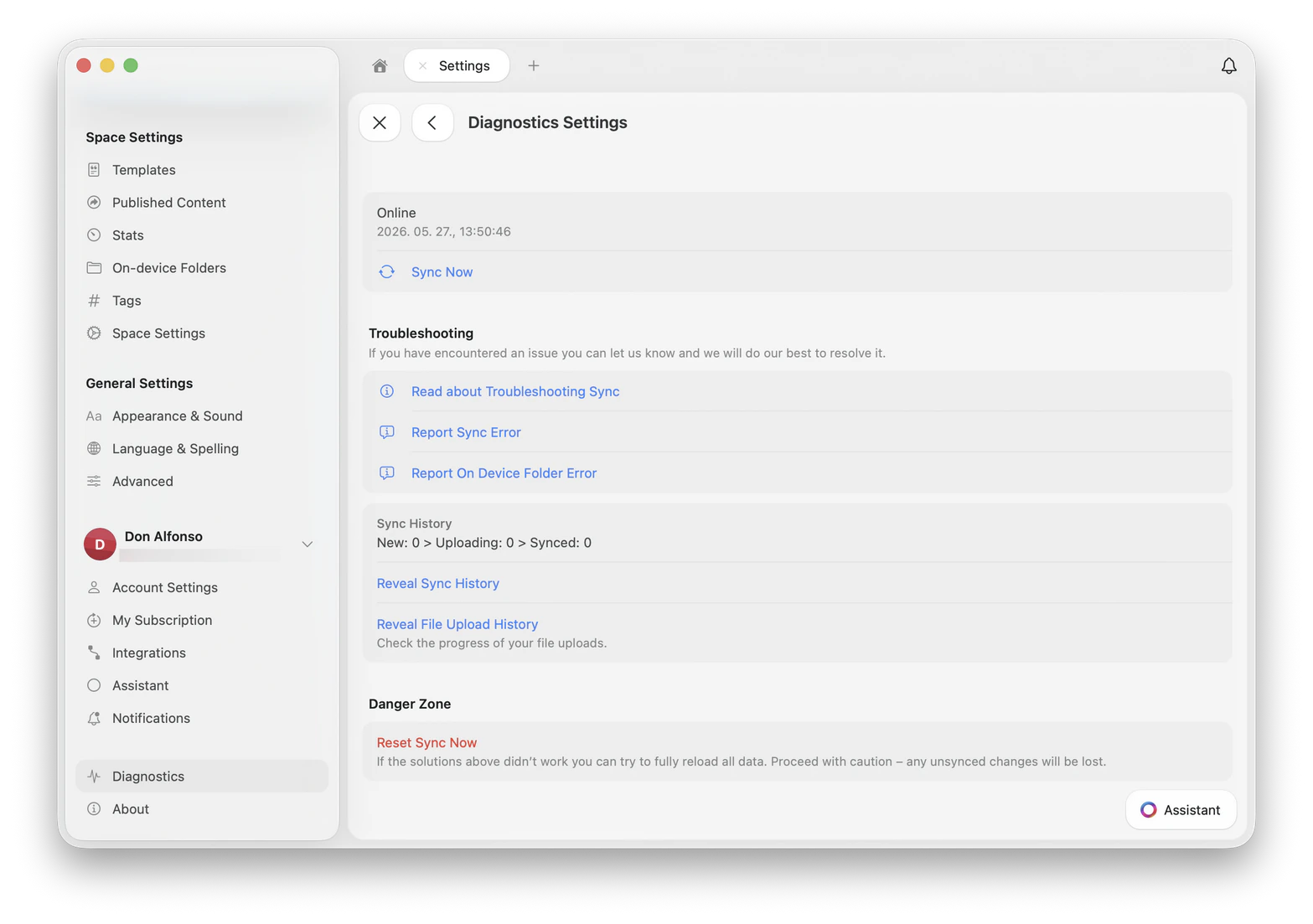
診斷顯示離線
診斷顯示離線
- macOS
- iOS / iPadOS
- Windows
- 開啟活動監視器(使用 Spotlight 搜尋,或前往應用程式 → 工具程式)
- 在清單中找到 Craft
- 選取後點擊頂部的停止(⊗)按鈕
- 重新開啟 Craft
文件未在裝置間同步
文件未在裝置間同步
- macOS
- iPad
- iPhone
@privaterelay.appleid.com,代表您是以以 Apple 登入的方式註冊。這是 Apple 產生的轉寄地址,並非您的真實電子郵件。請確認您在每部裝置上都使用相同的 Apple ID。手動觸發同步
手動觸發同步
- macOS / iOS
- Windows / Web
- 登出 Craft(設定 → 帳號 → 登出)
- 強制關閉應用程式
- 等待 30 秒,重新開啟 Craft 並重新登入
VPN 或廣告封鎖程式阻擋同步
VPN 或廣告封鎖程式阻擋同步
- 暫時停用該工具
- 重新啟動 Craft
- 確認同步是否已恢復
公司網路封鎖 Craft
公司網路封鎖 Craft
api.craft.dodocs.craft.dores.craft.do
同步顯示一切正常,但文件遺失
同步顯示一切正常,但文件遺失
0 時,表示沒有等待上傳的內容,因此文件並未卡在同步佇列中。出現這種情況時,遺失的內容通常源於以下原因之一:- 您登入了不同的帳號。 電子郵件登入和以 Apple 登入建立的是不同的帳號。請參閱上方的文件未在裝置間同步。
- 您正在查看不同的空間。 從頭像開啟空間清單,逐一確認各個空間。
- 文件已被刪除。 查看最近刪除,然後參閱儲存空間與資料復原。
以 Apple 登入後進入空帳號
以 Apple 登入後進入空帳號
圖片或檔案無法完成上傳
圖片或檔案無法完成上傳
- 確認網路連線,並檢查網路上是否有 VPN、代理伺服器或廣告封鎖程式。
- 刪除該區塊並重新新增檔案。
- 若檔案較大,嘗試使用較小的版本。檔案大小上限取決於您的方案,超過上限的檔案會在上傳開始前就被拒絕。
登入問題
無法在 macOS 上以 Apple ID 登入
無法在 macOS 上以 Apple ID 登入
無法存取 Craft 的網站或應用程式
無法存取 Craft 的網站或應用程式
- Hush
- Plume Guard(Plume HomePass 應用程式中的安全 DNS 功能)
- 暫時停用擴充功能或工具
- 在工具設定中將 Craft 的網域標記為安全
- 嘗試切換不同的網路
效能問題
Craft 在 macOS 上執行緩慢
Craft 在 macOS 上執行緩慢
- 透過活動監視器重新啟動應用程式(步驟請參閱上方的診斷顯示離線)
- 關閉未使用的分頁和視窗
- 確認視窗管理應用程式(例如 Magnet、Rectangle)是否已更新至最新版本
- 您是否使用外部儲存空間?
- 是否有使用任何視窗管理應用程式?
- 是否有使用任何第三方文字編輯工具?
- 系統設定 → 隱私權與安全性 → 輔助使用的截圖
- 重新啟動應用程式是否有幫助?
- 開啟多個分頁和視窗是否會觸發此問題?
Craft 在 Windows 上執行緩慢
Craft 在 Windows 上執行緩慢
- 您目前使用的是哪個 Windows 版本?
- 您是否連線至公司網路或 VPN?
- 重新啟動應用程式是否能恢復正常效能?
- 重新啟動電腦是否能恢復正常效能?
在 macOS 上搭配 Grammarly 桌面版使用 Craft
在 macOS 上搭配 Grammarly 桌面版使用 Craft
下載 Grammarly
啟動 Grammarly
授予輔助使用權限
重新啟動 Craft
編輯問題
文字在輸入時還原或消失
文字在輸入時還原或消失
- 關閉其他裝置上的文件。在網頁應用程式上,關閉所有顯示該文件的額外瀏覽器分頁。
- 在每部裝置上等待同步完成後再繼續編輯。在 Mac、iPhone 和 iPad 上,透過設定 → 診斷確認同步狀態。
- 將每部裝置上的 Craft 更新至最新版本。
網頁應用程式中的內容閃爍或閃動
網頁應用程式中的內容閃爍或閃動
- 重新整理頁面。
- 在停用擴充功能的私人視窗中開啟 Craft,以排除擴充功能的影響。
- 將瀏覽器更新至目前版本。
- 嘗試不同的瀏覽器,確認閃爍是否隨之消失。
macOS 特定問題
App Store 未顯示最新更新
App Store 未顯示最新更新
強制關閉 App Store
重新開啟 App Store
搜尋 Craft Docs
開啟應用程式詳細資訊頁面
確認是否出現更新按鈕
彈出視窗:另一個 Craft 已安裝
彈出視窗:另一個 Craft 已安裝
從應用程式中刪除 Craft
清除容器資料夾
掃描殘留檔案
craft、lukilabs 或 lukiapp 的項目並予以刪除。重新安裝 Craft
iOS / iPadOS 特定問題
分享檔案後變成無法使用的連結
分享檔案後變成無法使用的連結
- 在分享工作表中選擇複製
- 開啟 Craft
- 貼入目標文件
- 將檔案儲存至您的裝置
- 在 Craft 中,點選左下角的 + 按鈕
- 選擇檔案
- 選取該檔案
Windows 與網頁應用程式問題
無法在網頁應用程式或 Windows 上存取 Craft
無法在網頁應用程式或 Windows 上存取 Craft
api.craft.dodocs.craft.dores.craft.do
您目前離線訊息
您目前離線訊息
- 確認網路連線。 確保連線處於正常且穩定的狀態。
- 暫停編輯。 在連線恢復之前,請避免進行任何變更,以防止潛在的資料遺失。
- 重新載入頁面。 若您的連線穩定且沒有未儲存的變更,可以重新整理頁面。
縮圖顯示無法擷取資料
縮圖顯示無法擷取資料
- 點擊連結可正常開啟
- 僅網頁應用程式受到影響
- 僅影響 LinkedIn 個人檔案連結
- 公司 LinkedIn 連結可正常顯示
- 所有 LinkedIn 縮圖在 macOS、iOS 和 iPad 上均可正確顯示
如何更新 Windows 版 Craft
如何更新 Windows 版 Craft
- 解除安裝 Windows 版 Craft
- 從 craft.do/download 或 Microsoft Store 下載最新版本
關閉視窗後 Craft 仍繼續執行
關閉視窗後 Craft 仍繼續執行
- 若要完全退出 Craft, 右鍵點擊系統匣中的 Craft 圖示,選擇結束 Craft。
- 若要重新顯示視窗, 點擊系統匣圖示,或從右鍵選單選擇開啟 Craft。
Windows 上的同步疑難排解
Windows 上的同步疑難排解
重新啟動應用程式
更新至最新版本
檢查 VPN、代理伺服器或 DNS 篩選器
確認帳號和登入方式
請 IT 部門允許 Craft 的網域
*.craft.do。Craft 使用多個子網域來處理同步、資源和內容,因此只允許其中部分子網域會導致應用程式的部分功能無法運作。「磁碟空間嚴重不足」或「無法儲存分頁狀態」
「磁碟空間嚴重不足」或「無法儲存分頁狀態」
- 磁碟空間嚴重不足。 Craft 已無空間可供寫入。請清出系統磁碟的空間,然後重新啟動 Craft。
- 無法儲存分頁狀態。 另一個程式鎖定了 Craft 的資料檔案。請重新啟動 Craft,若情況持續,請重新啟動 Windows。
訂閱問題
升級後仍顯示區塊數量限制
升級後仍顯示區塊數量限制
- 登出 Craft(設定 → 帳號 → 登出)
- 完全關閉應用程式
- 重新開啟 Craft 並重新登入
資料與儲存空間問題
最近刪除資料夾消失
最近刪除資料夾消失
錯誤:外部位置已新增
錯誤:外部位置已新增
登出 Craft
重新登入
再次嘗試新增外部位置
- 從裝置中刪除 Craft 應用程式
- 重新安裝應用程式
- 再次嘗試新增外部位置
iCloud 備份涵蓋 iPhone 或 iPad 的哪些內容
iCloud 備份涵蓋 iPhone 或 iPad 的哪些內容
- Craft 同步將您的文件複製到我們的伺服器。這是您在新裝置上登入時還原內容的機制,也是應該依賴的路徑。
- iCloud 裝置備份是對整部裝置進行備份。它還原的是整部裝置,而非單一文件,因此您無法從中單獨取出一份 Craft 文件。
外部儲存空間的 iCloud 同步問題
外部儲存空間的 iCloud 同步問題
- 手動觸發同步。 開啟 Finder(macOS)或檔案應用程式(iOS),並前往您的 iCloud 雲碟資料夾。
- 編輯文件。 更改內容可以啟動同步。
- 確認網路連線。 使用 Wi-Fi 或快速的行動數據連線,並確保裝置已充電。
- 切換飛航模式。 重新連線可以重新啟動 iCloud 雲碟同步。
- 確認行動數據同步設定:
- 在設定 → 行動數據下啟用系統服務
- 在設定 → iCloud → iCloud 雲碟下啟用使用行動數據
- 確認電池電量。 電量過低會減慢同步速度以節省電力。
- 確認 iCloud 儲存空間限制。 若已達到儲存空間配額,同步將停止。
- 重新啟動裝置。 確保 iCloud 服務正常執行。
- 確認 iCloud 已啟用:
- iOS: 登入 iCloud 並啟用 iCloud 雲碟
- macOS: 登入 iCloud 並在 Apple ID 設定中啟用 iCloud 雲碟
- 停用最佳化 Mac 儲存空間。 啟用此選項時,Mac 會將檔案卸載至雲端,可能導致檔案遺失。
- 耐心等候。 首次同步可能需要長達一天的時間。
- 登出後重新登入。 若 iCloud 雲碟卡住,請登出 iCloud 後重新登入。
- 設定自動時間。 確認所有裝置均已啟用自動時間設定。
- 更新作業系統。 Apple 會在每個 OS 版本中改善 iCloud。
- 查看 Apple 的系統狀態頁面。
回報錯誤
若您在 Craft 中遇到錯誤,我們非常歡迎您協助我們追蹤問題。清楚的回報能幫助我們更快地調查和解決問題。回報前請先確認
- 確認您使用的是最新版本的 Craft
- 重新啟動應用程式,或重新整理網頁版
- 若問題仍然存在,請繼續執行以下步驟
需要提供的資訊
確認您的版本
提供您的環境資訊
- 裝置型號(例如:MacBook Pro M2、iPhone 15、Windows 筆記型電腦)
- 作業系統及版本(例如:macOS Sequoia 15.4、iOS 18.5、Windows 11 23H2)
- 平台(桌面應用程式、行動應用程式或網頁版)
描述重現問題的步驟
附上螢幕錄影
附上診斷檔案(如適用)
如何錄製螢幕畫面
- iPhone / iPad
- macOS
- Windows
- 在設定 → 控制中心中啟用螢幕錄製
- 開啟控制中心,點選錄製
- 點選紅色狀態列以停止錄製
- Apple 官方說明
擷取診斷資料
針對持續性的當機、凍結或同步問題,我們的團隊可能會要求您提供診斷檔案。確切的格式取決於您的平台,但目標都是相同的:擷取問題發生時系統的運作狀況。- macOS
- iOS / iPadOS
- Windows
- Web
重現問題
開啟活動監視器
建立 Spindump
儲存檔案
傳送給客服支援
.txt 檔案附加至您的支援工單,並附上問題發生前您所執行的操作的簡短說明。回報後會發生什麼
- 單次發生的問題: 我們會記錄並監控相關案例
- 可重現的錯誤: 我們會在內部升級處理以進行調查和解決