

建立帳戶
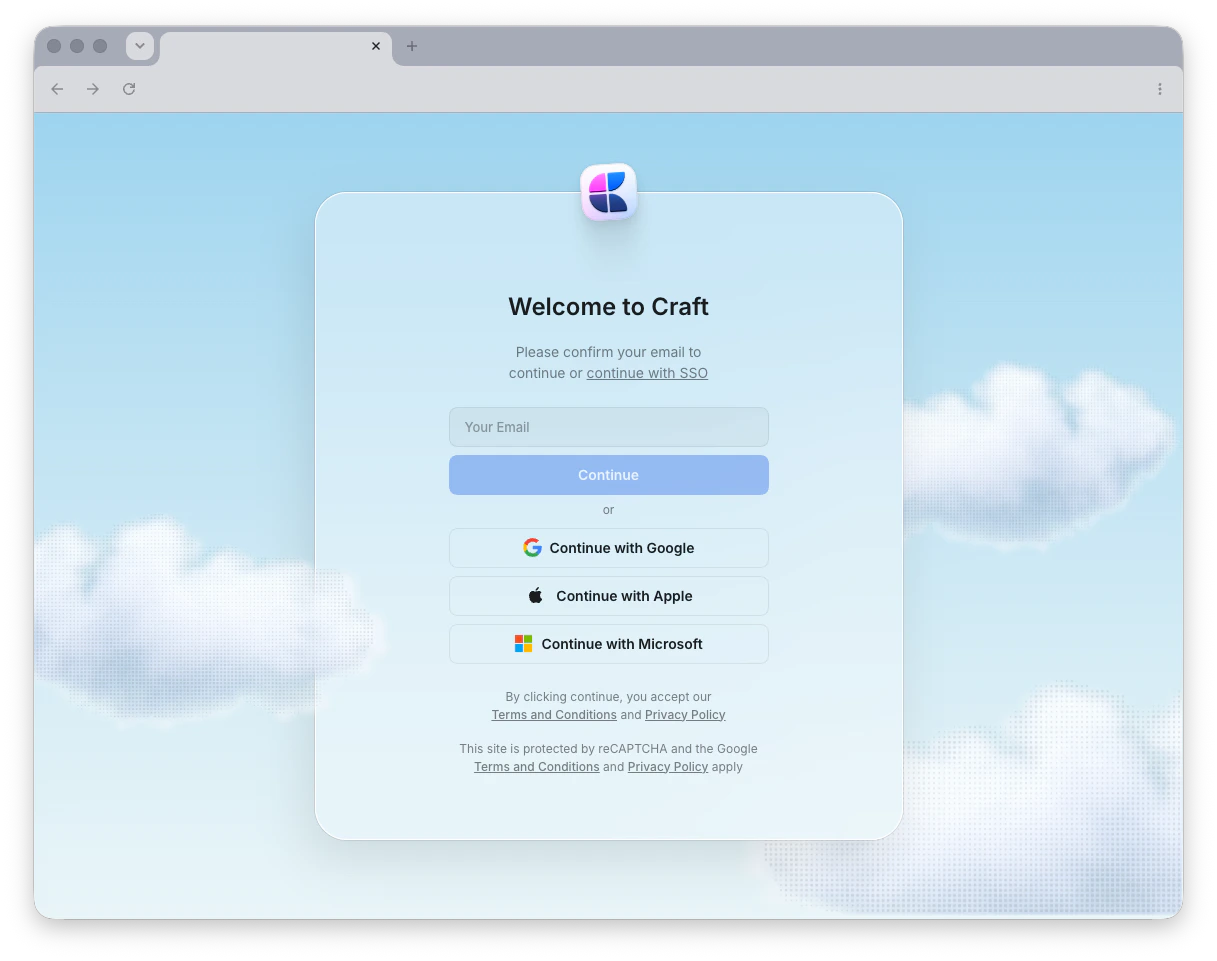
使用電子郵件登入時,Craft 會將一次性登入驗證碼發送到您的收件匣,而非使用密碼。只需輸入驗證碼即可存取您的帳戶。
建立您的帳戶
使用電子郵件、Apple ID、Google 或 Microsoft 註冊
管理空間
建立帳戶後,您會在不同的 空間 中工作 - 各個獨立的工作區,用於組織您的文件。每個空間都有自己的設定、成員與內容。使用空間
建立、客製化與管理您的空間
帳戶管理
需要刪除帳戶嗎?了解如何正確刪除您的 Craft 帳戶以及資料會如何處理。刪除帳戶
永久移除您的 Craft 帳戶
協作與團隊
準備與他人合作?設定您的團隊,邀請成員,開始即時協作編輯文件。Team Collaboration
在您的空間中新增和管理團隊成員
Sharing Documents
邀請協作者並設定存取權限
Managing Teams
設定團隊空間和偏好設定
下一步
設定完成後,探索下列功能以充分利用 Craft:深入了解文件
了解 Craft 中的文件、頁面與區塊如何運作
導覽基礎
學習如何在空間中移動與整理內容
鍵盤快速鍵
使用實用的鍵盤快速鍵加快您的工作流程