

建立新空間
- Mac
- Web / Windows
- iOS
- Android
點擊側邊欄頂端的 Space 名稱以開啟設定。



1
在設定面板中選擇 我的空間。
2
在「我的空間」面板中點擊 建立新空間。
3
為你的空間命名,並設定初始選項。
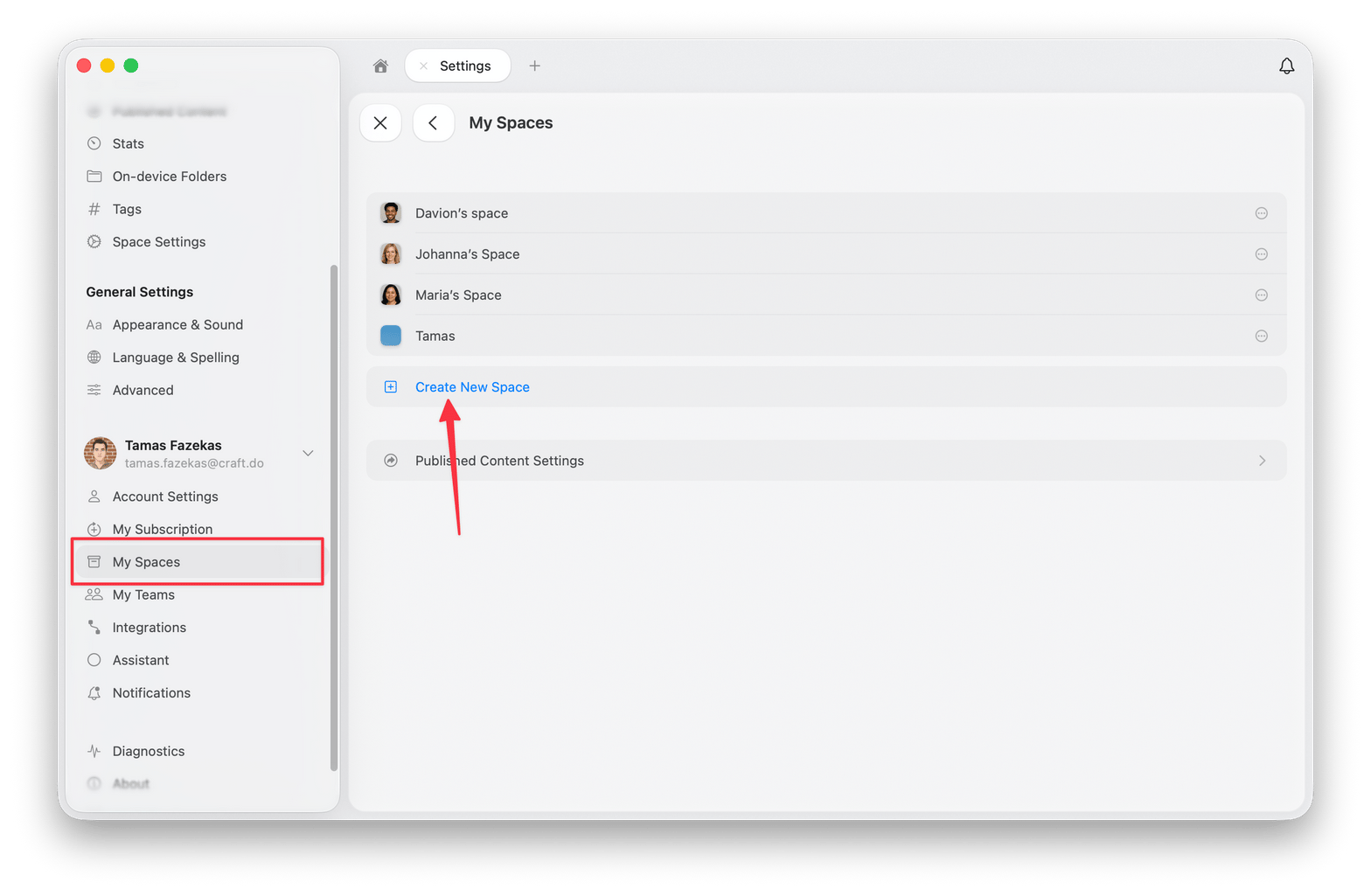
你的方案決定你可以擁有多少個空間。達到上限後,建立新空間 會從「我的空間」面板中移除,而不是顯示為無法使用,因此這個選項看起來像是被移動或消失了。刪除你不再需要的空間以釋出名額,或查看方案與價格了解各方案的上限。
空間設定
透過 設定 → 空間設定 進入你的空間設定。空間設定區段位於設定面板的上方。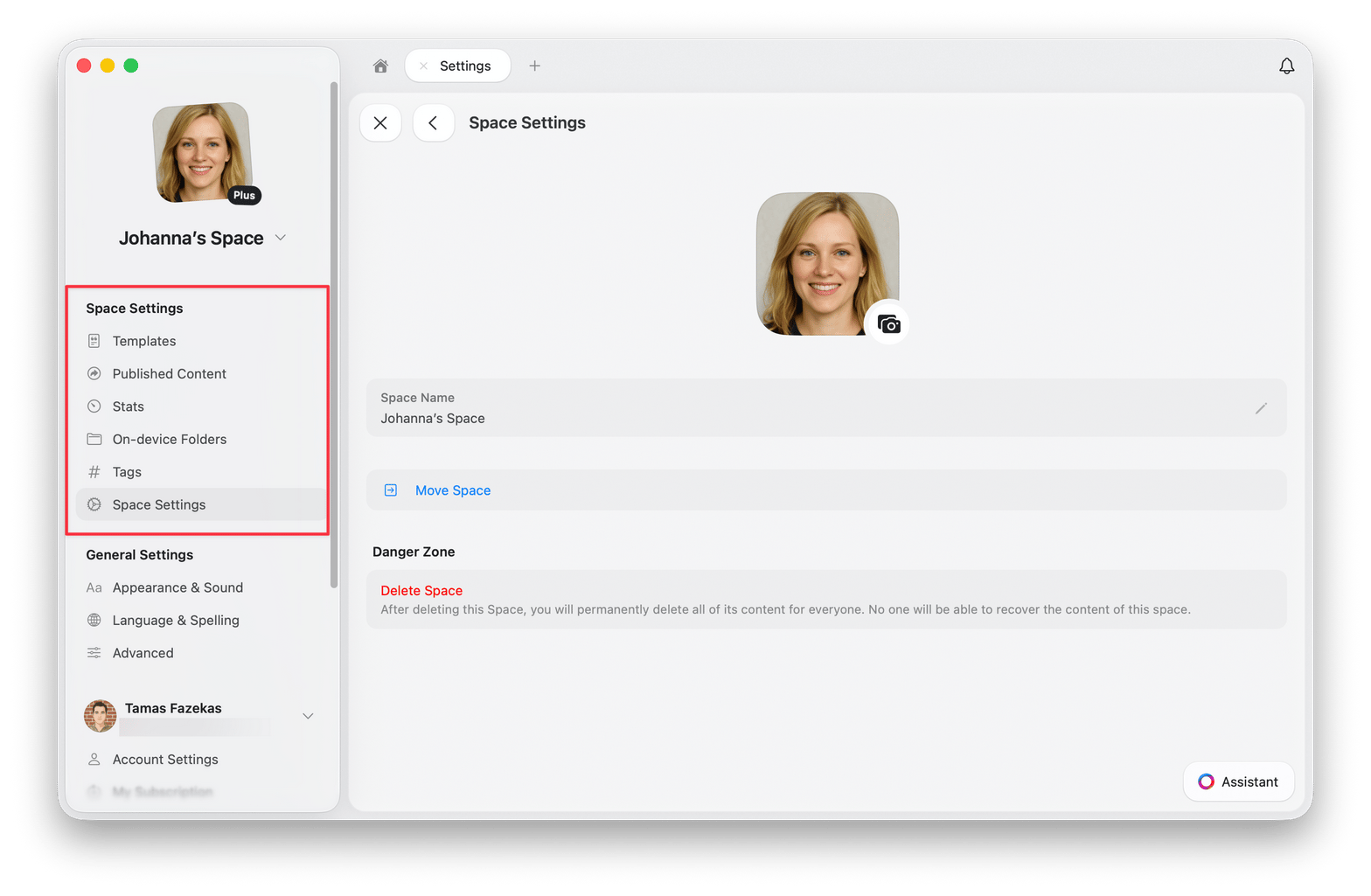
可用選項
- Templates - 檢視並編輯此空間中建立的所有範本
- Published Content - 管理已發佈的頁面並檢視其分析資料
- Stats - 檢查儲存限制、文件數量、區塊、頁面、字數、字元數和閱讀時間
- On-device Folders - 查看哪些資料夾已下載到本機
- 標籤 - 啟用或停用標籤並新增自訂標籤規則
- 成員與邀請 - 管理空間成員和待處理的邀請(若該空間為共享空間)
- 空間設定 - 更改空間名稱、移動空間、離開空間或刪除空間
在空間之間移動文件
你可以將文件在空間之間移動,以重新整理你的內容。先選取多份文件,即可一次移動它們,在 macOS 上使用 Shift + Click,在 iPad 上則長按選取。- macOS
- iOS
- iPad
1
在側邊欄中選取一份或多份文件,然後在選取範圍上按右鍵。
2
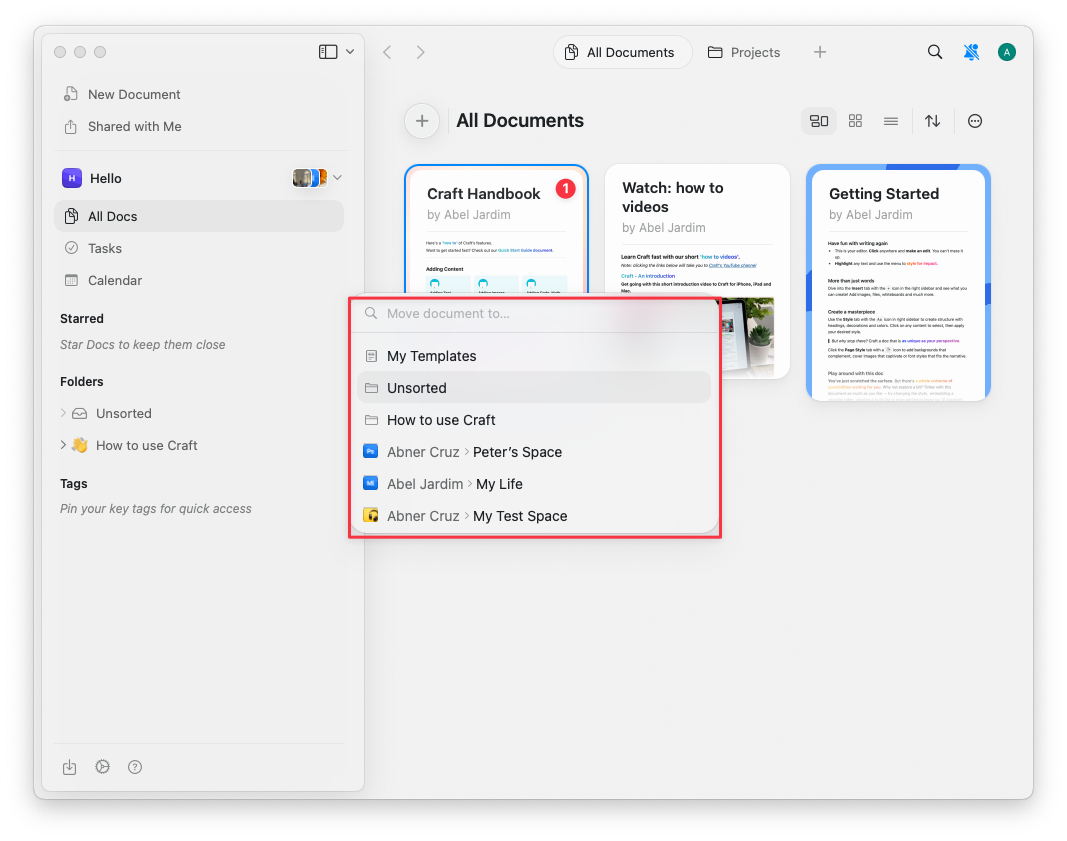
從內容功能表中選擇 移動到,或按下
Cmd + Shift + O。3
選擇目標空間。
合併兩個空間
空間無法互相合併。若要把所有內容集中到一個空間,請將文件移過去,然後刪除已清空的空間。1
在要清空的空間中開啟「所有文件」
切換到該空間並開啟 所有文件,它會在同一處列出該空間中的每份文件。
2
選取文件
在 macOS 上使用 Shift + Click 選取,在 iPad 上則長按選取。選取範圍可包含任意數量的文件,不需要逐一移動。
3
移動選取範圍
在選取範圍上按右鍵,選擇 移動到,然後挑選目標空間。
4
重建資料夾
資料夾會留在原處。請在目標空間中建立你需要的資料夾,然後從 未分類 把移動過來的文件歸檔進去。
5
刪除已清空的空間
當該空間不再有你需要的內容時,從 設定 → 空間設定 中刪除它。
目標空間為共享空間或團隊空間時,步驟相同。所有能存取該空間的人之後都會看到你移動過去的文件,因此請先檢查選取範圍中包含哪些內容。
刪除空間
要刪除空間:- Mac
- Web / Windows
- iOS
- Android
點擊側邊欄頂端的 Space 名稱以開啟設定。
1
前往 空間設定。
2
捲動到最底部,然後點擊 刪除空間。
3
確認刪除(此動作無法回復)。
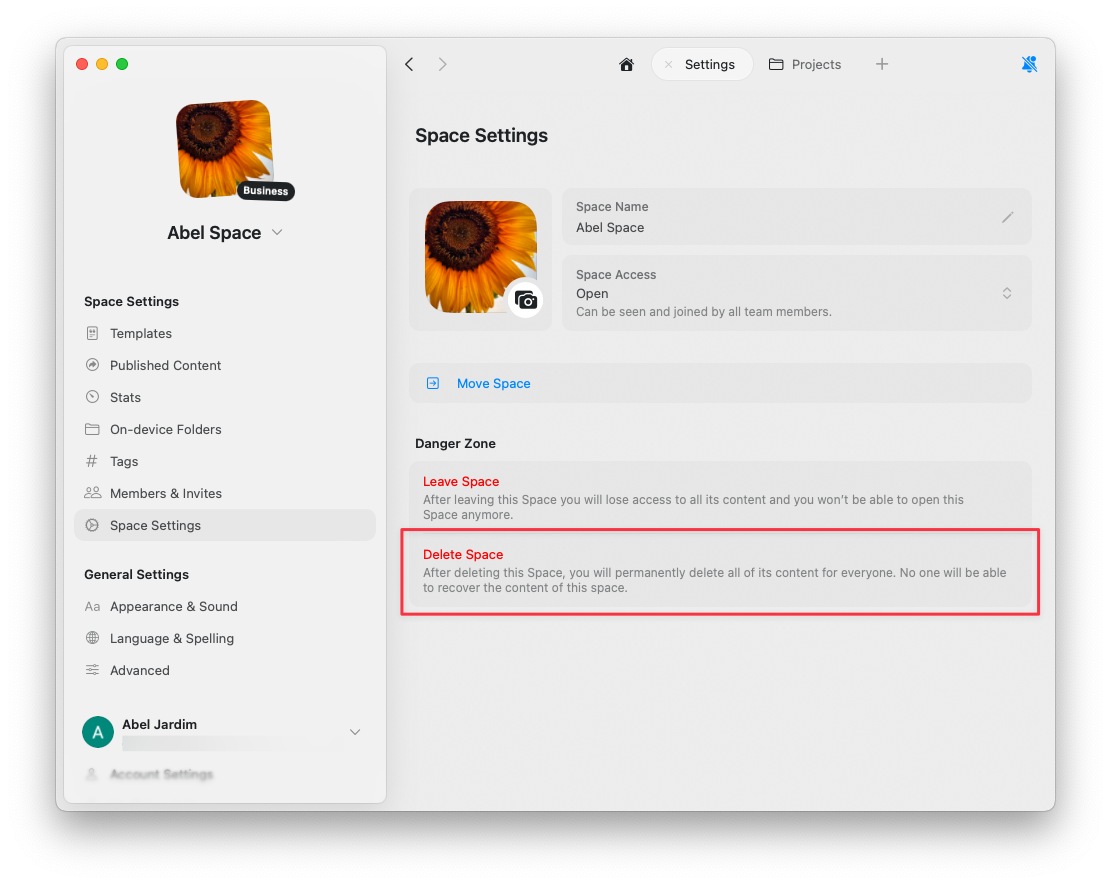
如果「刪除空間」選項為灰色不可用,表示你正在檢視預設空間。預設空間(在註冊時自動建立)無法刪除,因為它們是帳戶結構的核心部分。