

- 電子郵件地址
- Apple ID
- Google 帳戶
- Microsoft 帳戶
- SSO(Single Sign-On,供組織使用)
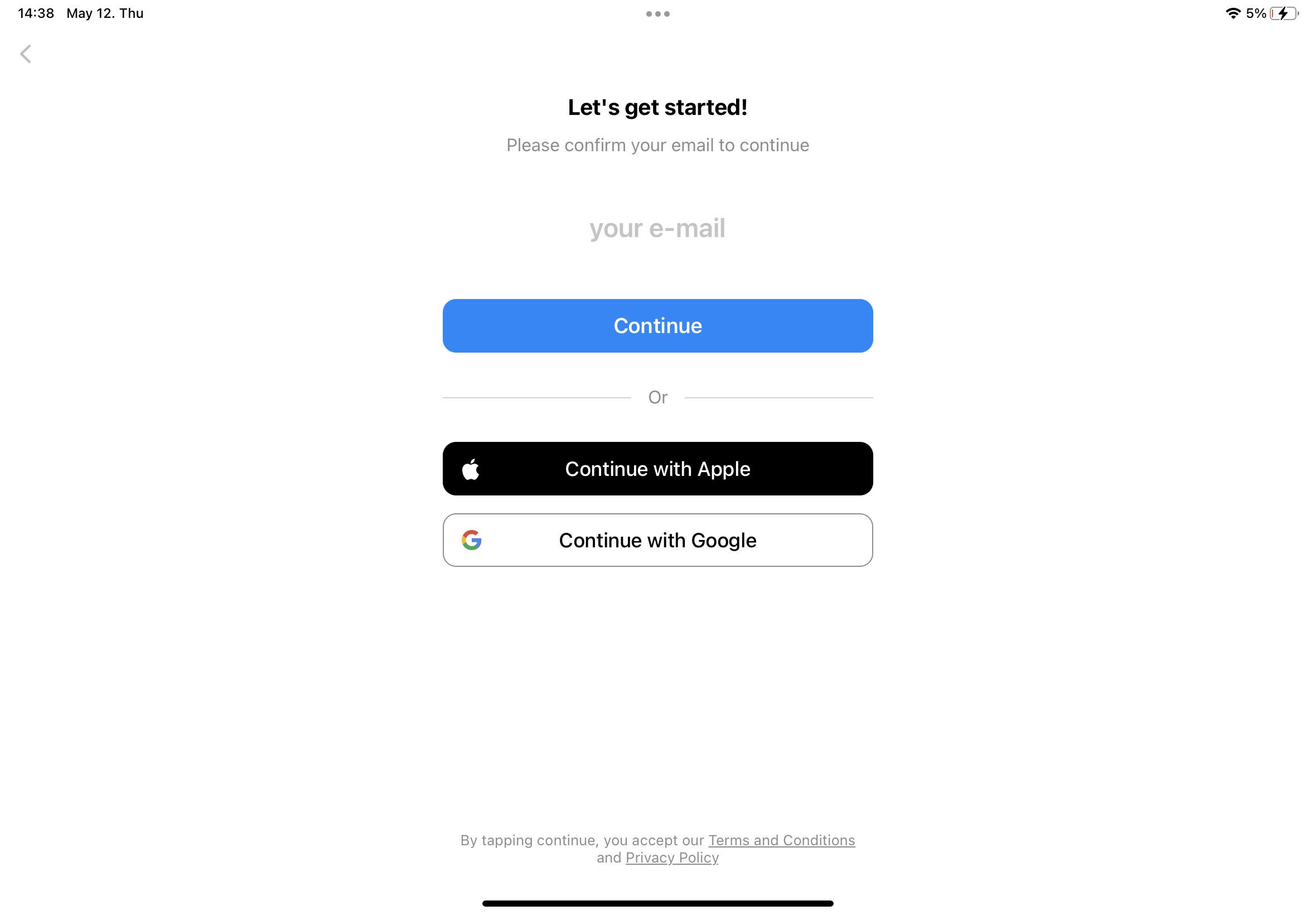
使用電子郵件登入
1
在登入畫面輸入您的電子郵件地址。
2
請到您的 Inbox 檢查 6 位數驗證碼。
3
輸入該驗證碼以登入 Craft。
使用 Apple ID 登入
1
在登入畫面選取 Continue with Apple。
2
選擇是否要與 Craft 共享您的電子郵件。
3
按一下 Continue 以完成登入。
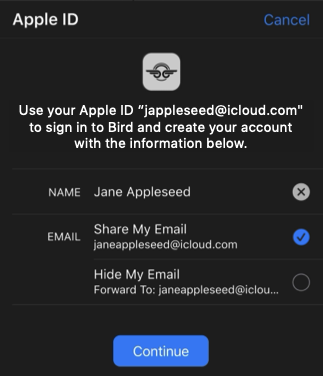
當您選擇「Hide My Email」時,Apple 會為您的帳號建立一組專屬的中繼電子郵件地址。此功能可搭配 Craft 使用,但我們建議您提供實際的電子郵件地址以利日後找回帳號。詳情請參閱 Apple 的支援文章。
使用 Google 登入
1
在登入畫面選取 Continue with Google。
2
選擇您的 Google 帳戶或登入您的 Google 帳號。
3
授予 Craft 存取您帳戶資訊的權限。
使用 Microsoft 登入
1
在登入畫面選取 Continue with Microsoft。
2
使用 Microsoft 帳戶認證登入。
3
授予 Craft 存取您帳戶資訊的權限。
SSO(Single Sign-On)
如果您的組織使用 SSO,您可以使用公司憑證登入。1
在登入畫面選取 Continue with SSO。
2
輸入您組織的 SSO 網域或識別碼。
3
透過您組織的身分識別提供者完成驗證。
SSO 適用於採用 Team 方案的組織。如需為團隊設定 SSO,請聯絡貴單位的 IT 管理員。