

Qu’est-ce que MCP ?
MCP (Model Context Protocol) est une norme qui permet à des applications externes de se connecter à une source d’information spécifique. Dans Craft, MCP donne à ces outils un accès contrôlé à votre contenu sélectionné afin qu’ils puissent le lire, le traiter et travailler avec en toute sécurité. Une fois MCP activé, des outils externes peuvent :- Lire le contenu de vos Document Craft
- Générer des résumés, des insights ou des transformations
- Vous aider à rédiger ou restructurer du contenu
- Utiliser vos Document comme source de connaissances en temps réel
- Rechercher dans vos Document sélectionnés
Comment MCP fonctionne dans Craft
Créez une Connexion MCP depuis l’onglet Connexions dans la sidebar pour partager les parties appropriées de votre espace de travail avec des outils externes. Vous pouvez choisir entre :- Créer une connexion MCP qui inclut toutes vos Notes quotidiennes, ou
- Configurer une connexion personnalisée où vous sélectionnez des Document spécifiques (un ou plusieurs) à inclure
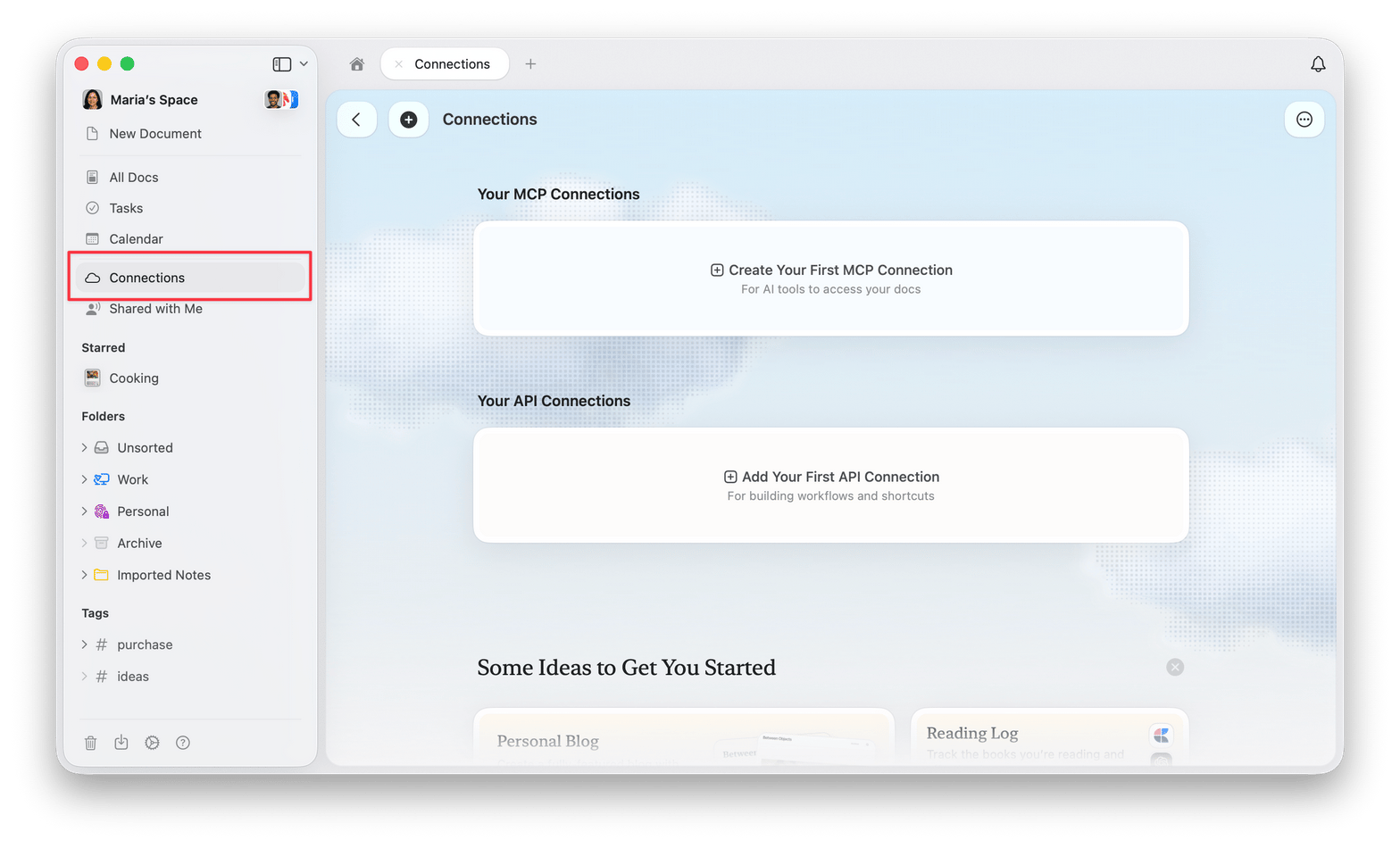
Une connexion avec un accès complet au niveau Espace prend en charge :
- Recherche dans tous les Document avec filtrage par Dossiers, Tags et date
- Notes quotidiennes et Tâches accessibles intégralement via MCP
- Créer, mettre à jour et supprimer des Document de manière programmatique
- Gestion des Collections incluant création et modification de schémas
- Recherche avancée avec support des regex et filtres de date sensibles au fuseau horaire
- Organisation par Dossiers avec prise en charge récursive des sous-dossiers
Use Craft with ChatGPT
Utilisez le plugin Craft pour rechercher dans vos notes, résumer des documents, et créer ou mettre à jour du contenu depuis ChatGPT.- Ouvrez la page du plugin Craft et sélectionnez Install plugin.
- Suivez les invites de connexion et connectez-vous à Craft si demandé.
- Vérifiez l’accès demandé et terminez l’autorisation.
@ ou sélectionnez-le dans le menu des outils de chat. Par exemple, demandez : « Trouve mes notes sur l’intégration des nouveaux employés et résume les questions en suspens. »
ChatGPT peut accéder au contenu que vous autorisez. Vous pouvez gérer ou déconnecter la connexion dans les paramètres Apps ou Plugins de ChatGPT.
Si Craft n’est pas disponible, consultez le message sur sa page de plugin. Si l’accès est désactivé par un administrateur, demandez à l’administrateur de votre espace de travail de l’activer.
Connecter un autre outil compatible MCP
Pour les autres outils compatibles MCP, créez une connexion MCP dans Craft, copiez le lien MCP ou les identifiants générés depuis l’onglet Connexions, puis ajoutez-les dans les paramètres MCP ou connecteur de l’outil externe. L’outil pourra accéder uniquement aux notes ou Document inclus dans cette connexion, selon les autorisations que vous avez définies.Connexions MCP prises en charge
Craft prend actuellement en charge les intégrations MCP avec :- Claude (Desktop et Claude Code)
- ChatGPT (via le plugin Craft)
- Windsurf
- Cursor
- Visual Studio Code
- Raycast
- Autres clients MCP standards
Ce que vous pouvez faire avec MCP
Avec MCP activé, vous pouvez :- Demander aux assistants IA d’analyser ou de résumer vos Document
- Générer ou réécrire du contenu à partir de vos Document Craft
- Utiliser des outils de développement pour créer des flux de travail ou des scripts personnalisés avec votre contenu Craft
- Interagir avec vos Document depuis des environnements de codage comme VS Code, Cursor ou Windsurf
- Rechercher et filtrer des Document de façon programmatique
- Étendre Craft avec vos propres outils ou automatisations compatibles MCP
Utiliser MCP avec plusieurs Espaces
Plugin ChatGPT : Vous pouvez connecter plusieurs espaces Craft. Ouvrez la page du plugin Craft dans ChatGPT et, sous Connected accounts (Comptes connectés), sélectionnez Connect another account (Connecter un autre compte). Lors de l’autorisation dans Craft, connectez-vous si nécessaire, sélectionnez l’espace supplémentaire et autorisez l’accès. Répétez ces étapes pour chaque espace à ajouter. Malgré le libellé du bouton, vous pouvez sélectionner un autre espace du même compte Craft. Connexions MCP manuelles : Chaque connexion est liée à un seul espace. Créez une connexion MCP distincte pour chaque espace à ajouter :1
Ouvrez l’espace que vous voulez connecter
2
Allez dans l’onglet Connexions dans la sidebar et créez une connexion MCP pour cet espace
3
Copiez le point de terminaison MCP et ajoutez-le à votre outil externe comme serveur MCP distinct
4
Répétez l’opération pour chaque espace supplémentaire que vous voulez connecter
Pour les connexions MCP manuelles, ajoutez séparément le lien de chaque espace dans votre outil externe.
Guides complets & documentation
Toutes les instructions d’installation et les guides d’intégration sont disponibles sur : 👉 https://www.craft.do/imagine/ Pour le plugin ChatGPT, suivez Use Craft with ChatGPT. La documentation pour les développeurs couvre les connexions MCP manuelles et les autres intégrations.Résolution des problèmes
Pour une connexion MCP manuelle qui ne fonctionne plus, essayez les étapes suivantes. Pour le plugin ChatGPT, vérifiez la connexion dans les paramètres Apps ou Plugins de ChatGPT et reconnectez-vous si demandé.1
Se reconnecter
Essayez de déconnecter puis de reconnecter le serveur MCP dans votre application cliente.
2
Recréer le connecteur
Si la reconnexion n’a pas aidé, supprimez le connecteur MCP de votre application cliente et configurez-le à nouveau en utilisant le même lien.
3
Recréer le lien dans Craft
Si le problème persiste, supprimez la connexion MCP dans l’onglet Connexions de Craft et créez-en une nouvelle. Ajoutez ensuite le nouveau lien à votre application cliente.
Certains clients MCP publient des mises à jour très fréquemment, ce qui peut parfois interrompre les connexions existantes. Ces étapes résolvent la plupart des problèmes, bien que dans de rares cas vous puissiez avoir besoin d’attendre un correctif de l’application cliente.
Sécurité MCP
En savoir plus sur les fonctionnalités de sécurité et les contrôles d’accès de MCP