

Inbox vocale
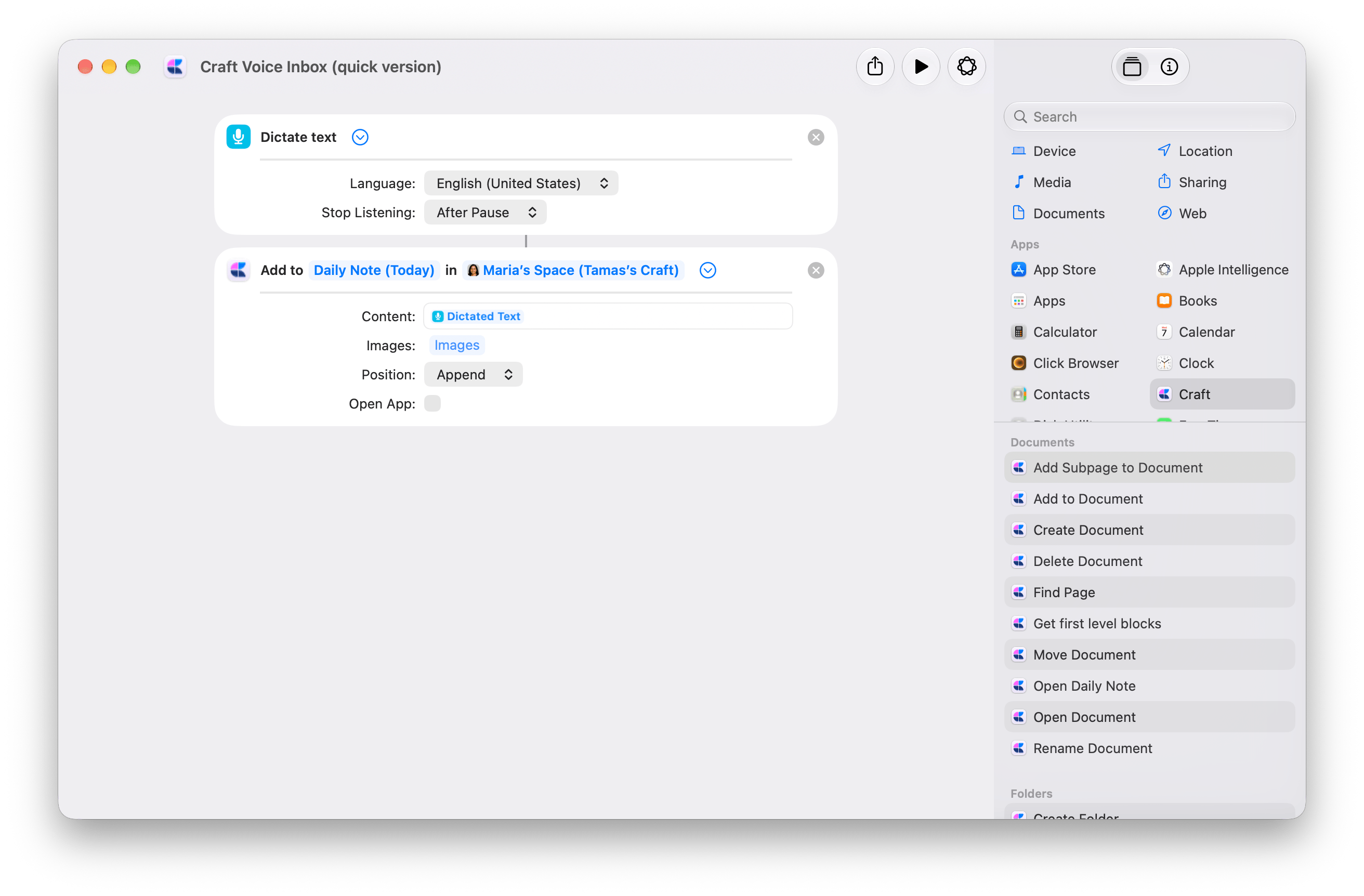
Pronuncia un pensiero e salva il testo dettato nella nota giornaliera di oggi in Craft. La versione rapida usa due azioni: Detta testo → Aggiungi al documento.Scarica «Voice Inbox», versione rapida
Parti dal comando rapido con due azioni, poi scegli la destinazione.
1
Scegli la destinazione
Apri il comando rapido scaricato. Nell’azione di Craft Aggiungi al documento, sostituisci lo Spazio dimostrativo con il tuo. Lascia Documento impostato su Nota giornaliera (Oggi), oppure scegli un documento di raccolta che usi regolarmente.
2
Controlla le impostazioni di dettatura
Espandi Detta testo. Scegli la Lingua e imposta Stop Listening su After Pause.In Aggiungi al documento, lascia Contenuto collegato a Testo dettato, Posizione impostata su Aggiungi in fondo e Apri l’app disattivato.
3
Eseguilo e parla
Approva le autorizzazioni richieste, poi detta una frase. Fai una pausa per terminare e controlla la destinazione in Craft. Ogni esecuzione aggiunge una nuova voce.
Personalizzalo: data e ora, città e conferma
Personalizzalo: data e ora, città e conferma
La versione avanzata aggiunge contesto a ogni voce e conferma dove è stata salvata: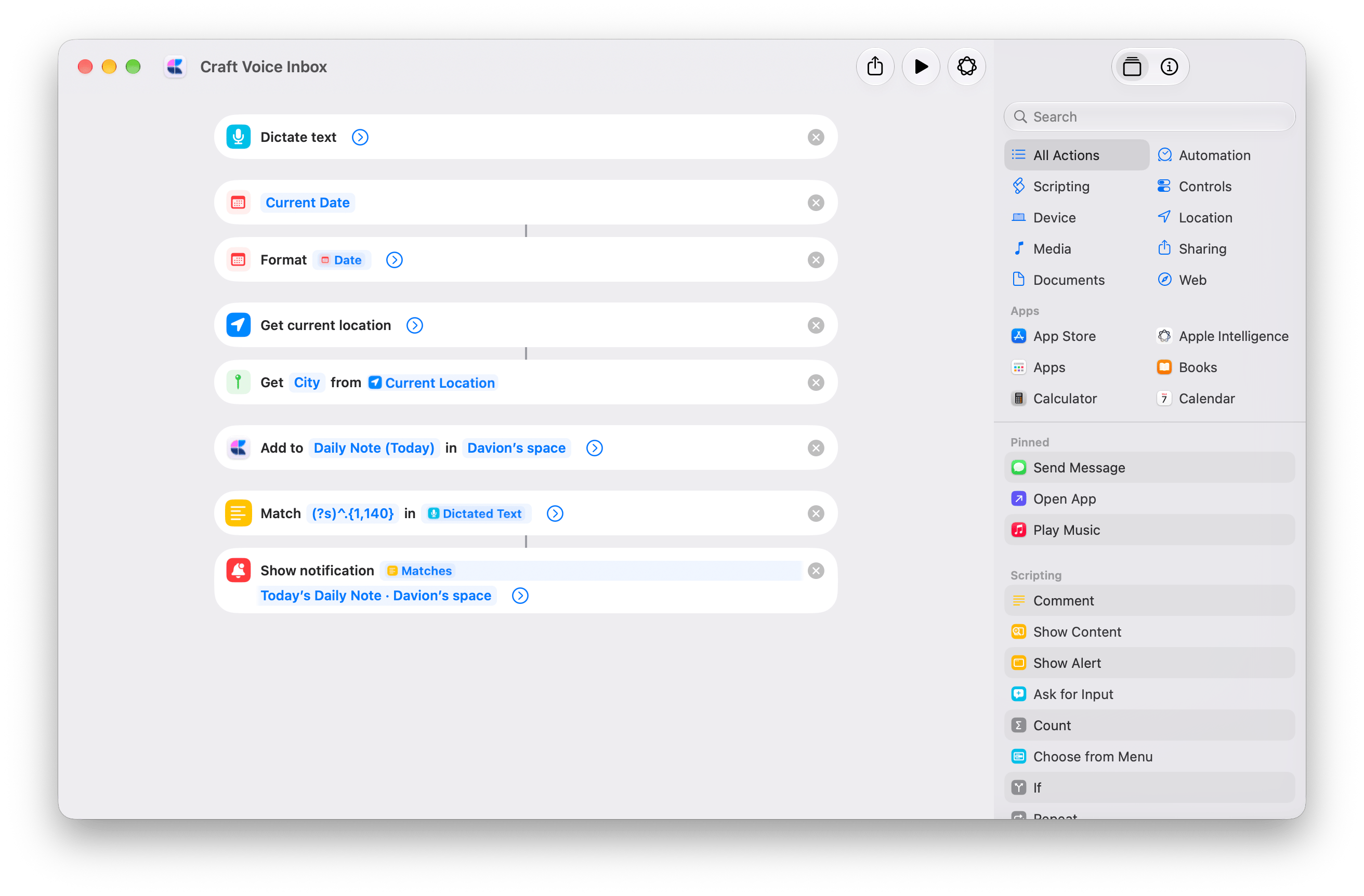
- Data corrente → Formatta data aggiunge data e ora.
- Ottieni posizione attuale → Ottieni dettagli delle posizioni (Città) aggiunge la tua città. Questa versione richiede l’accesso alla posizione.
- Mostra notifica visualizza «Saved to Craft» con un’anteprima dei primi 140 caratteri. Il testo dettato completo viene salvato in Craft.
Prepara la mia nota giornaliera
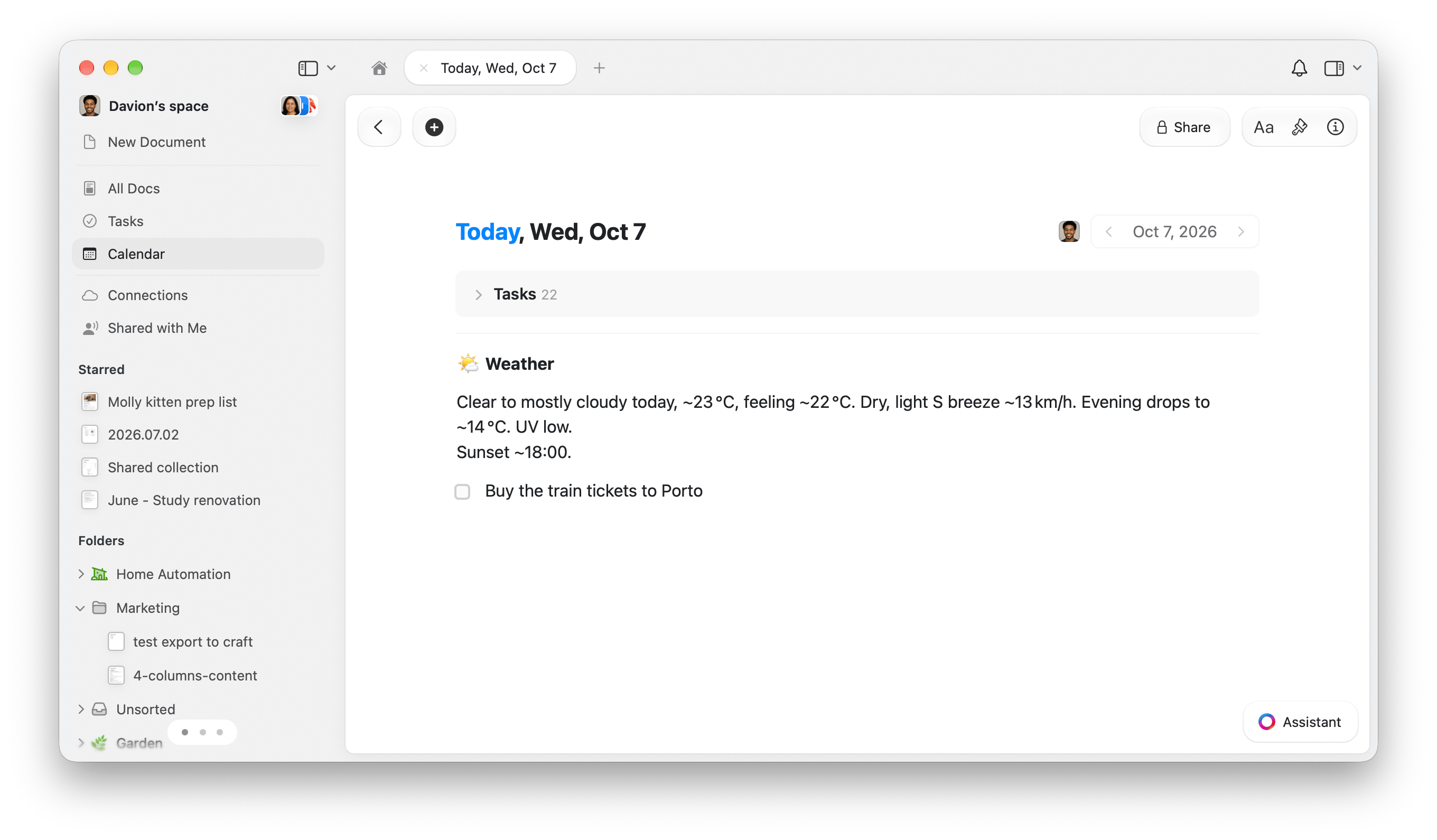
Inizia la giornata con un riepilogo meteo e i tuoi promemoria di Apple in scadenza oggi, aggiunti come attività nella nota giornaliera di oggi in Craft.Scarica «Prepare my Daily Note»
Aggiungi il comando rapido, poi segui la configurazione qui sotto. Richiede Apple Intelligence.
1
Scegli la tua posizione
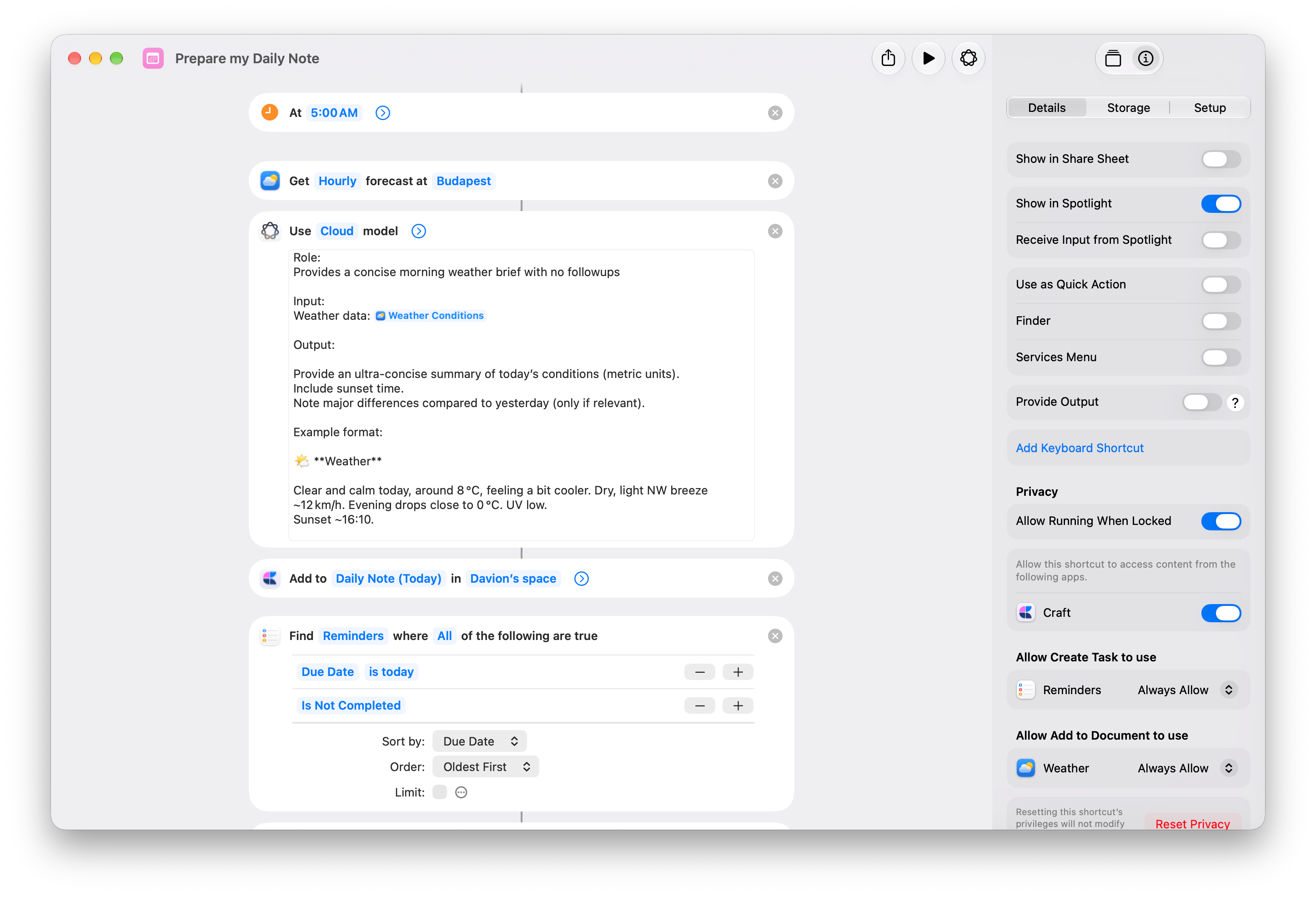
Apri il comando rapido scaricato in Comandi Rapidi. In Ottieni previsioni meteo, sostituisci Budapest con la tua posizione.
2
Scegli il tuo Spazio Craft
Apri Craft ed effettua l’accesso. Poi cambia Spazio in entrambe le azioni di Craft:
- Aggiungi al documento, sotto Usa modello.
- Crea attività, all’interno di Ripeti con ognuno.
3
Provalo una volta
Esegui il comando rapido e approva le autorizzazioni richieste. Apri la nota giornaliera di oggi per controllare il riepilogo meteo e le attività.Vengono copiati solo i promemoria non completati in scadenza oggi. Se nessuno corrisponde, vedrai solo il meteo.
4
Pianificalo ogni mattina
Su Mac, scegli Edit → Automation → Time of Day. Imposta 05:00 e Daily. Attiva Allow Running When Locked in Info → Privacy.Attiva il trigger su un solo dispositivo. I trigger si sincronizzano sugli altri dispositivi come disattivati. Consulta la configurazione delle automazioni di Apple per i dettagli.
I promemoria vengono copiati, non sincronizzati. Vengono trasferiti solo i titoli. Completare un’attività in Craft non completa il promemoria di Apple. Ogni esecuzione aggiunge un altro riepilogo meteo e nuove copie delle attività.
Come funziona il comando rapido
Come funziona il comando rapido
- Ottieni previsioni meteo ottiene le previsioni orarie.
- Usa modello le trasforma in un riepilogo meteo.
- L’azione di Craft Aggiungi al documento aggiunge il riepilogo in fondo alla nota giornaliera di oggi.
- Trova promemoria filtra per Due Date is today e Is Not Completed, ordinati per Due Date, Oldest First, con Limit disattivato.
- Ottieni dettagli dei promemoria ottiene il Titolo di ogni promemoria.
- Ripeti con ognuno passa ogni titolo all’azione di Craft Crea attività come Elemento ripetizione.
Chiudi la giornata di lavoro
Lascia un riepilogo del lavoro con data e ora nella nota giornaliera di domani, poi aggiungi gli eventuali passi successivi come attività pianificate per domani.Scarica «End work for today»
Aggiungi il comando rapido, poi scegli la destinazione in Craft.
1
Scegli il tuo Spazio Craft
Apri il comando rapido scaricato e sostituisci Spazio in entrambe le azioni di Craft:
- Aggiungi al documento, sotto Testo.
- Crea attività, all’interno di Ripeti.
2
Lascia il riepilogo del lavoro
Esegui il comando rapido e rispondi a Where did you stop today? Ad esempio: Ho finito la pagina dei prezzi. Le citazioni della landing page vanno ancora riviste.La tua risposta viene salvata nella nota giornaliera di domani con il giorno della settimana e l’ora.
3
Aggiungi i passi successivi o termina
A Any next steps?, continua per inserire un’attività, ad esempio Controllare le citazioni della landing page. La domanda ricompare dopo ogni attività, così puoi aggiungerne altre.Scegli Annulla quando hai finito, oppure al primo avviso se non hai passi successivi. Il riepilogo e le attività già aggiunte restano in Craft.
Domani è il giorno di calendario successivo, weekend inclusi. Pianificare un’attività non imposta una notifica. Eseguire di nuovo il comando rapido aggiunge un altro riepilogo e nuove attività.
Come funziona il comando rapido
Come funziona il comando rapido
- Richiedi input chiede dove ti sei fermato. Imposta variabile salva la risposta come Handoff.
- Data corrente e Testo preparano il riepilogo qui sotto. La variabile della data usa il formato personalizzato
EEEE, HH:mm.
- L’azione di Craft Aggiungi al documento aggiunge il risultato di Testo in fondo a Nota giornaliera (Domani), con Apri l’app disattivato.
- Ripeti viene eseguito fino a 100 volte. Al suo interno, Mostra avviso chiede Any next steps?, con Show Cancel Button attivato. Annulla interrompe il comando rapido.
- Richiedi input chiede il passo successivo. Imposta variabile lo salva come Task, poi l’azione di Craft Crea attività lo aggiunge a Nota giornaliera (Domani) con Pianificare impostato su Domani e Apri l’app disattivato.
09:00.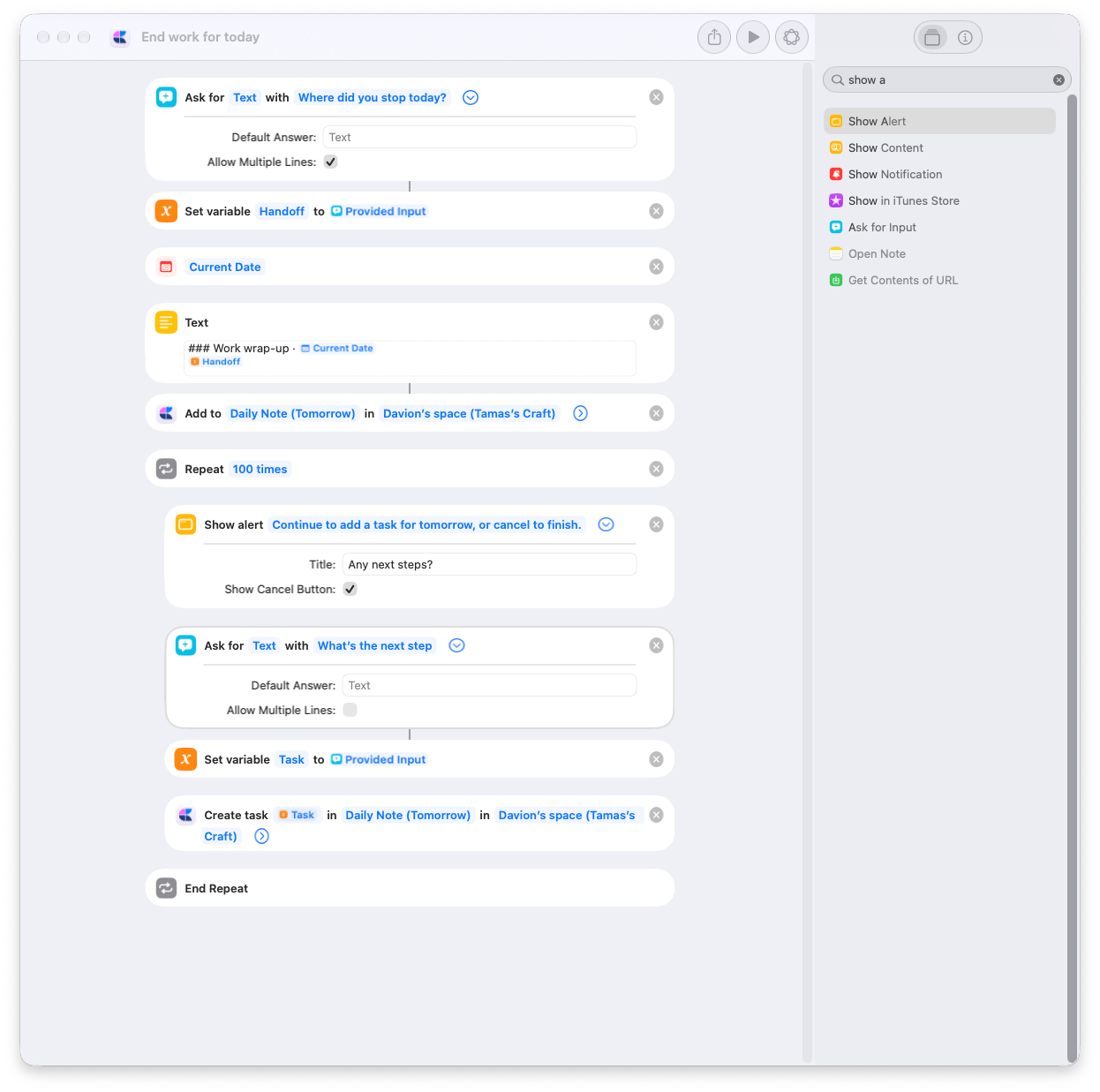
Aggiungi alla galleria di Craft
Seleziona immagini nel Finder e inviale a un documento Craft da Azioni rapide. Usalo per raccogliere screenshot, riferimenti visivi o foto in un unico posto senza aprire Craft per ogni aggiunta.Scarica «Add to Craft Gallery»
Aggiungi il comando rapido, poi scegli il documento in cui raccogliere le immagini.
1
Scegli il documento della galleria
Crea un documento Craft per le tue immagini, oppure scegline uno esistente. Apri il comando rapido scaricato ed espandi l’azione di Craft Aggiungi al documento.Sostituisci lo Spazio dimostrativo con il tuo, poi cambia Documento dal documento dimostrativo Gallery alla tua destinazione. Gallery è un normale documento Craft; puoi dare al tuo il nome che preferisci.
2
Attiva l'azione rapida del Finder
In Info → Details, lascia attivati Usa come azione rapida e Finder. Sono già attivati nella copia condivisa.In Aggiungi al documento, lascia Immagini collegato a Input comando rapido, Contenuto vuoto, Posizione impostata su Aggiungi in fondo e Apri l’app disattivato.
3
Invia immagini dal Finder
Seleziona uno o più file immagine nel Finder. Fai clic con il tasto destro e scegli Azioni rapide → Add to Craft Gallery. Al primo avvio, approva le autorizzazioni richieste.Apri il documento Craft per vedere le immagini aggiunte. Ogni esecuzione aggiunge le immagini in fondo allo stesso documento.
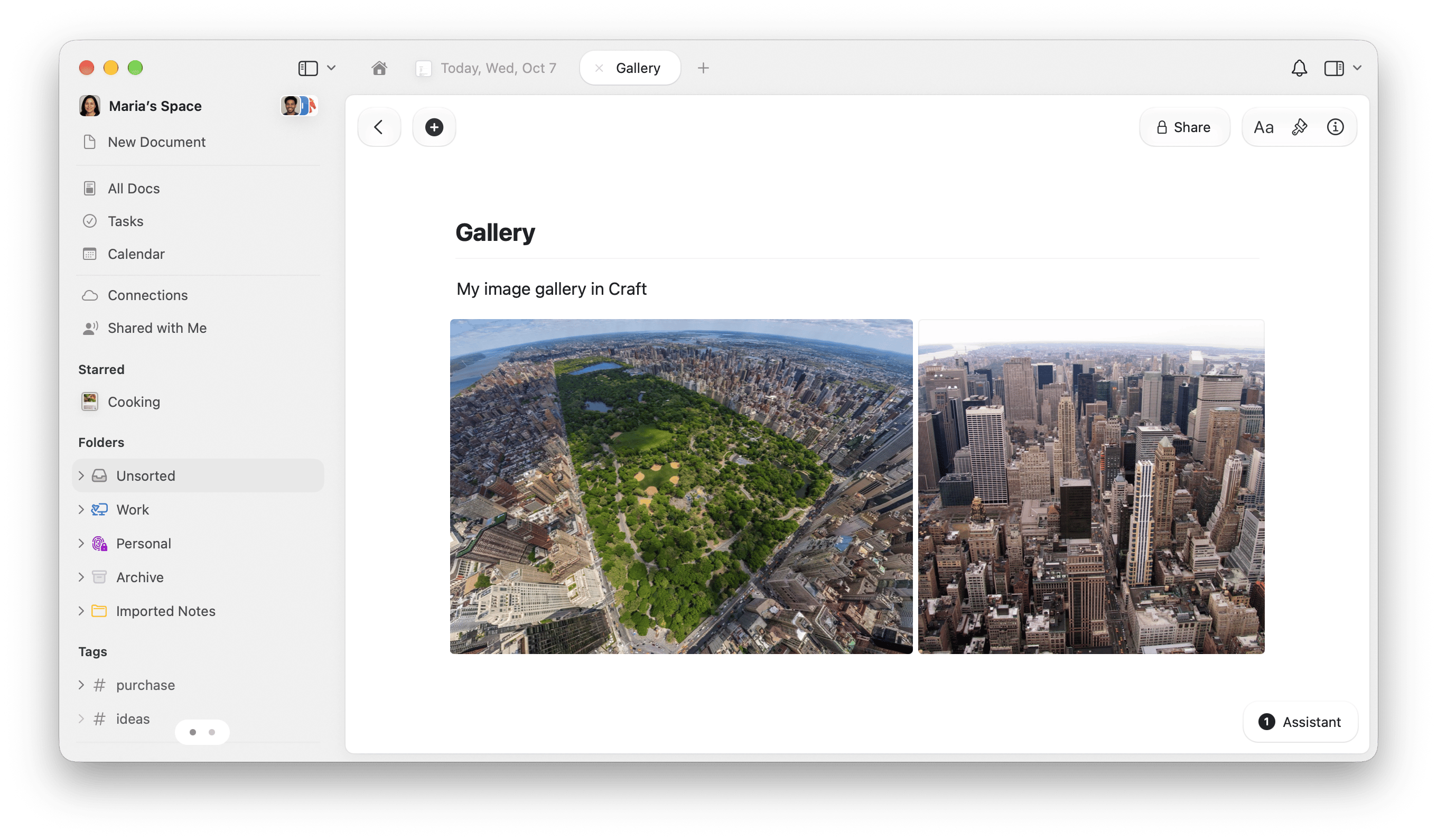
Come funziona il comando rapido
Come funziona il comando rapido
Il comando rapido riceve le immagini selezionate da Azioni rapide e passa Input comando rapido ad Aggiungi al documento → Immagini. Un’unica azione di Craft le aggiunge in fondo al documento scelto.La copia condivisa attiva anche Menu Servizi, per le app che offrono input di immagini compatibile tramite i Servizi di macOS.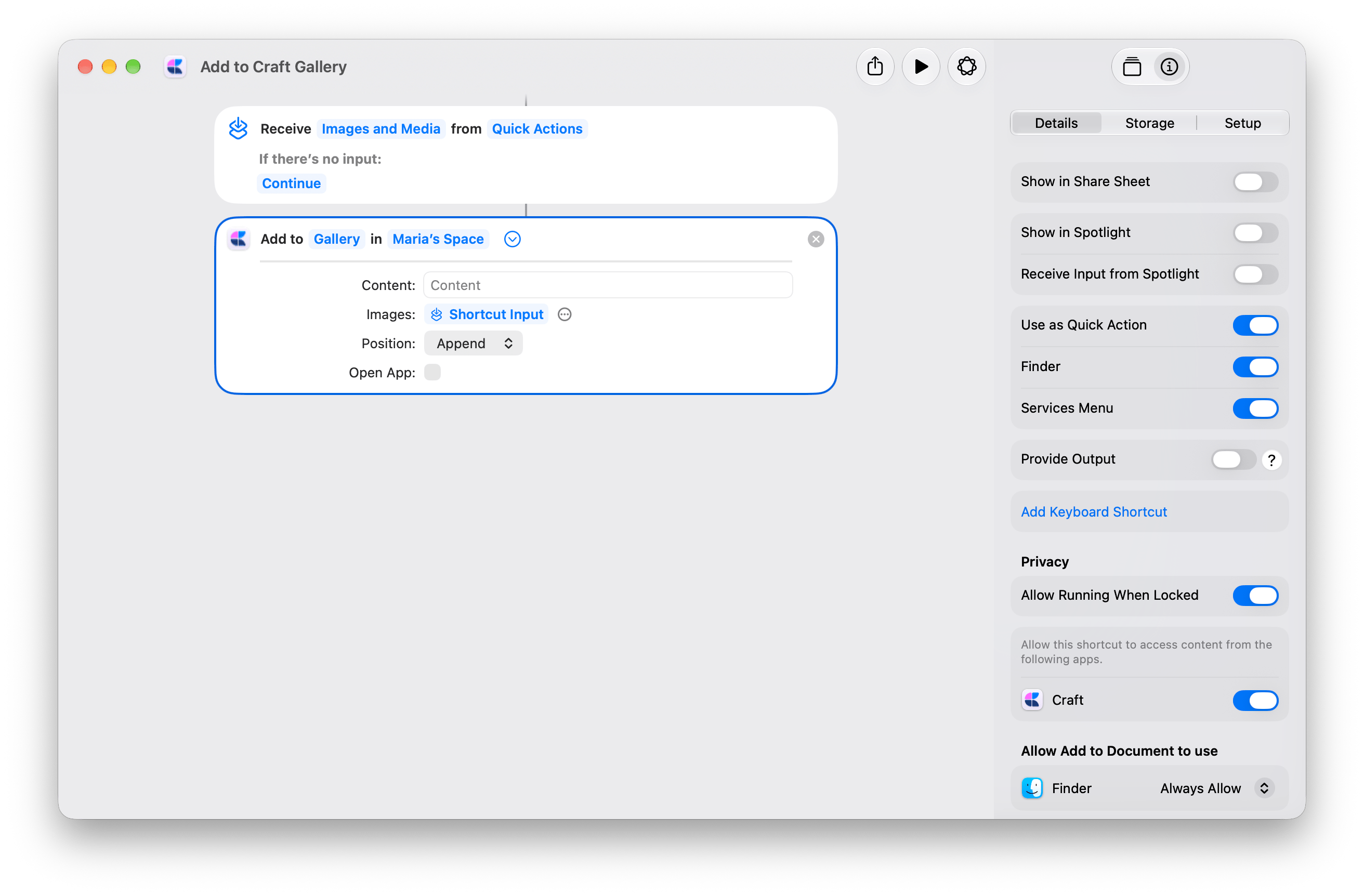
Importa un file di testo con un titolo generato
Trasforma un file.txt o .md in un documento Craft dal Finder. Apple Intelligence genera il titolo; il testo del file diventa il contenuto del documento, con la formattazione Markdown preservata.
Scarica la versione sul dispositivo
Genera il titolo sul tuo dispositivo. Inizia da qui per testi più brevi.
Scarica la versione Cloud
Usa il modello Cloud di Apple per testi più lunghi o complessi. Richiede una connessione a Internet e può richiedere più tempo.
1
Scegli il tuo Spazio Craft
Apri il comando rapido scaricato. In Crea documento, sostituisci lo Spazio dimostrativo con il tuo. Nella versione Cloud, scegli lo stesso Spazio anche in Rinomina documento.Cartella è impostata su Chiedi ogni volta, così scegli dove salvare ogni importazione.
2
Attiva l'azione rapida del Finder
Apri Info → Details del comando rapido. Attiva Usa come azione rapida e Finder. Finder è già attivato nella copia sul dispositivo; attivalo nella copia Cloud.
3
Importa un file
Nel Finder, fai clic con il tasto destro su un file
.txt o .md. Scegli Azioni rapide, poi il comando rapido di importazione. Approva le autorizzazioni richieste e scegli una cartella di Craft.Craft apre il documento importato. Controlla il titolo generato e rinominalo se necessario.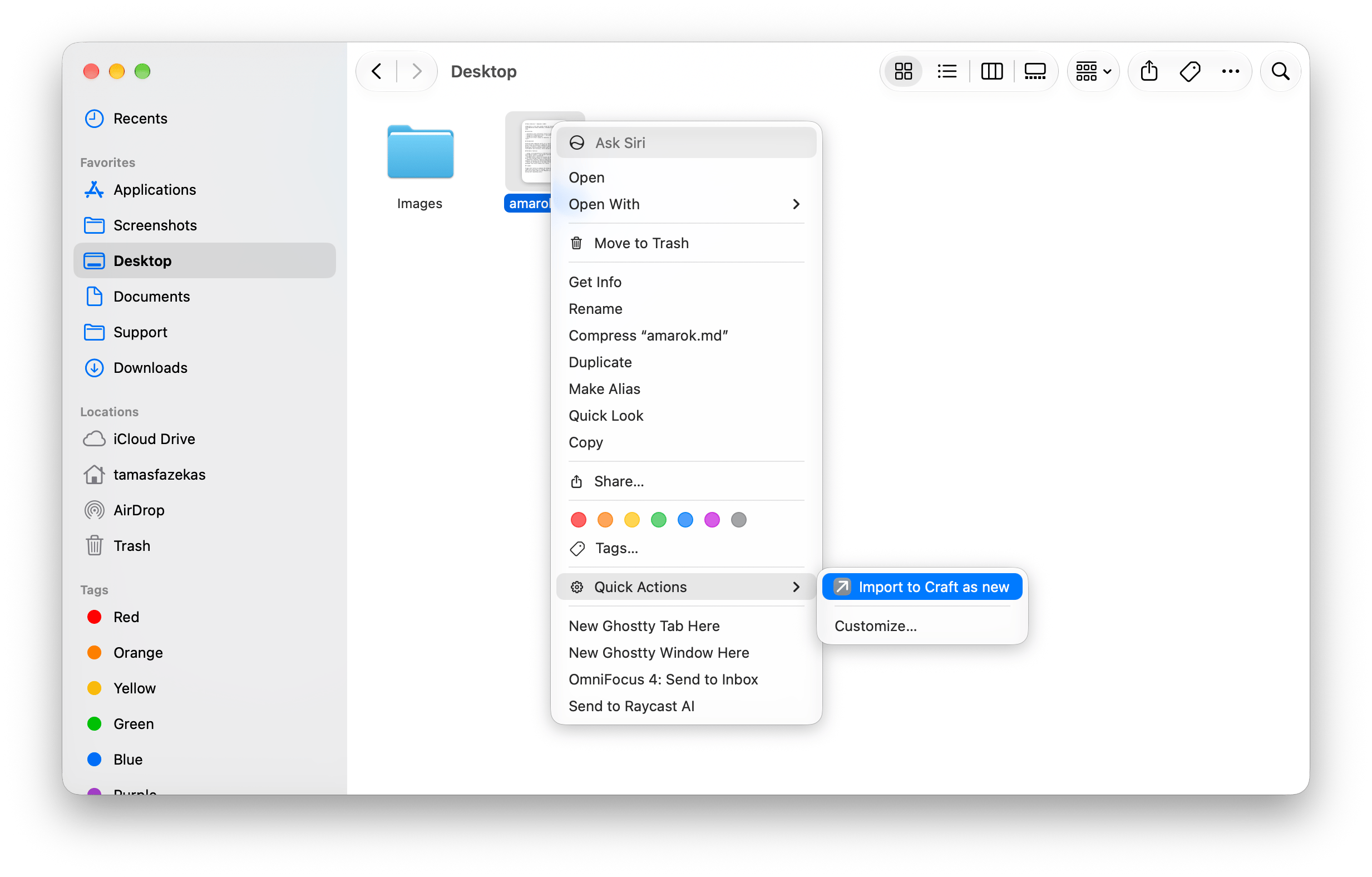
Ogni esecuzione crea un nuovo documento. La versione Cloud importa il file prima di generarne il titolo, quindi il documento resta in Craft se il passaggio del modello non riesce. La versione sul dispositivo genera prima il titolo.
Come funzionano le due versioni
Come funzionano le due versioni
Sul dispositivo: Ottieni testo da input → Usa modello → Imposta variabile → Crea documento. Il modello genera Generated Title, che diventa il titolo del nuovo documento.Cloud: Ottieni testo da input → Ottieni nome → Crea documento → Usa modello → Rinomina documento. Crea documento salva prima il documento con il nome del file, poi Rinomina documento sostituisce il titolo con la Risposta del modello. La creazione del documento lo apre solo se Apri l’app è attivato; per impostazione predefinita è disattivato.Entrambi i prompt chiedono un titolo conciso su una sola riga e usano l’intestazione principale del testo di origine quando è adatta. Non chiedono al modello di riscrivere il contenuto del documento.Azioni di Craft: Crea documento e Rinomina documento.