

デイリーノートへのアクセス
デイリーノートにはサイドバーのカレンダー表示からアクセスできます。日付を選択すると、その日のデイリーノートを表示または作成できます。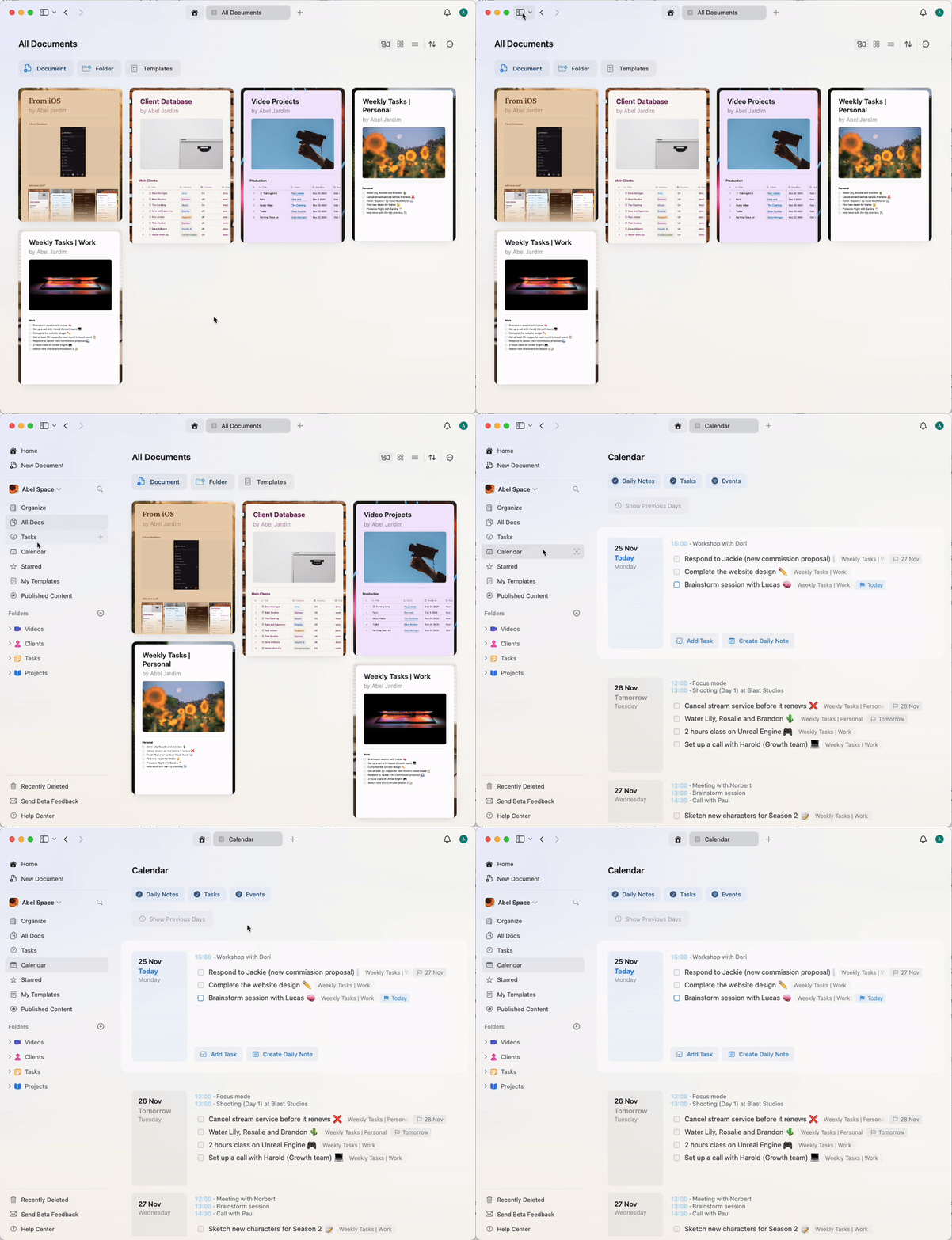
デイリーノートでのテンプレート利用
テンプレートを使うと、日課、定期的なセクション、プランニング形式など、デイリーノートに一貫した構成を持たせられます。方法は2つあります。すべての新しいデイリーノートに適用されるデフォルトテンプレートを設定するか、個別のデイリーノートに手動でテンプレートを挿入するかです。デフォルトのデイリーノートテンプレートを設定する
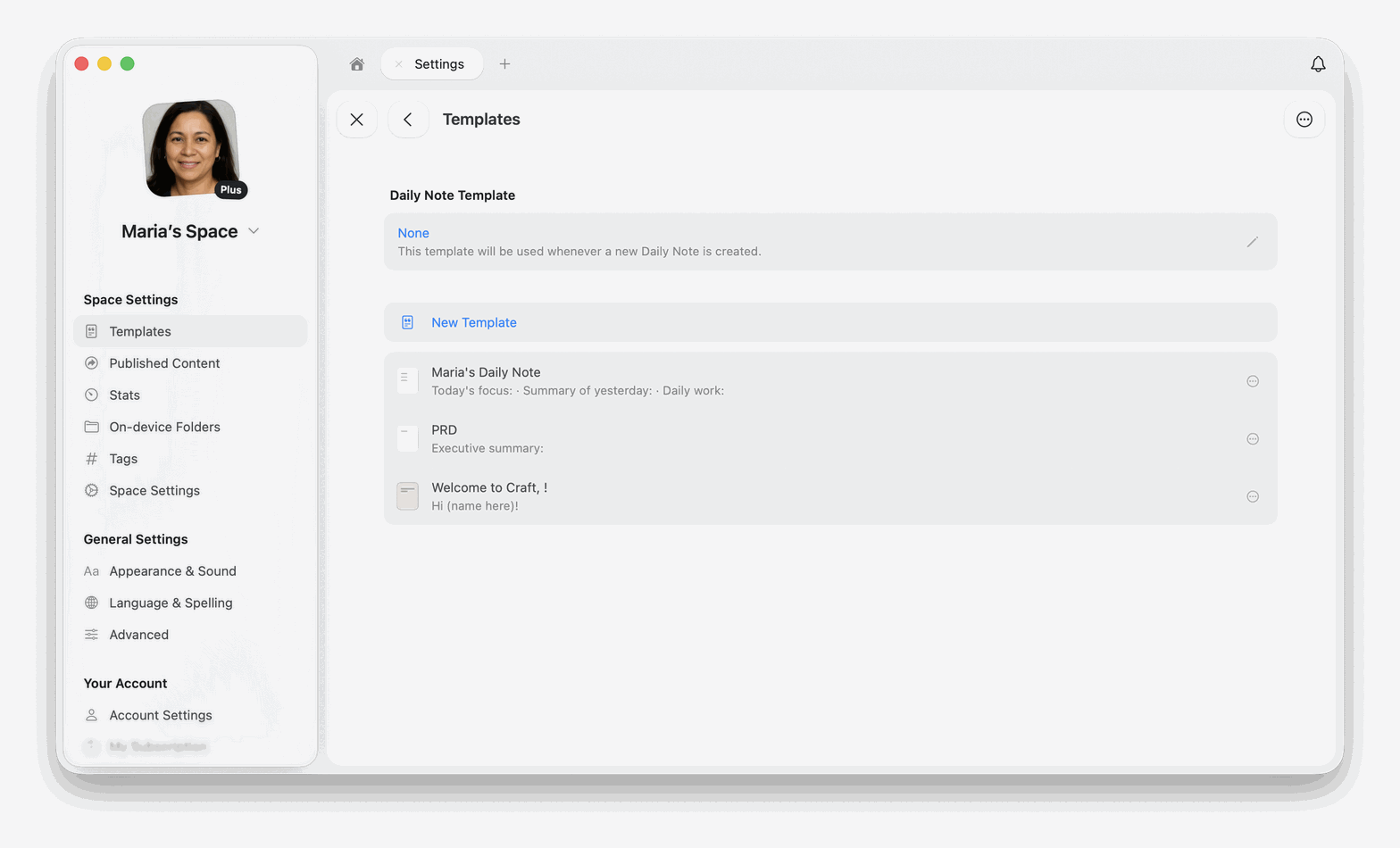
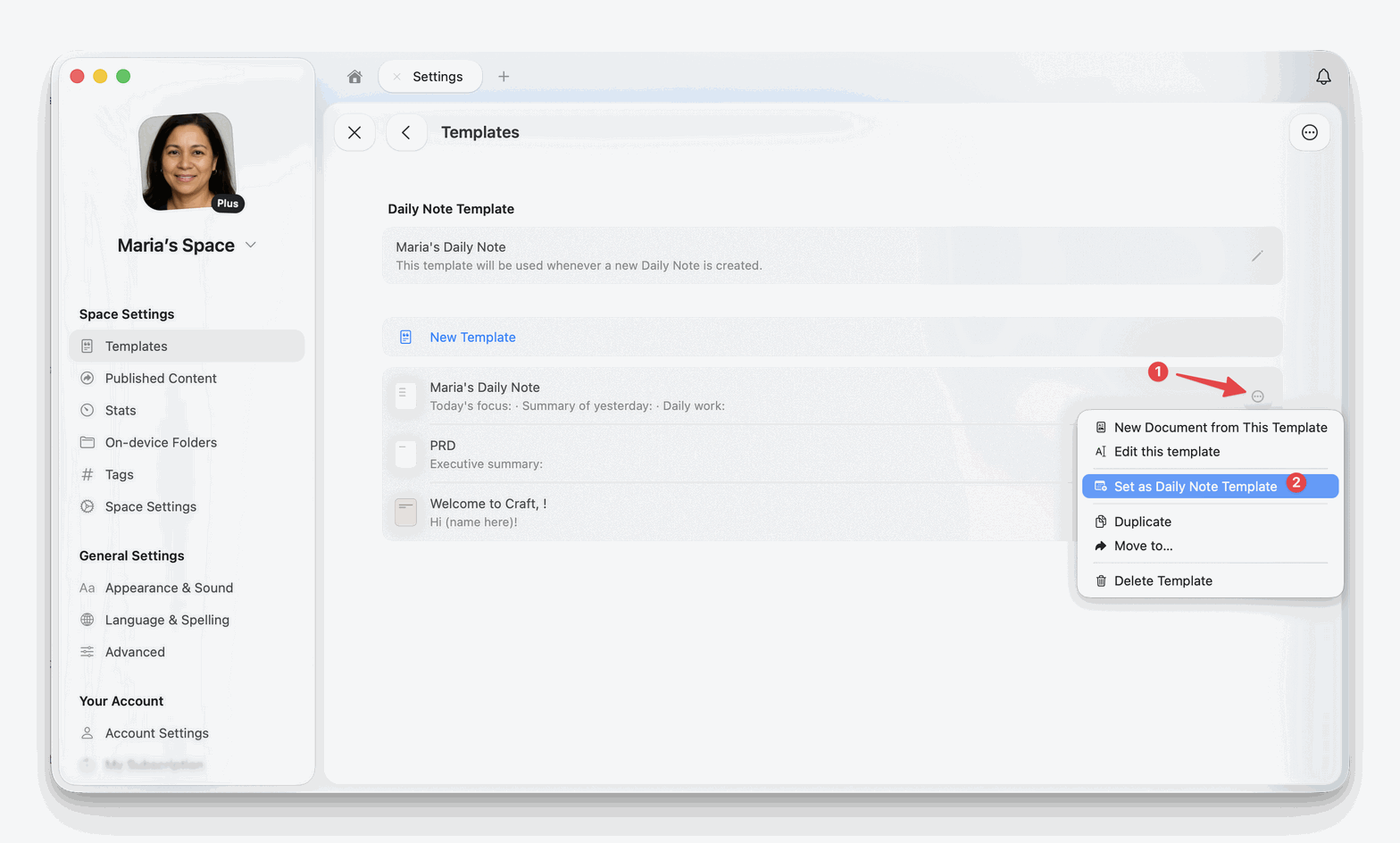
macOS、iPadOS、iOS では、すべての新しいデイリーノートに適用されるテンプレートを1つ選べます。1
設定を開き、スペース設定の下にあるテンプレートを選択します
2
ページ上部のDaily Note Templateという見出しの下にある行を選択します。テンプレートを選ぶまではなしと表示されます
3
リストからテンプレートを選びます
デフォルトのデイリーノートテンプレートを解除する
Daily Note Templateの下にある行を右クリック(iPhone と iPad では長押し)して、Clear Daily Note Templateを選択します。この項目はテンプレートが設定されているときにのみ表示されます。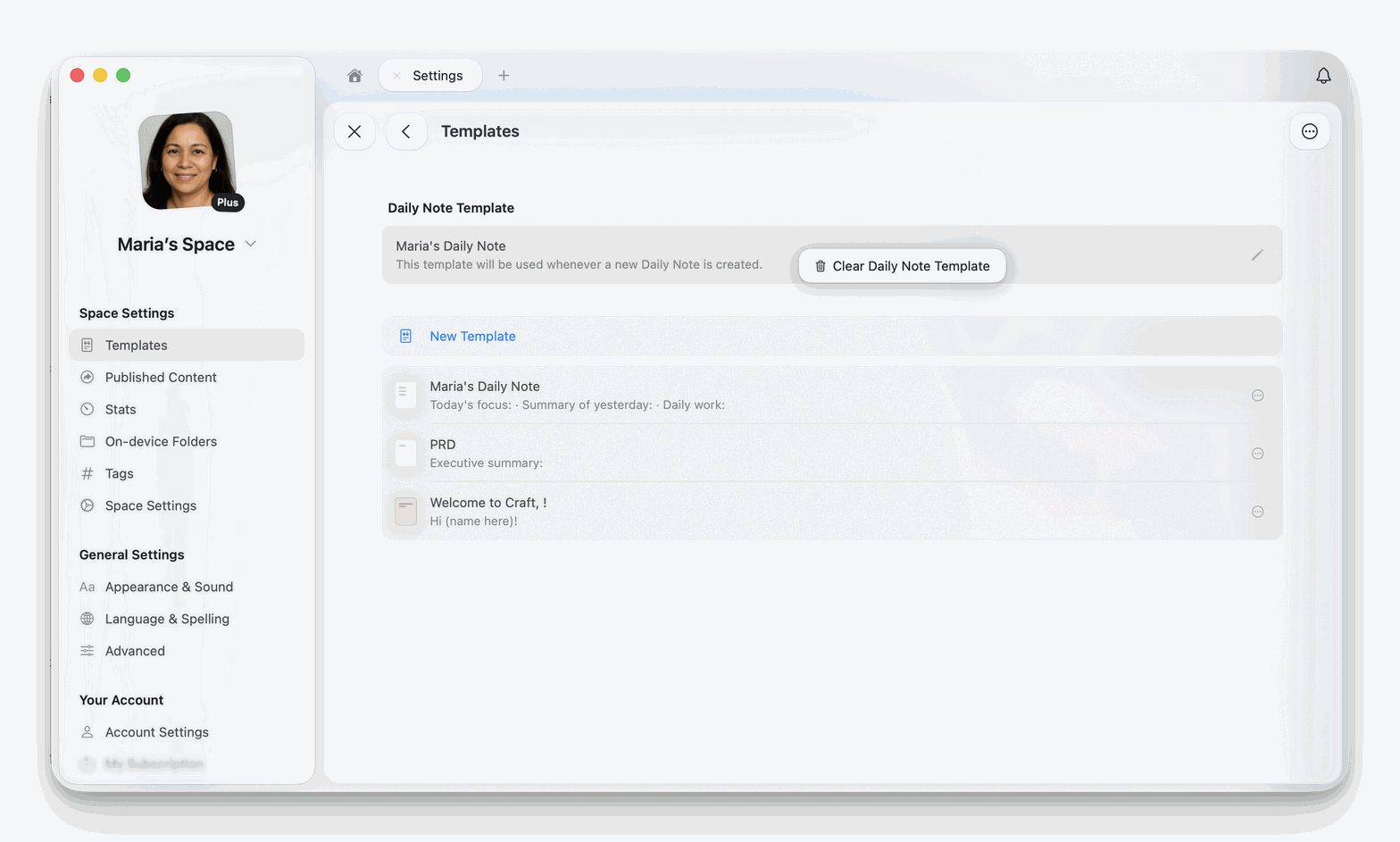
手動でテンプレートを挿入する
デイリーノートはドキュメントなので、他のドキュメントと同じ方法でテンプレートを挿入できます。旅行の計画やワークショップの進行表など、特定の1日だけに構成が必要で、すべてのデイリーノートを同じ形にしたくない場合にご利用ください。1
希望する日付のデイリーノートを開きます
2
/template と入力し、挿入するテンプレートを選択します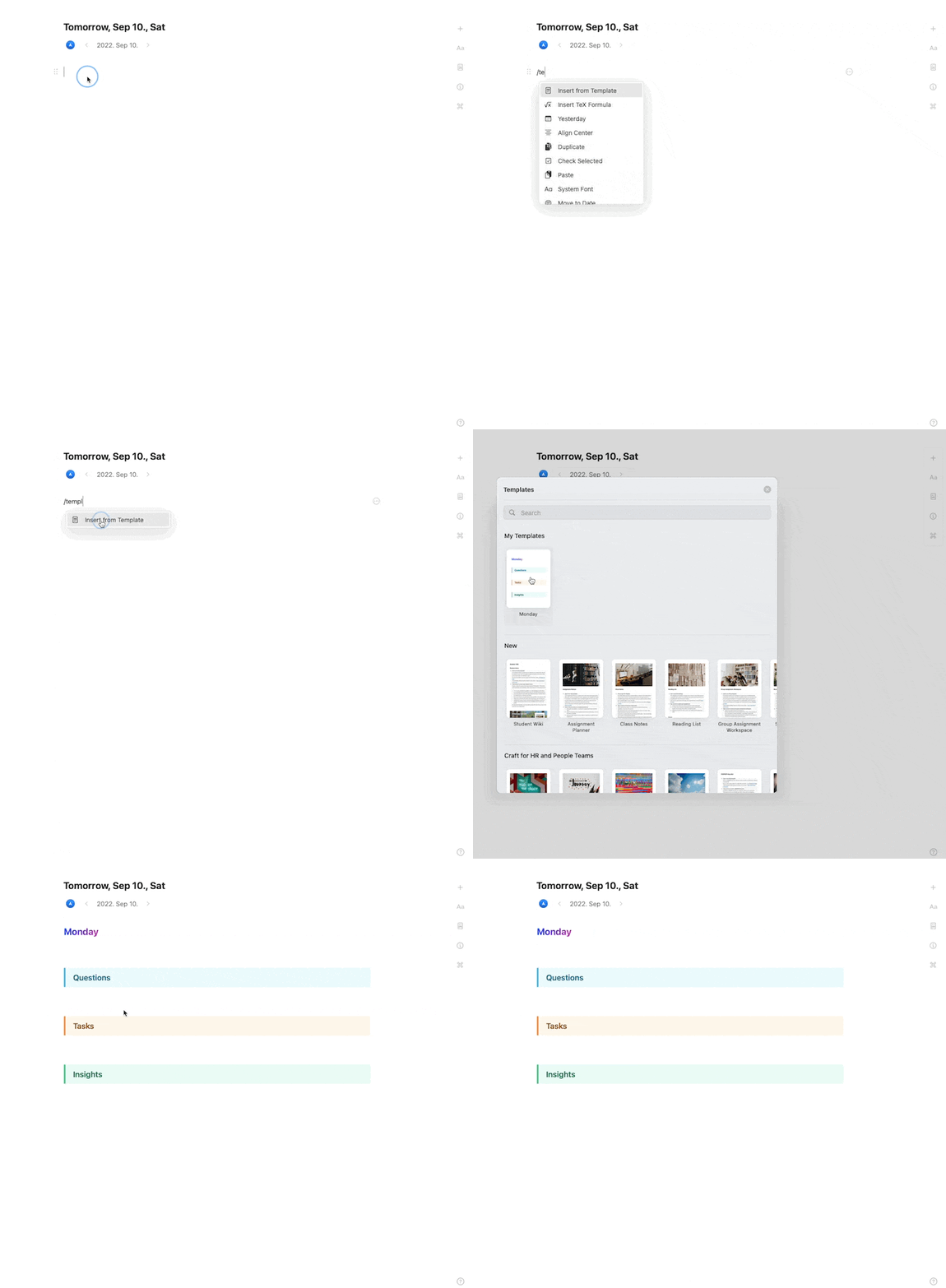
よく使われるセクションは「今日の目標」「メモ」「振り返り」です。
デイリーノートの整理方法
デイリーノートは日付順に自動で整理されます。次のことができます:- 日付間を移動:カレンダー表示を使って任意の日付にジャンプします
- サブページを追加:イベントノートや会議メモをデイリーノートのサブページとして作成します
- 日付同士をリンク:
@のメンションを使って、過去や未来のデイリーノートにリンクできます
イベントノートをサブページとして保存
カレンダー連携からイベントノートを作成すると、該当するデイリーノートのサブページとして自動的に追加されます。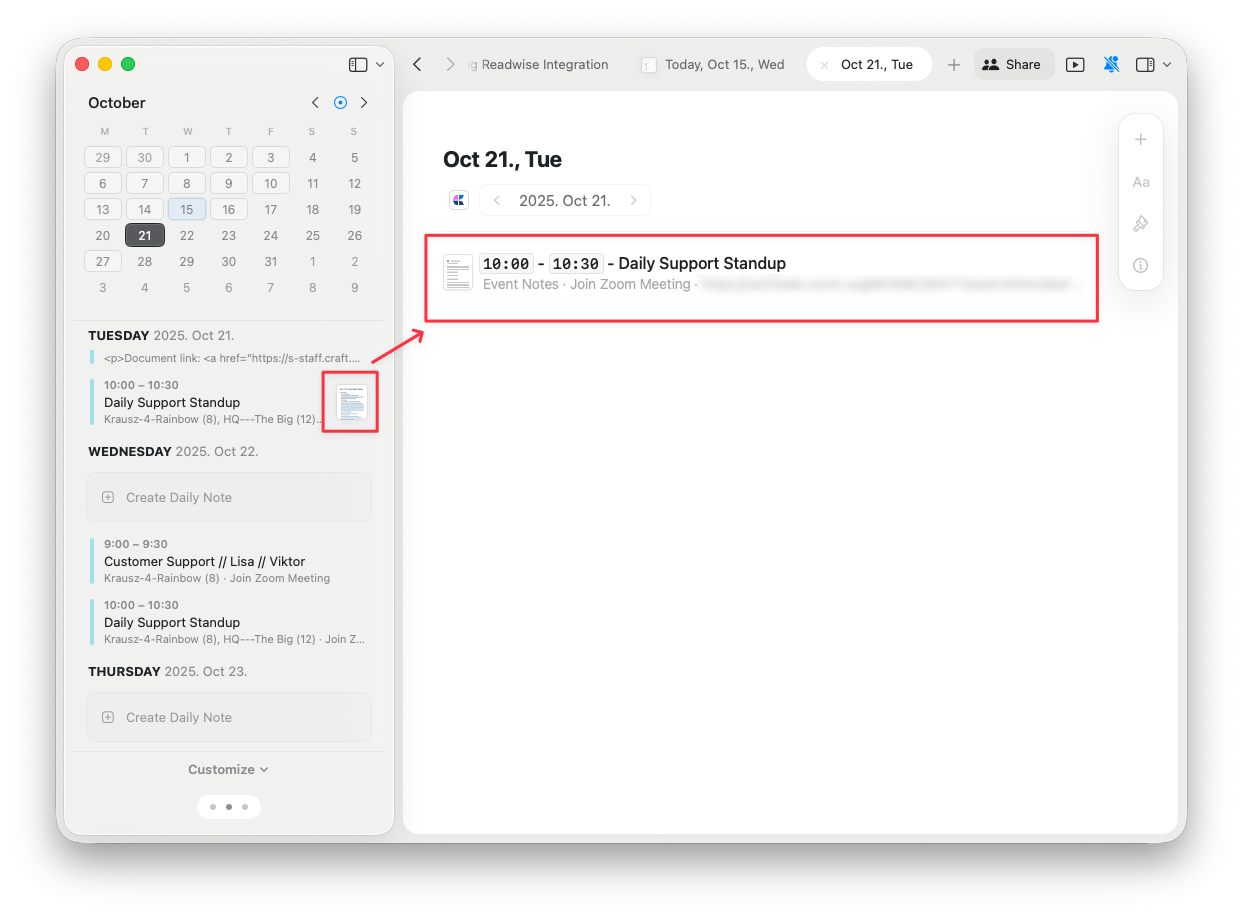
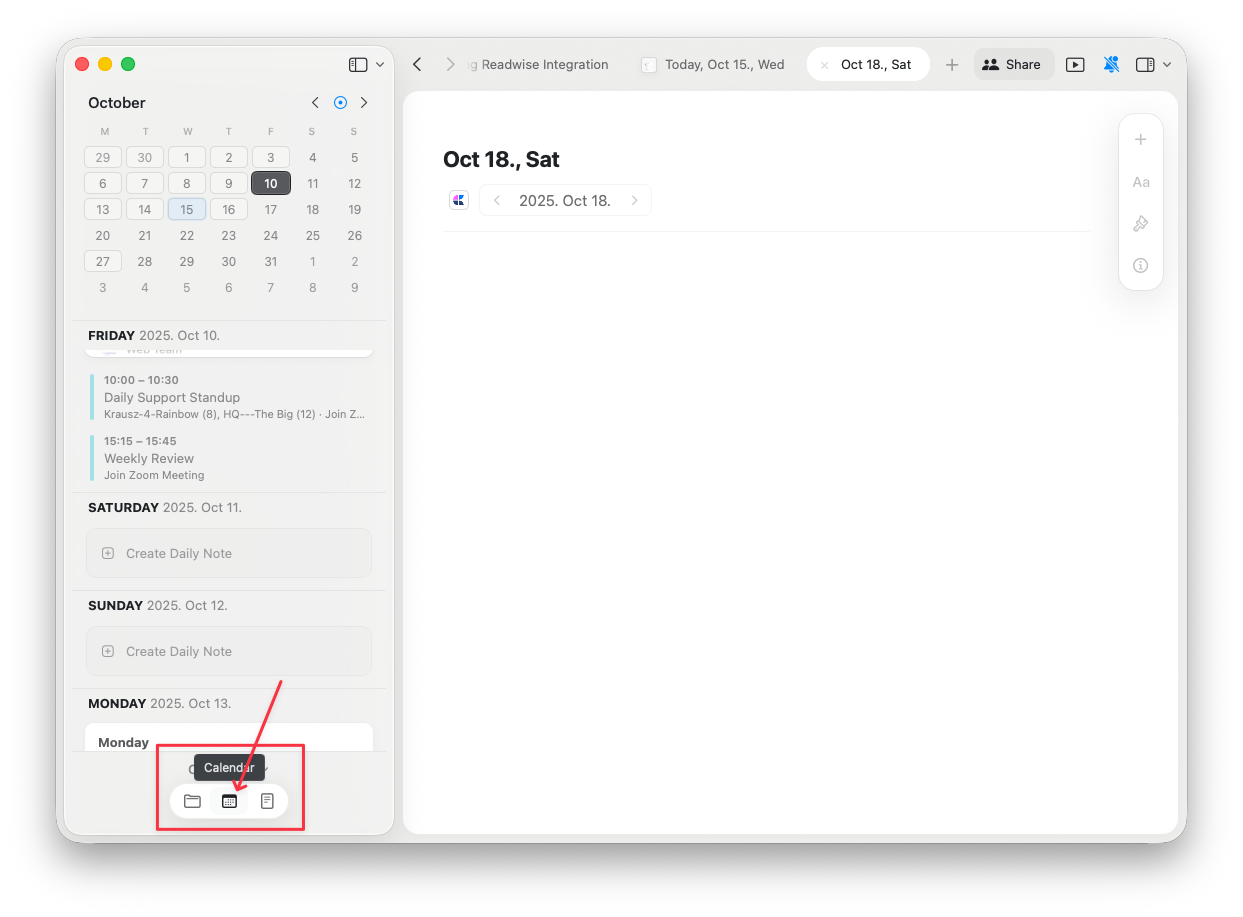
カレンダー表示でのデイリーノート
カレンダー表示では、デイリーノートがタスクやイベントと並んで表示されます:- タスク:その日の予定されたタスクを確認できます
- イベント:同期されたカレンダーイベントを表示します
- デイリーノート:思考や計画を記録するためのデイリーノートにアクセスします
デイリーノート活用のベストプラクティス
朝の計画
1日の始まりにデイリーノートを開いて、次のことを行いましょう:- 予定されているタスクを確認する
- カレンダーのイベントをチェックする
- 重要な優先事項を書き出す
- 前夜のクイックキャプチャ項目を追加する
日中の使い方
日中はデイリーノートを次のように活用してください:- 会議メモをサブページとして記録する
- 思いついた考えやアイデアを残す
- タスクのステータスを更新する
- 決定事項や学びを記録する
夜の振り返り
1日の終わりには次のことを行いましょう:- 達成したことを振り返る
- 未完了のタスクを未来の日付に移す
- 振り返りや学びを書き留める
- 明日の計画を立てる
関連記事
カレンダー
デイリーノート、タスク、イベントをひと目で確認できます
タスク
ドキュメント全体のタスクを中央で管理します
テンプレート
ドキュメントの再利用可能な構造を作成します
カレンダー連携
Apple Calendar を接続してデイリーノートでイベントを表示します
ブロックとページ
デイリーノートやイベントノートでサブページがどのように機能するかを学びます