

Ważne ograniczenia
Przed użyciem Lokalizacji zewnętrznych zapoznaj się z następującymi ważnymi ograniczeniami:- Wymagane ręczne ponowne dodanie: Ponieważ nie przechowujemy informacji o tym, którego folderu używasz, musisz ręcznie ponownie dodać swój folder jako Przestrzeń, jeśli wylogujesz się z konta lub przełączysz urządzenia
- Niezalecane przy pracy na wielu urządzeniach: Proces przesyłania i synchronizacji zależy w całości od usług firm trzecich. Korzystanie z Lokalizacji zewnętrznych na różnych urządzeniach może prowadzić do konfliktów danych i utraty danych
Jeśli nie jesteś pewien, jak bezpiecznie korzystać z Lokalizacji zewnętrznych, skontaktuj się z naszym zespołem wsparcia po wskazówki.
Jak włączyć Lokalizacje zewnętrzne
1
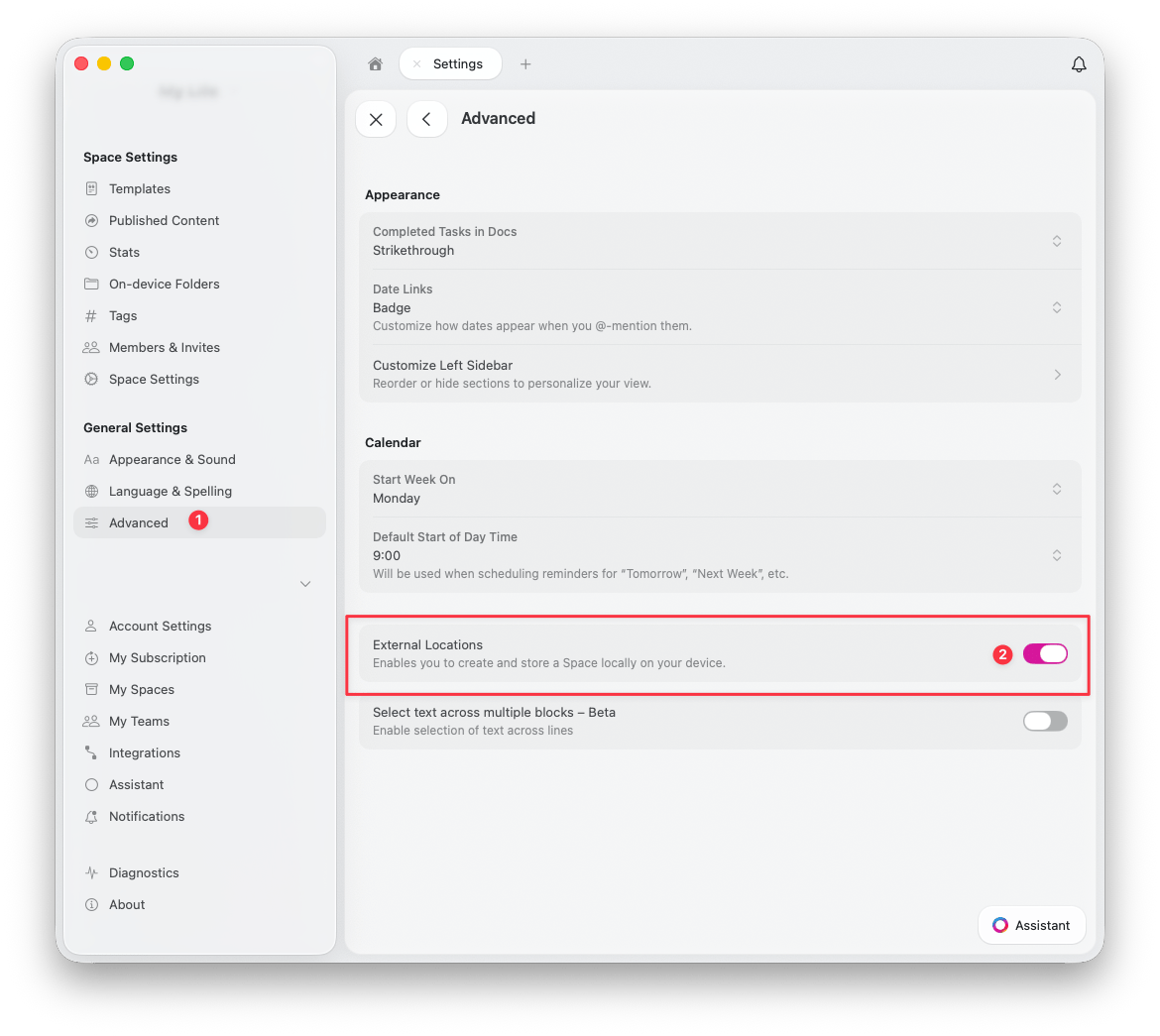
Otwórz ustawienia zaawansowane
Przejdź do Ustawienia > Zaawansowane
2
Włącz przełącznik
Włącz przełącznik External Locations
Jak dodać Lokalizację zewnętrzną
Po włączeniu możesz dodać Lokalizację zewnętrzną w Ustawienia > Moje Przestrzenie: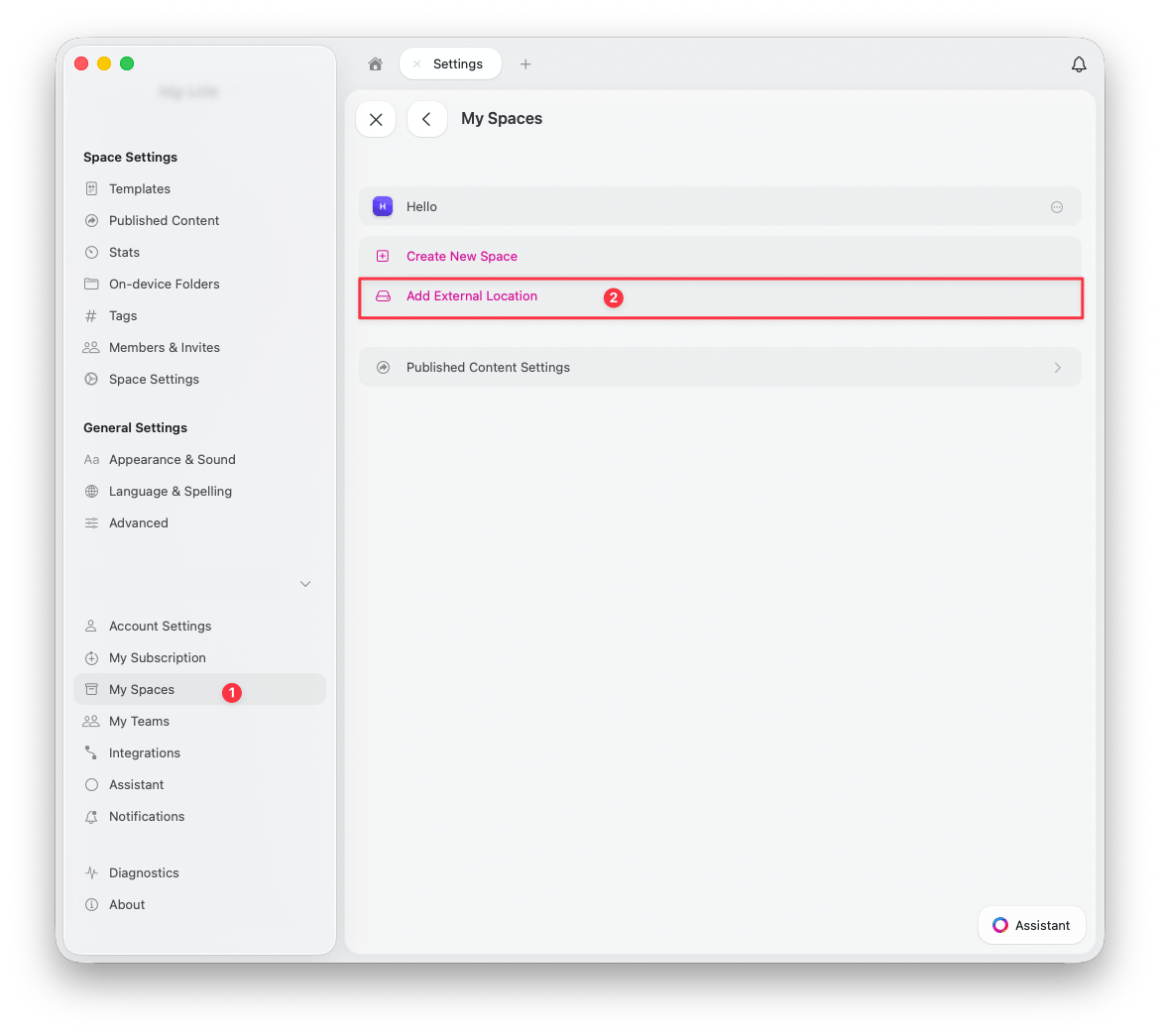
1
Otwórz Moje Przestrzenie
Przejdź do Ustawienia > Moje Przestrzenie
2
Dodaj Lokalizację zewnętrzną
Kliknij Add External Location
3
Wybierz folder
Utwórz lub wybierz folder w wybranej lokalizacji — tutaj będą zapisywane wszystkie Twoje Dokumenty i zasoby
Korzystanie z usług synchronizacji firm trzecich
macOS
Na macOS masz pełną kontrolę nad tym, gdzie chcesz przechowywać folder zawierający pliki Craft. Jakość i niezawodność synchronizacji zależą od wybranego dostawcy chmury (np. Dropbox, Google Drive itp.).iOS i iPadOS
Na iOS i iPadOS Apple obecnie nie pozwala na dostęp do większości usług synchronizacji firm trzecich jako lokalizacji przy wybieraniu folderu. Jedyną dostępną opcją w tym przypadku jest iCloud Drive. Jeśli to się zmieni w przyszłych aktualizacjach iOS, Craft będzie wspierać najnowsze dostępne opcje.Kiedy używać Lokalizacji zewnętrznych
Lokalizacje zewnętrzne najlepiej sprawdzają się w przypadkach:- Użytkowników, którzy potrzebują pełnej kontroli nad miejscem przechowywania swoich danych
- Scenariuszy, w których funkcje współpracy w chmurze nie są potrzebne
- Przepływów pracy na jednym urządzeniu (niezalecane przy użyciu na wielu urządzeniach)
- Wymogów zgodności, które nakazują przechowywanie danych tylko lokalnie
Kiedy NIE używać Lokalizacji zewnętrznych
Unikaj Lokalizacji zewnętrznych, jeśli:- Potrzebujesz udostępniać lub współpracować nad Dokumentami
- Pracujesz na wielu urządzeniach
- Chcesz automatycznej synchronizacji bez użycia narzędzi firm trzecich
- Polegasz na funkcjach Craft w chmurze, takich jak historia wersji i kopie zapasowe