Ten przewodnik opisuje typowe problemy, jakie możesz napotkać podczas korzystania z Craft, oraz sposoby ich rozwiązania. Rozwiń odpowiednią sekcję, aby znaleźć temat pasujący do Twojego problemu.
Niektóre tematy dotyczące rozwiązywania problemów znajdziesz w dokumentacji poszczególnych funkcji: Od czego zacząć
Trzy kroki rozwiązują większość zgłoszeń:
- Zaktualizuj Craft do najnowszej wersji na każdym używanym urządzeniu.
- Uruchom ponownie aplikację lub odśwież stronę w aplikacji webowej.
- Sprawdź wersję systemu operacyjnego. Craft wymaga macOS 12 lub nowszego, iOS lub iPadOS 15 lub nowszego albo Windows 10 lub nowszego.
Problemy z synchronizacją
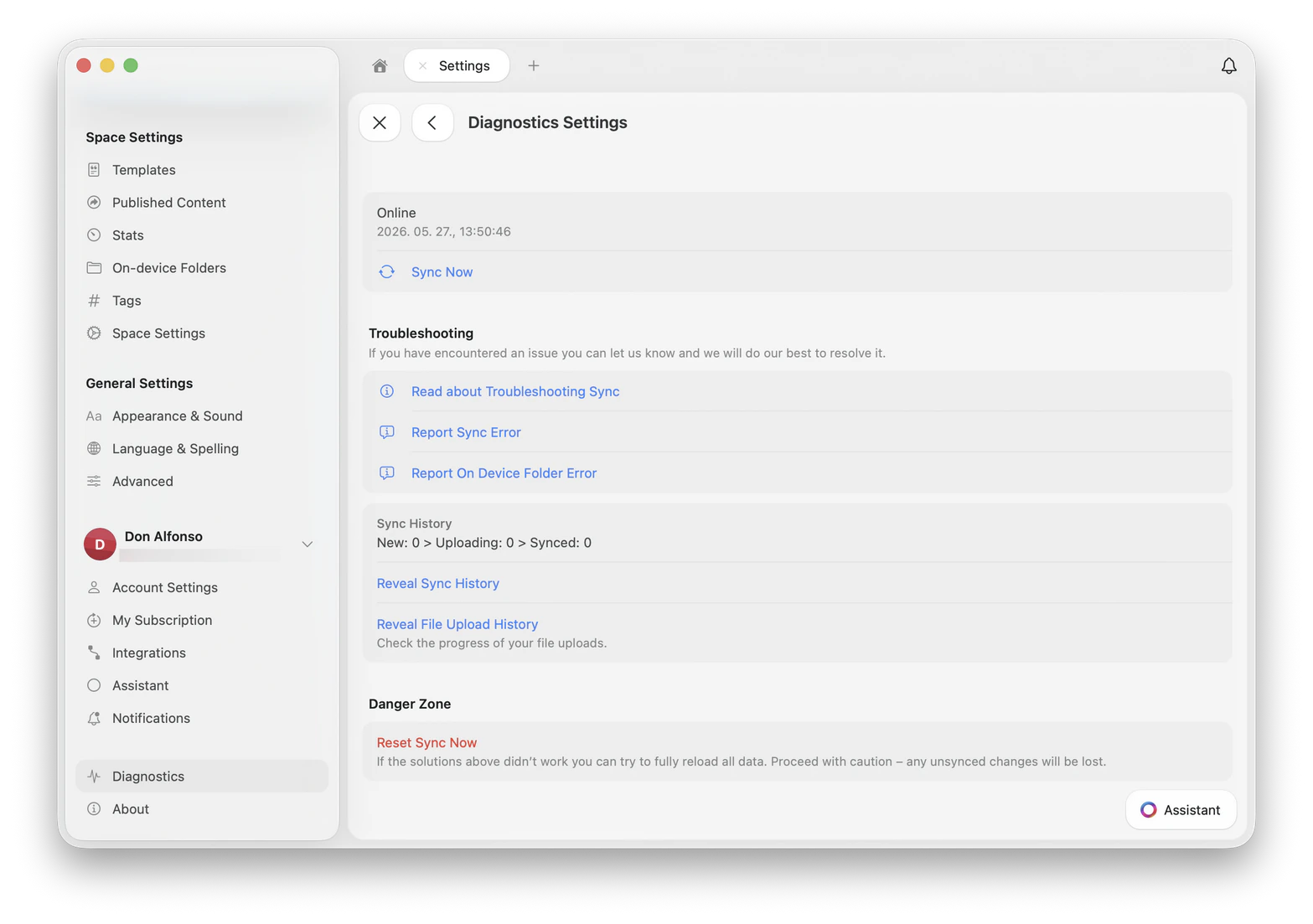
Większość problemów z synchronizacją można zdiagnozować i rozwiązać w panelu Diagnostyka. Otwórz Ustawienia → Diagnostyka, aby sprawdzić bieżący stan synchronizacji, uruchomić ją ręcznie lub zgłosić błąd bezpośrednio naszemu zespołowi.
Craft dla Windows i aplikacja webowa nie mają panelu Diagnostyka. Na tych platformach zapoznaj się z sekcją Problemy z Windows i aplikacją webową, aby sprawdzić, co można zrobić.
Synchronizuj teraz i Zgłoś błąd synchronizacji są bezpieczne w użyciu w dowolnym momencie. Resetuj synchronizację teraz usuwa lokalne zmiany, które nie zostały jeszcze przesłane na nasze serwery, i nie można ich później odzyskać. Używaj tej opcji tylko wtedy, gdy poprosi Cię o to pomoc techniczna.
Synchronizacja wyświetla się jako Offline w diagnostyce
Najszybszym rozwiązaniem jest całkowite zamknięcie i ponowne uruchomienie Craft. macOS
iOS / iPadOS
Windows
- Otwórz Monitor aktywności (wyszukiwanie Spotlight lub Aplikacje → Narzędzia)
- Znajdź Craft na liście
- Zaznacz go i kliknij przycisk Stop (⊗) na górze
- Otwórz ponownie Craft
- Wymuś zamknięcie Craft (przesuń palcem w górę i odrzuć kartę Craft)
- Poczekaj około 30 sekund
- Otwórz ponownie Craft
- Kliknij prawym przyciskiem myszy ikonę Craft na pasku zadań i wybierz Zamknij okno
- Jeśli aplikacja nadal działa, otwórz Menedżera zadań, znajdź Craft i kliknij Zakończ zadanie
- Otwórz ponownie Craft
Dokumenty nie synchronizują się między urządzeniami
Najpierw upewnij się, że na każdym urządzeniu jesteś zalogowany za pomocą tego samego konta i tej samej metody logowania. E-mail i Zaloguj się przez Apple tworzą różne konta, nawet jeśli adres e-mail wygląda tak samo.Aby sprawdzić swój adres e-mail:Twój adres e-mail jest wyświetlany w lewym górnym rogu listy dokumentów, obok awatara.
Dotknij awatara w lewym górnym rogu listy dokumentów, aby otworzyć listę przestrzeni.
Dotknij awatara w prawym dolnym rogu listy dokumentów, aby otworzyć listę przestrzeni.
Jeśli Twój adres e-mail kończy się na @privaterelay.appleid.com, zarejestrowałeś się używając Zaloguj się przez Apple. Jest to adres przekaźnikowy wygenerowany przez Apple, a nie Twój prawdziwy adres e-mail. Upewnij się, że na każdym urządzeniu używasz tego samego Apple ID.
Ręczne uruchamianie synchronizacji
Na Macu, iPhonie i iPadzie otwórz Ustawienia → Diagnostyka i dotknij Synchronizuj teraz. Aplikacja spróbuje ponownie uruchomić proces synchronizacji. W Windows i aplikacji webowej panel Diagnostyka nie jest dostępny, więc uruchom ponownie aplikację lub odśwież stronę.Jeśli Synchronizuj teraz nie rozwiąże problemu: macOS / iOS
Windows / Web
- Wyloguj się z Craft (Ustawienia → Konto → Wyloguj się)
- Wymuś zamknięcie aplikacji
- Poczekaj 30 sekund, otwórz ponownie Craft i zaloguj się ponownie
- Uruchom ponownie aplikację (Windows) lub wyczyść pamięć podręczną przeglądarki (Web)
- Sprawdź połączenie internetowe, najlepiej spróbuj innej sieci
- Wyloguj się i zaloguj ponownie
VPN lub blokada reklam blokuje synchronizację
Sieci VPN, blokady reklam (np. AdGuard) i narzędzia monitorowania sieci (np. Little Snitch) mogą uniemożliwiać synchronizację Craft.
- Tymczasowo wyłącz dane narzędzie
- Uruchom ponownie Craft
- Sprawdź, czy synchronizacja została przywrócona
Rozszerzenia przeglądarki, takie jak Hush i Plume Guard, również mogą blokować dostęp do serwerów Craft. Sieć firmowa blokuje Craft
Firmowe zapory sieciowe i programy do ochrony prywatności mogą blokować ruch do Craft. Jeśli korzystasz z sieci służbowej, poproś dział IT o odblokowanie tych domen:
api.craft.dodocs.craft.dores.craft.do
Zobacz też: Brak dostępu do Craft w aplikacji webowej lub Windows. Synchronizacja pokazuje wszystko jako zsynchronizowane, ale dokument zniknął
W panelu Diagnostyka wiersz historii synchronizacji pokazuje liczniki Nowe, Przesyłane i Zsynchronizowane. Gdy Nowe i Przesyłane mają wartość 0, nic nie czeka na przesłanie, więc dokument nie jest zablokowany w kolejce synchronizacji.Brakująca treść w takiej sytuacji wynika zwykle z jednej z tych przyczyn:
- Jesteś zalogowany na inne konto. Logowanie przez e-mail i Zaloguj się przez Apple tworzą oddzielne konta. Zobacz Dokumenty nie synchronizują się między urządzeniami powyżej.
- Przeglądasz inną przestrzeń. Otwórz listę przestrzeni z awatara i sprawdź każdą z nich.
- Dokument został usunięty. Sprawdź Ostatnio usunięte, a następnie zapoznaj się z Pamięć i odzyskiwanie.
Nie używaj Resetuj synchronizację teraz w celu szukania brakującej treści. Usuwa lokalne zmiany, które nie zostały jeszcze przesłane, co może zamienić problem z wyświetlaniem w trwałą utratę danych.
Logowanie przez Apple otwiera puste konto
Jeśli Kontynuuj z Apple loguje Cię na konto bez dokumentów, a logowanie za pomocą adresu e-mail i kodu pokazuje całą zawartość, Twoje logowanie przez Apple nie jest już powiązane z kontem Craft.Dzieje się tak po zmianie adresu e-mail konta za pomocą kodu weryfikacyjnego. Zmiana usuwa powiązanie z Zaloguj się przez Apple, więc następne użycie Kontynuuj z Apple tworzy nowe, puste konto.Twoja zawartość jest bezpieczna na oryginalnym koncie. Zaloguj się za pomocą adresu e-mail i kodu, aby uzyskać do niej dostęp.Aby ponownie połączyć logowanie przez Apple, otwórz Ustawienia → Konto → Adres e-mail → Kontynuuj z Apple na Macu, iPhonie lub iPadzie.Trzy kwestie do sprawdzenia przed ponownym połączeniem. Połączenie jest odrzucane, gdy nowe puste konto nadal ma przypisany Twój Apple ID, więc to konto musi najpierw zostać usunięte. Jest odrzucane również wtedy, gdy Twoje konto należy do jakiegokolwiek zespołu. Ponowne połączenie ustawia adres e-mail Craft na ten, który wysyła Apple, co może być Twoim poprzednim adresem. Kont nie można scalać, więc skontaktuj się z pomocą techniczną, jeśli dodałeś treść na obu kontach.
Obraz lub plik nie kończy się przesyłać
Przesyłanie plików odbywa się niezależnie od synchronizacji dokumentów, więc nieudane przesyłanie nie blokuje edycji tekstu ani innych dokumentów. Craft ponawia nieudane przesyłanie maksymalnie trzy razy, a następnie przerywa.Jeśli plik nie pojawił się na innych urządzeniach:
- Sprawdź połączenie internetowe i sprawdź, czy w sieci nie jest aktywna sieć VPN, serwer proxy lub blokada reklam.
- Usuń blok i dodaj plik ponownie.
- Jeśli plik jest duży, spróbuj mniejszej wersji. Maksymalny rozmiar pliku zależy od Twojego planu, a pliki większe niż ten rozmiar są odrzucane przed rozpoczęciem przesyłania.
Jeśli ten sam plik za każdym razem nie jest przesyłany, wyślij nam typ i rozmiar pliku wraz z nagraniem ekranu. Zobacz Zgłaszanie błędów. Problemy z logowaniem
Nie można zalogować się za pomocą Apple ID na macOS
Po wybraniu opcji Kontynuuj z Apple na Macu zostaniesz poproszony o podanie hasła. Jest to środek bezpieczeństwa stosowany przez Apple.Wprowadź hasło do konta użytkownika macOS, a nie hasło do Apple ID. Jeśli wpiszesz hasło Apple ID, monit pojawi się ponownie bez żadnego komunikatu o błędzie.
Brak dostępu do strony internetowej lub aplikacji Craft
Niektóre rozszerzenia przeglądarki, blokady reklam lub sieci prywatne mogą uniemożliwić dotarcie do Craft. Typowe objawy to Nie znaleziono serwera lub strony, które się nie ładują.Znane aplikacje powodujące ten problem:
- Hush
- Plume Guard (funkcja Secure DNS w aplikacji Plume HomePass)
Wypróbuj następujące kroki:
- Tymczasowo wyłącz rozszerzenie lub narzędzie
- Oznacz domenę Craft jako bezpieczną w konfiguracji narzędzia
- Spróbuj skorzystać z innej sieci
Jeśli problem utrzymuje się w różnych sieciach i przez dane komórkowe, skontaktuj się z pomocą techniczną. Problemy z edycją
Tekst cofa się lub znika podczas pisania
Craft scala zmiany ze wszystkich urządzeń, na których dokument jest otwarty. Zmiany w różnych blokach są zachowywane z obu urządzeń. Gdy dwa urządzenia zmienią tę samą część tego samego bloku, zanim zdążą się zsynchronizować, zachowywana jest wersja z naszych serwerów, więc tekst wpisany na drugim urządzeniu może zostać zastąpiony.Co pomaga:
- Zamknij dokument na pozostałych urządzeniach. W aplikacji webowej zamknij dodatkowe karty przeglądarki wyświetlające ten dokument.
- Poczekaj na zakończenie synchronizacji na każdym urządzeniu przed kontynuowaniem edycji. Sprawdź stan synchronizacji w Ustawienia → Diagnostyka na Macu, iPhonie i iPadzie.
- Zaktualizuj każde urządzenie do najnowszej wersji Craft.
Jeśli tekst nadal znika przy dokumencie otwartym na jednym urządzeniu, chcemy to zobaczyć. Wyślij nam nagranie ekranu, wersję aplikacji i wersję systemu operacyjnego. Zobacz Zgłaszanie błędów. Treść miga lub migocze w aplikacji webowej
Jeśli edytor webowy przerysowuje się lub miga podczas pracy, sprawdź źródło problemu:
- Odśwież stronę.
- Otwórz Craft w oknie prywatnym z wyłączonymi rozszerzeniami, aby wykluczyć rozszerzenie jako przyczynę.
- Zaktualizuj przeglądarkę do bieżącej wersji.
- Wypróbuj inną przeglądarkę, aby sprawdzić, czy migotanie za nią podąża.
Jeśli problem nadal występuje, wyślij nam nagranie ekranu, nazwę i wersję przeglądarki oraz zrzut ekranu konsoli przeglądarki. Zobacz Zbieranie danych diagnostycznych. Problemy z wydajnością
Craft działa wolno na macOS
Szybkie rozwiązania:
- Uruchom ponownie aplikację za pomocą Monitora aktywności (patrz Synchronizacja wyświetla się jako Offline powyżej)
- Zamknij nieużywane karty i okna
- Sprawdź, czy aplikacje do zarządzania oknami (np. Magnet, Rectangle) są aktualne
Informacje potrzebne przy kontakcie z pomocą techniczną:
- Czy używasz przestrzeni z Pamięcią zewnętrzną?
- Czy korzystasz z aplikacji do zarządzania oknami?
- Czy używasz narzędzi do edycji tekstu innych firm?
- Zrzut ekranu z Ustawienia systemowe → Prywatność i bezpieczeństwo → Dostępność
- Czy ponowne uruchomienie aplikacji pomaga?
- Czy wiele kart i okien powoduje problem?
W przypadku trwałego spowolnienia wyślij nam Spindump. Zapoznaj się z sekcją Zbieranie danych diagnostycznych w części Zgłaszanie błędów. Craft działa wolno na Windows
Sprawdź następujące kwestie:
- Której wersji systemu Windows używasz?
- Czy jesteś podłączony do sieci firmowej lub VPN?
- Czy ponowne uruchomienie aplikacji przywraca normalną wydajność?
- Czy ponowne uruchomienie komputera przywraca normalną wydajność?
Jeśli problem nadal występuje, nagraj film z pełnego ekranu pokazujący problem i prześlij go do pomocy technicznej. Dodatkowe logi znajdziesz w sekcji Zbieranie danych diagnostycznych w części Zgłaszanie błędów. Korzystanie z Grammarly Desktop z Craft na macOS
Aby korzystać z aplikacji desktopowej Grammarly z Craft na macOS:Uruchom Grammarly
Otwórz aplikację po instalacji.
Przyznaj uprawnienie dostępności
Postępuj zgodnie z instrukcjami w aplikacji, aby włączyć Grammarly w Ustawienia systemowe → Prywatność i bezpieczeństwo → Dostępność.
Uruchom ponownie Craft
Zamknij i ponownie otwórz aplikację Craft.
Problemy specyficzne dla macOS
Najnowsza aktualizacja nie pojawia się w App Store
Jeśli w App Store widzisz tylko przycisk Otwórz zamiast aktualizacji:Wymuś zamknięcie App Store
Otwórz ponownie App Store
Otwórz stronę szczegółów aplikacji
Kliknij tytuł aplikacji, aby przejść do pełnego widoku szczegółów.
Sprawdź, czy pojawił się przycisk aktualizacji
Wyskakujące okienko: Another Craft is already installed
Ten komunikat pojawia się, gdy na Macu pozostały pliki z poprzedniej instalacji. Zazwyczaj dzieje się tak, gdy Craft był instalowany z kilku źródeł (np. zarówno z App Store, jak i z Setapp).Usuń Craft z folderu Aplikacje
Wyczyść foldery kontenerów
W Finderze przejdź do Idź → Idź do folderu i wklej poniższe ścieżki jedna po drugiej, a następnie usuń ich zawartość: Wyszukaj pozostałości
Jeśli komunikat nadal się pojawia, przeszukaj foldery Group Containers i Containers w poszukiwaniu elementów zawierających craft, lukilabs lub lukiapp i usuń je.
Zainstaluj ponownie Craft
Zainstaluj Craft od nowa z preferowanego źródła.
Problemy specyficzne dla iOS / iPadOS
Udostępniane pliki kończą się jako nieużywalny link
Przez Arkusz udostępniania możesz udostępniać do Craft tekst i linki. Bezpośrednie udostępnianie zdjęć lub plików może skutkować nieużywalnym linkiem.Opcja 1: Kopiuj i wklej
- Wybierz Kopiuj w Arkuszu udostępniania
- Otwórz Craft
- Wklej do docelowego dokumentu
Opcja 2: Pobierz i dodaj
- Zapisz plik na urządzeniu
- W Craft dotknij przycisku + w lewym dolnym rogu
- Wybierz Pliki
- Wybierz plik
Problemy z Windows i aplikacją webową
Brak dostępu do Craft w aplikacji webowej lub Windows
Na urządzeniu lub w sieci firmowej serwer proxy Twojej firmy może blokować dostęp.Poproś dział IT o odblokowanie tych domen:
api.craft.dodocs.craft.dores.craft.do
Komunikat You Are Offline
Ten komunikat oznacza, że aplikacja utraciła połączenie z internetem lub naszymi serwerami. Automatycznie będzie próbować nawiązać połączenie ponownie.Co należy zrobić:
- Sprawdź połączenie internetowe. Upewnij się, że jest aktywne i stabilne.
- Wstrzymaj edycję. Unikaj wprowadzania zmian do czasu przywrócenia połączenia, aby zapobiec potencjalnej utracie danych.
- Odśwież stronę. Jeśli połączenie jest stabilne i nie masz niezapisanych zmian, odśwież stronę.
Komunikat znika, gdy tylko połączenie zostanie przywrócone. Miniatura nie pobiera danych
W aplikacji webowej niektóre wklejone linki (np. LinkedIn) mogą wyświetlać Failed to fetch data zamiast miniatury.Zewnętrzna usługa, której używamy do pobierania podglądów linków, jest blokowana przez niektórych dostawców. Jest to zewnętrzny problem, na który nie mamy bezpośredniego wpływu.Co nadal działa:
- Kliknięcie linku otwiera go normalnie
- Problem dotyczy tylko aplikacji webowej
- Problem dotyczy tylko linków do osobistych profili LinkedIn
- Linki do firmowych profili LinkedIn wyświetlają się prawidłowo
- Wszystkie miniatury LinkedIn wyświetlają się poprawnie na macOS, iOS i iPadzie
Jak zaktualizować Craft dla Windows
Craft dla Windows sprawdza aktualizacje w tle i pobiera je automatycznie. Gdy nowa wersja jest gotowa, w aplikacji pojawia się baner, a aktualizacja jest stosowana przy następnym zamknięciu i ponownym otwarciu Craft.Jeśli zainstalowałeś Craft ze sklepu Microsoft Store, pobraniem zajmuje się sklep. Craft wyświetla wówczas baner z prośbą o ponowne uruchomienie.Zamknięcie okna to nie to samo co zamknięcie aplikacji. Craft działa dalej w zasobniku systemowym, więc użyj Zamknij Craft z ikony w zasobniku, aby całkowicie zamknąć aplikację. Zobacz Craft działa po zamknięciu okna.
- Odinstaluj Craft dla Windows
- Pobierz najnowszą wersję z craft.do/download lub Microsoft Store
Craft działa po zamknięciu okna
W Windows przycisk zamknięcia (X) ukrywa okno i pozostawia Craft uruchomiony w zasobniku systemowym, po prawej stronie paska zadań. To zamierzone zachowanie i nie ma ustawienia, które można wyłączyć.
- Aby całkowicie zamknąć Craft, kliknij prawym przyciskiem myszy ikonę Craft w zasobniku systemowym i wybierz Zamknij Craft.
- Aby przywrócić okno, kliknij ikonę w zasobniku lub wybierz Otwórz Craft z jej menu kontekstowego.
W wersjach przed 3.4.0 otwarcie Craft z menu Start, gdy aplikacja była zminimalizowana do zasobnika, nie przywracało okna i ikona zasobnika była jedynym sposobem na jego przywrócenie. Zaktualizuj do wersji 3.4.0 lub nowszej, jeśli widzisz ten problem.
Rozwiązywanie problemów z synchronizacją w Windows
Craft dla Windows nie ma panelu Diagnostyka, więc działania synchronizacji opisane w sekcji Problemy z synchronizacją nie są dostępne. Wykonaj zamiast tego poniższe kroki:Uruchom ponownie aplikację
Zamknij ją z zasobnika systemowego, a nie przez zamknięcie okna, a następnie otwórz Craft ponownie.
Zaktualizuj do najnowszej wersji
Zobacz Jak zaktualizować Craft dla Windows.
Sprawdź VPN, serwer proxy lub filtr DNS
Firmowe sieci VPN, serwery proxy i filtrowanie DNS są częstą przyczyną błędów synchronizacji w Windows. Rozłącz się i przetestuj ponownie.
Potwierdź konto i metodę logowania
Muszą być zgodne z innymi urządzeniami. Zobacz Dokumenty nie synchronizują się między urządzeniami.
Poproś dział IT o odblokowanie domen Craft
Na urządzeniu zarządzanym zezwól na *.craft.do. Craft używa kilku subdomen do synchronizacji, zasobów i treści, więc odblokowanie tylko części z nich sprawi, że część aplikacji nie będzie działać.
Komunikaty: Brak miejsca na dysku lub Nie można zapisać stanu kart
Craft dla Windows wyświetla te komunikaty, gdy nie może zapisać na dysku układu okien i kart.
- Brak miejsca na dysku. Craft nie ma już miejsca na zapis. Zwolnij miejsce na dysku systemowym, a następnie uruchom ponownie Craft.
- Nie można zapisać stanu kart. Inny program zablokował pliki danych Craft. Uruchom ponownie Craft, a jeśli problem będzie się powtarzał, uruchom ponownie system Windows.
Oba komunikaty dotyczą zapisanego układu kart, a nie Twoich dokumentów. Pełny dysk może jednak zakłócać inne operacje zapisu, więc i tak zwolnij miejsce. Problemy z subskrypcją
Limit bloków nadal widoczny po uaktualnieniu
Jeśli niedawno uaktualniłeś subskrypcję, ale Craft nadal pokazuje limit darmowego planu (1500 bloków), aplikacja mogła jeszcze nie odświeżyć statusu subskrypcji.
- Wyloguj się z Craft (Ustawienia → Konto → Wyloguj się)
- Całkowicie zamknij aplikację
- Otwórz ponownie Craft i zaloguj się ponownie
Twój uaktualniony plan powinien teraz być aktywny. Jeśli nie, upewnij się, że jesteś zalogowany na to samo konto, którego użyłeś do zakupu subskrypcji. Problemy z danymi i pamięcią
Folder Ostatnio usunięte zniknął
Folder Ostatnio usunięte może zniknąć z dwóch powodów:
- Usunięte dokumenty są starsze niż 30 dni
- Zawartość folderu z usuniętymi elementami została ręcznie opróżniona
Jeśli przez pomyłkę coś usunąłeś, zapoznaj się z dokumentacją Pamięć i odzyskiwanie, aby poznać dostępne opcje. Błąd: Lokalizacja zewnętrzna już została dodana
Jeśli podczas ponownego dodawania lokalizacji zewnętrznej stale pojawia się komunikat Lokalizacja zewnętrzna już została dodana, ale nie widać jej jako przestrzeni:Spróbuj ponownie dodać lokalizację zewnętrzną
- Usuń aplikację Craft z urządzenia
- Zainstaluj aplikację ponownie
- Spróbuj ponownie dodać lokalizację zewnętrzną
Co obejmuje kopia zapasowa iCloud iPhone'a lub iPada
Kopia zapasowa urządzenia w iCloud i własna synchronizacja Craft to dwie różne rzeczy.
- Synchronizacja Craft kopiuje dokumenty na nasze serwery. To ona przywraca zawartość po zalogowaniu na nowym urządzeniu i to na niej należy polegać.
- Kopia zapasowa urządzenia w iCloud tworzy kopię zapasową całego urządzenia. Przywraca całe urządzenie, a nie pojedynczy dokument, więc nie można wyciągnąć z niej jednego dokumentu Craft.
Do odzyskiwania na poziomie dokumentu użyj Ostatnio usunięte i historii dokumentów zamiast kopii zapasowej urządzenia. Zobacz Pamięć i odzyskiwanie.Przestrzenie Pamięci zewnętrznej przechowywane w iCloud Drive to osobny przypadek. Zobacz Problemy z synchronizacją iCloud w przypadku Pamięci zewnętrznej poniżej. Problemy z synchronizacją iCloud w przypadku Pamięci zewnętrznej
Niezawodność i wydajność synchronizacji iCloud Drive są poza naszą kontrolą. Jeśli synchronizacja nie działa, poniższe kroki zwykle pomagają.Nie zalecamy używania przestrzeni zewnętrznych na wielu urządzeniach. Może to prowadzić do konfliktów danych i ich utraty. Jeśli nie masz pewności, jak korzystać ze swoich przestrzeni, skontaktuj się z pomocą techniczną.
- Uruchom synchronizację ręcznie. Otwórz Finder (macOS) lub aplikację Pliki (iOS) i przejdź do folderu iCloud Drive.
- Edytuj dokument. Zmiana zawartości uruchamia synchronizację.
- Sprawdź dostęp do internetu. Użyj Wi-Fi lub szybkiego połączenia komórkowego. Upewnij się, że urządzenie jest naładowane.
- Przełącz tryb samolotowy. Ponowne połączenie może ponownie uruchomić synchronizację iCloud Drive.
- Sprawdź ustawienia synchronizacji przez sieć komórkową:
- Włącz Usługi systemowe w Ustawienia → Dane komórkowe
- Włącz Użyj danych komórkowych w Ustawienia → iCloud → iCloud Drive
- Sprawdź poziom naładowania baterii. Niski poziom baterii spowalnia synchronizację, aby oszczędzać energię.
- Sprawdź limit pamięci iCloud. Synchronizacja zatrzymuje się po osiągnięciu limitu przestrzeni dyskowej.
- Uruchom ponownie urządzenia. Zapewnia prawidłowe działanie usług iCloud.
- Sprawdź, czy iCloud jest włączony:
- iOS: Zaloguj się do iCloud i włącz iCloud Drive
- macOS: Zaloguj się do iCloud i włącz iCloud Drive w ustawieniach Apple ID
- Wyłącz opcję Optymalizuj pamięć Maca. Gdy ta opcja jest włączona, Mac przenosi pliki do chmury, co może powodować brakujące pliki.
- Bądź cierpliwy. Pierwsza synchronizacja może trwać nawet dobę.
- Wyloguj się i zaloguj ponownie. Jeśli iCloud Drive się zawiesił, wyloguj się z iCloud i zaloguj ponownie.
- Ustaw czas automatycznie. Upewnij się, że na wszystkich urządzeniach włączony jest automatyczny czas.
- Zaktualizuj system operacyjny. Apple ulepsza iCloud z każdą wersją systemu.
- Sprawdź stronę Status systemu Apple.
Zgłaszanie błędów
Jeśli natknąłeś się na błąd w Craft, chętnie przyjmiemy Twoją pomoc w jego zlokalizowaniu. Precyzyjne zgłoszenia pomagają nam szybciej badać i rozwiązywać problemy.
Przed zgłoszeniem
- Upewnij się, że używasz najnowszej wersji Craft
- Uruchom ponownie aplikację lub odśwież wersję webową
- Jeśli problem nadal występuje, postępuj zgodnie z poniższymi instrukcjami
Co należy dołączyć
Potwierdź swoją wersję
Podaj dokładny numer wersji, której używasz.
Opisz swoje środowisko
- Model urządzenia (np. MacBook Pro M2, iPhone 15, laptop z Windows)
- System operacyjny i wersja (np. macOS Sequoia 15.4, iOS 18.5, Windows 11 23H2)
- Platforma (aplikacja desktopowa, mobilna lub webowa)
Opisz kroki prowadzące do reprodukcji problemu
Wymień dokładne czynności, które doprowadziły do problemu. Przykład: Otworzyłem dokument → dodałem nową stronę → wstawiłem obraz → problem wystąpił.
Dołącz nagranie ekranu
Nagranie powinno być krótkie i skupione na problemie, nagraj cały ekran (bez kadrowania) i użyj najwyższej dostępnej rozdzielczości. W przypadku błędów wizualnych i komunikatów o błędach wystarczą zrzuty ekranu. Zobacz jak nagrać ekran poniżej.
Dołącz plik diagnostyczny (jeśli dotyczy)
W przypadku awarii, zawieszenia lub trwałych problemów z synchronizacją dołącz plik Spindump, sysdiagnose lub dziennik konsoli przeglądarki. Zobacz sekcję Zbieranie danych diagnostycznych poniżej.
Jak nagrać ekran
iPhone / iPad
macOS
Windows
- Włącz Nagrywanie ekranu w Ustawienia → Centrum sterowania
- Otwórz Centrum sterowania i dotknij Nagraj
- Zatrzymaj nagrywanie, dotykając czerwonego paska stanu
- Oficjalny przewodnik Apple
Zbieranie danych diagnostycznych
W przypadku trwałych awarii, zawieszeń lub problemów z synchronizacją nasz zespół może poprosić o plik diagnostyczny. Dokładny format zależy od platformy, ale cel jest zawsze ten sam: uchwycić, co robiło Twoje urządzenie, gdy wystąpił problem.
macOS
iOS / iPadOS
Windows
Web
Spindump rejestruje migawkę wszystkich uruchomionych procesów. Jest to najbardziej przydatny plik, jaki możesz nam przesłać w przypadku zawieszeń, kółka ładowania lub spowolnienia na macOS.Odtwórz problem
Wywołaj wolne lub nieresponsywne zachowanie w Craft i pozostaw je w tym stanie.
Otwórz Monitor aktywności
Znajdź go w Aplikacje → Narzędzia lub wyszukaj za pomocą Spotlight (⌘ + Spacja).
Utwórz plik Spindump
Kliknij menu z trzema kropkami (⋯) na pasku narzędzi, a następnie wybierz Spindump.
Zapisz plik
Poczekaj kilka sekund na wygenerowanie raportu, a następnie Zapisz plik na Pulpicie.
Wyślij do pomocy technicznej
Dołącz plik .txt do zgłoszenia pomocy technicznej wraz z krótkim opisem tego, co robiłeś bezpośrednio przed wystąpieniem problemu.
Sysdiagnose to wbudowana diagnostyczna migawka systemu Apple. Jest to odpowiednik Spindump dla iOS.Uruchom sysdiagnose
- iPhone (Face ID): Naciśnij i szybko zwolnij Zwiększenie głośności, następnie Zmniejszenie głośności, a potem naciśnij i przytrzymaj przycisk boczny + oba przyciski głośności przez około 1 sekundę.
- iPhone z przyciskiem Home: Naciśnij i przytrzymaj przycisk Home + oba przyciski głośności przez około 1 sekundę.
- iPad: Naciśnij i przytrzymaj górny przycisk + oba przyciski głośności przez około 1 sekundę.
Poczujesz krótkie wibracje. Żadne powiadomienie nie pojawi się. To normalne.Poczekaj na wygenerowanie
Poczekaj około 10 minut. System potrzebuje czasu na skompilowanie raportu w tle.
Znajdź raport
Otwórz Ustawienia → Prywatność i bezpieczeństwo → Analityka i udoskonalenia → Dane analityczne. Przewiń, aby znaleźć wpis zaczynający się od sysdiagnose_ z dzisiejszą datą.
Udostępnij pomocy technicznej
Dotknij wpisu, dotknij ikony udostępniania w prawym górnym rogu i wyślij go do pomocy technicznej przez Mail lub Pliki.
Plik jest duży (często ponad 100 MB). Najlepiej udostępnić go przez Mail lub AirDrop na Maca, a następnie dołączyć do wiadomości e-mail do pomocy technicznej.
Najszybszym sposobem pomocy nam na Windows jest nagranie ekranu przedstawiające problem oraz informacje o systemie.Nagraj problem
Naciśnij klawisz Windows + G, aby otworzyć pasek gier Xbox, a następnie użyj widżetu Przechwytywanie, aby nagrać. Nagranie powinno być krótkie i skupione na problemie.
Pobierz informacje o systemie
Otwórz Ustawienia → System → Informacje i wykonaj zrzut ekranu sekcji Specyfikacja urządzenia oraz Specyfikacja systemu Windows.
(Opcjonalnie) Eksportuj dzienniki Podglądu zdarzeń
W przypadku powtarzających się awarii otwórz Podgląd zdarzeń (wyszukaj w menu Start), rozwiń Dzienniki systemu Windows → Aplikacja, znajdź ostatnie wpisy Błąd związane z Craft, kliknij prawym przyciskiem myszy → Zapisz wszystkie zdarzenia jako… i zapisz jako plik .evtx.
Wyślij do pomocy technicznej
Dołącz nagranie, zrzuty ekranu i wszelkie dzienniki do zgłoszenia pomocy technicznej.
W przypadku problemów z aplikacją webową konsola przeglądarki zazwyczaj pokazuje, co poszło nie tak.Otwórz DevTools
- Chrome, Edge, Brave: Naciśnij F12 (Windows) lub ⌘ + Option + I (Mac)
- Safari: Najpierw włącz menu Programowanie (Safari → Ustawienia → Zaawansowane → Pokaż menu Programowanie), a następnie naciśnij ⌘ + Option + C
- Firefox: Naciśnij F12 (Windows) lub ⌘ + Option + I (Mac)
Przejdź do karty Konsola
Kliknij Konsola na górze panelu DevTools.
Odtwórz problem
Przy otwartej Konsoli powtórz kroki, które spowodowały problem, aby zarejestrować wszelkie błędy.
Wyślij zrzut ekranu
Wykonaj zrzut ekranu Konsoli pokazujący czerwone komunikaty o błędach i dołącz informację o przeglądarce i wersji (np. Chrome 124, Safari 17).
Co dzieje się po zgłoszeniu
- Jednorazowe problemy: Rejestrujemy zgłoszenie i monitorujemy podobne przypadki
- Błędy możliwe do odtworzenia: Eskalujemy wewnętrznie w celu zbadania i rozwiązania
Dziękujemy za poświęcony czas na zgłaszanie błędów. Twój wkład pomaga nam uczynić Craft lepszym dla wszystkich.
Nadal potrzebujesz pomocy?
Jeśli nie możesz znaleźć rozwiązania, jesteśmy tutaj, aby pomóc:
Skontaktuj się z pomocą techniczną
Uzyskaj pomoc bezpośrednio od naszego zespołu wsparcia
Uzyskiwanie pomocy
Dowiedz się o wszystkich sposobach uzyskania wsparcia i dzielenia się opinią