

Metody udostępniania
Możesz udostępniać Dokumenty w Craft, korzystając z dwóch głównych metod:Zaproś przez e‑mail
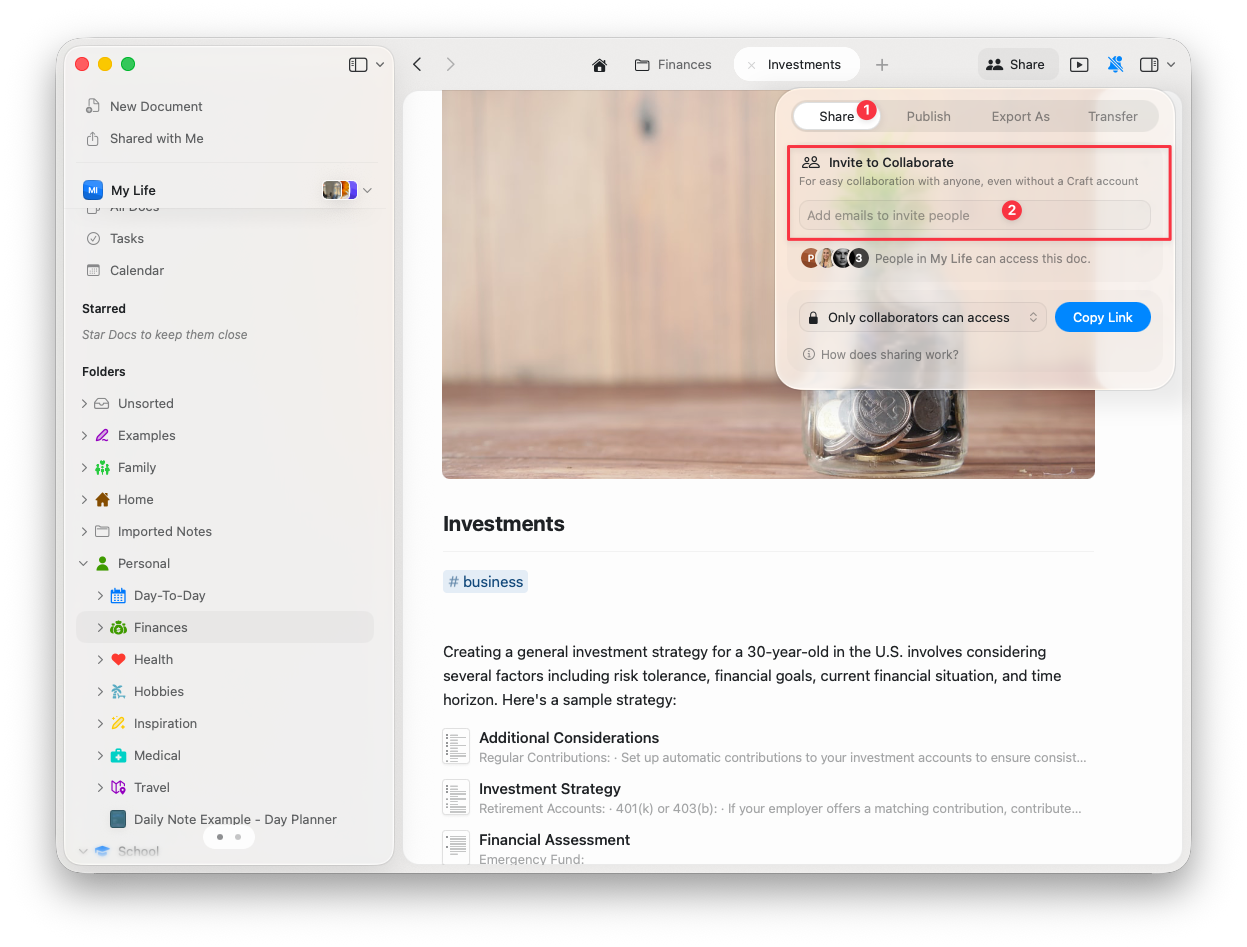
Zaproś konkretne osoby do współpracy nad Dokumentami:1
Kliknij przycisk Share w prawym górnym rogu Dokumentu
2
Wprowadź adresy e‑mail osób, które chcesz zaprosić
3
Wybierz poziom dostępu: Viewer lub Editor
4
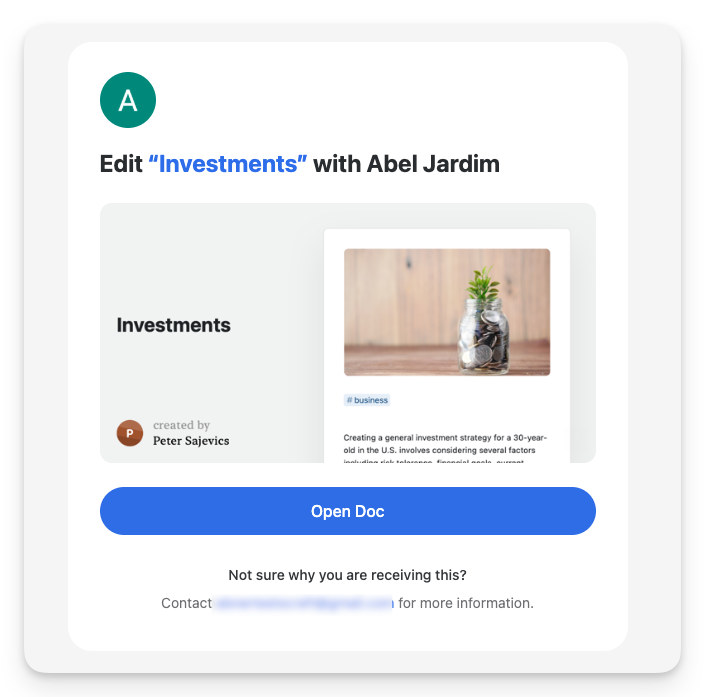
Kliknij Invite, aby wysłać powiadomienie e‑mail
- Płatne plany: nieograniczona liczba współpracowników
- Starter (darmowy): do 50 osób dziennie (maksymalnie 10 w dowolnym 24-godzinnym okresie)
Linki zaproszeń
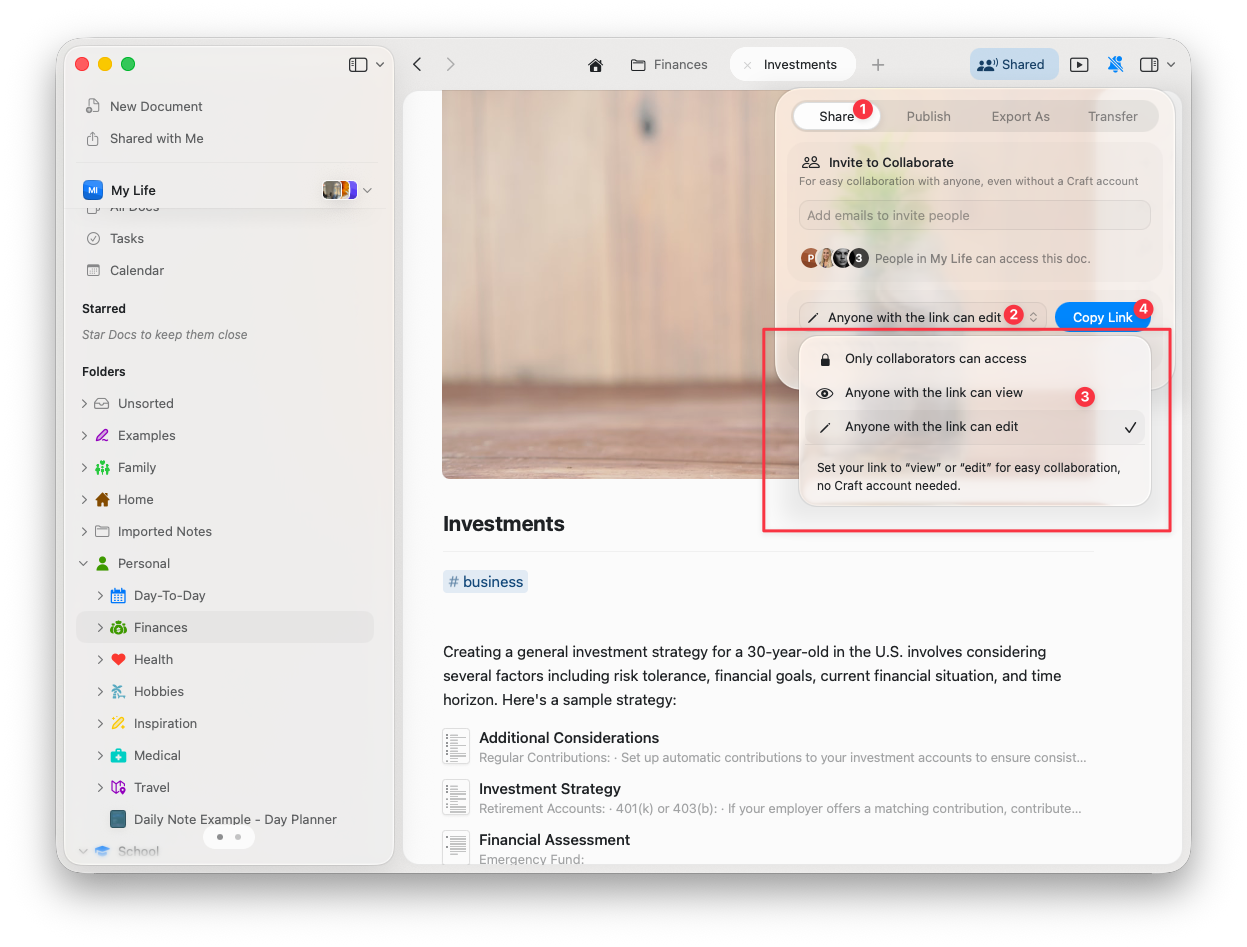
Wygeneruj link do udostępniania, który daje dostęp każdemu, kto go posiada:1
Kliknij przycisk Share na swoim Dokumencie
2
Wybierz poziom dostępu, jaki ma zapewniać link (View lub Edit)
3
Skopiuj link zaproszenia i udostępnij go tam, gdzie potrzebujesz
Poziomy dostępu
Podczas udostępniania Dokumentów możesz przydzielić dwa typy dostępu: Viewer – może czytać Dokument i dodawać komentarze, ale nie może wprowadzać zmian Editor – może wprowadzać zmiany w treści i strukturze DokumentuAby edytować udostępniony Dokument, współpracownicy muszą zalogować się na konto Craft. Jednak dostęp do przeglądania działa bez logowania.
Współpraca w czasie rzeczywistym
Craft obsługuje edycję w czasie rzeczywistym, co pozwala wielu osobom pracować nad tym samym Dokumentem jednocześnie. Zmiany pojawiają się natychmiast u wszystkich współpracowników, ułatwiając pracę bez opóźnień i konfliktów wersji.Tożsamość współpracowników
Tymczasowe profile
Jeśli ktoś dołączy do Dokumentu bez logowania do Craft, zostanie przypisana losowa nazwa do jego tymczasowego profilu. Wszystkie komentarze i edycje będą powiązane z tą tymczasową tożsamością.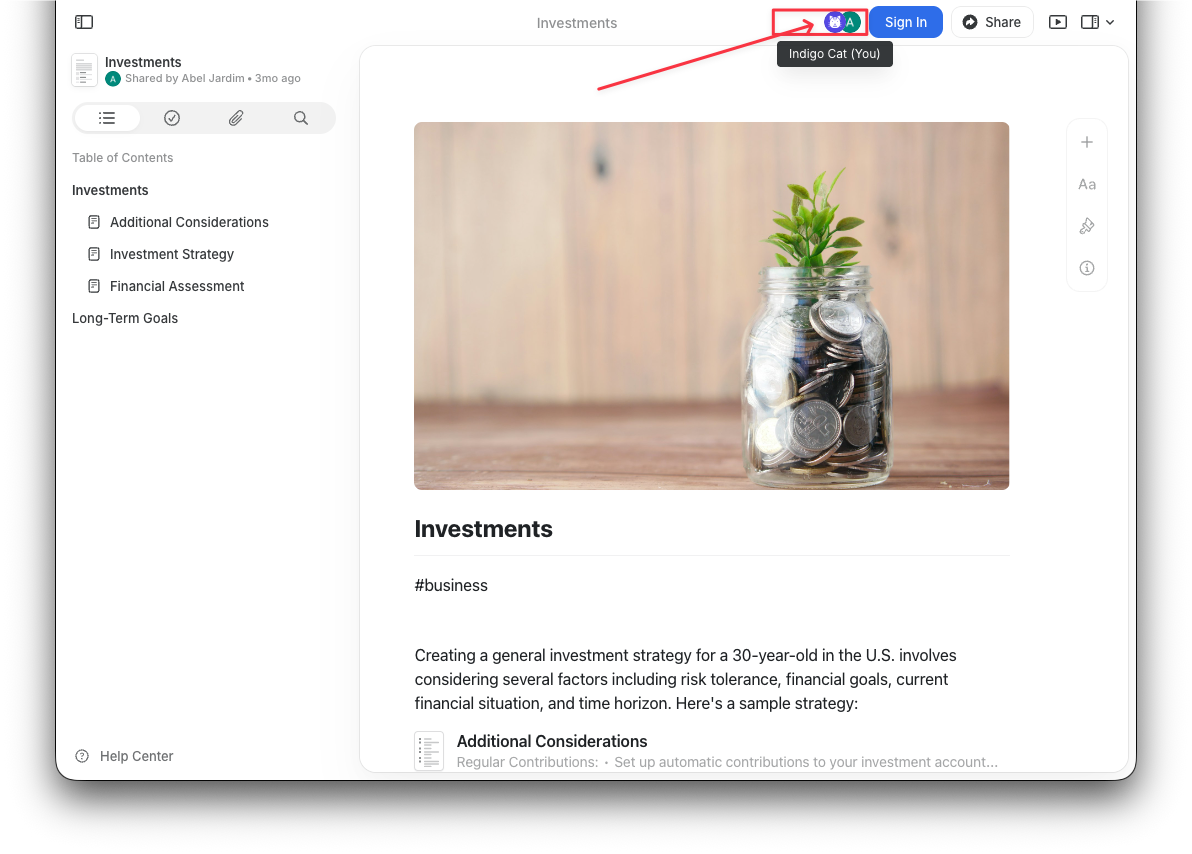
Stałe profile
Jeśli śledzenie autorstwa jest ważne w Twoim procesie pracy, upewnij się, że wszyscy współpracownicy logują się do Craft i ustawiają swoje imiona w profilu. To tworzy stałą tożsamość powiązaną ze wszystkimi ich działaniami w Dokumentach.Komentarze
Wszyscy współpracownicy – niezależnie od tego, czy mają dostęp Viewer czy Editor – zawsze mogą komentować Dokumenty. Komentarze to świetny sposób na przekazanie opinii bez bezpośredniej edycji treści.Jeśli chcesz całkowicie wyłączyć komentarze w Dokumencie, opublikuj go jako link do sieci zamiast udostępniać do współpracy. Opublikowane strony mają osobne ustawienie komentarzy, którym możesz zarządzać.
Udostępnianie Folderów
Obecnie Craft nie obsługuje udostępniania Folderów. Współpraca ogranicza się do pojedynczych Dokumentów, co oznacza, że każdy Dokument trzeba udostępnić osobno.Współpraca zespołowa a indywidualna
Nie potrzebujesz planu Team, aby współpracować nad Dokumentami. Możesz udostępniać Dokumenty komukolwiek, nawet jeśli nie znajdują się oni na Twoim planie subskrypcji. Jednak plany Family, Team, lub Business oferują dodatkowe funkcje współpracy:- Udostępnione Przestrzenie do organizowania projektów zespołowych
- Scentralizowane rozliczenia i zarządzanie zespołem
- Kontrole administracyjne do zarządzania dostępem zespołu
- Uprawnienia członków Team na poziomie Przestrzeni
Rozwiązywanie problemów
Linki w udostępnionych e‑mailach nie działają
Linki w udostępnionych e‑mailach nie działają
Problem: Po kliknięciu strony, podstrony lub linku do Bloku w e‑mailu pojawia się komunikat o błędzie.Rozwiązanie: Musisz włączyć funkcję Secret Link zanim wyeksportujesz Dokument do e‑maila.
1
Otwórz Dokument, który chcesz udostępnić przez e‑mail
2
Kliknij przycisk Share
3
Włącz opcję Secret Link
4
Jeśli Dokument zawiera linki do Bloków, włącz także Visitors Can Follow Block Links
5
Wyeksportuj treść do e‑maila
W sprawach ogólnych dotyczących rozwiązywania problemów lub problemów z synchronizacją zobacz Troubleshooting Guide.
Team Collaboration
Dowiedz się, jak dodawać i zarządzać członkami zespołu w udostępnionych Przestrzeniach
Publishing Documents
Uczyń swoje Dokumenty publicznie dostępnymi w sieci
Links and Backlinks
Twórz wewnętrzne linki w udostępnionych Dokumentach
Spaces
Organizuj udostępnione treści za pomocą Przestrzeni
Document Styling
Spraw, by udostępnione Dokumenty wyglądały atrakcyjnie