

Como Iniciar a Importação
1
Abra o Craft
Abra o Craft (app nativo ou web).
2
Inicie a importação
Clique no ícone Import na parte inferior da barra lateral esquerda e selecione Import from Notion. Isso abre a página de importação em docs.craft.do/import/notion.
Configure sua conexão com o Notion
A página de importação o guiará por quatro etapas para conectar seu workspace do Notion:1
Abra Connections no portal de desenvolvedores do Notion
Acesse Notion Connections para gerenciar suas conexões.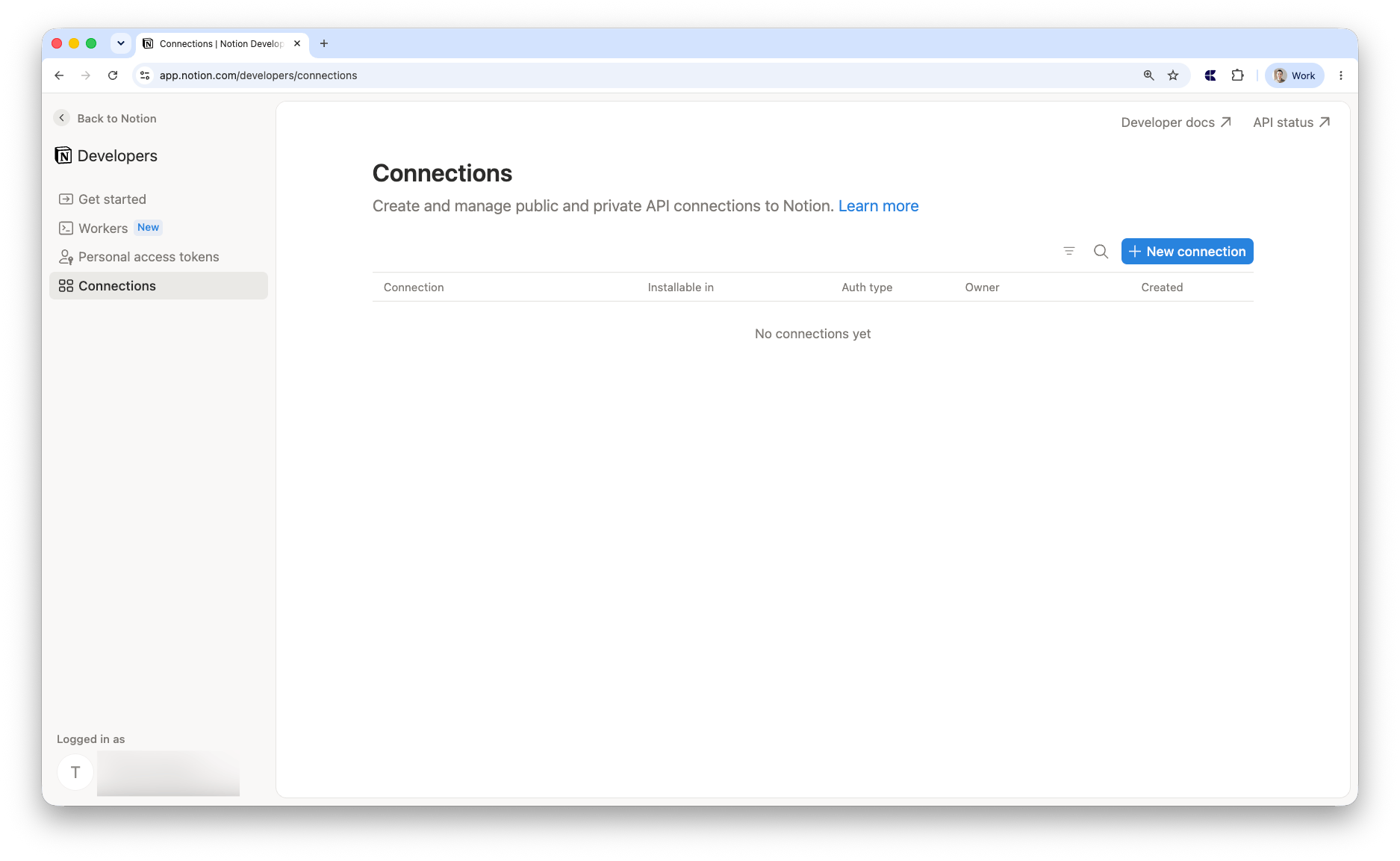
2
Crie uma nova conexão
Dê um nome qualquer, selecione Access token, escolha seu workspace e clique em Save.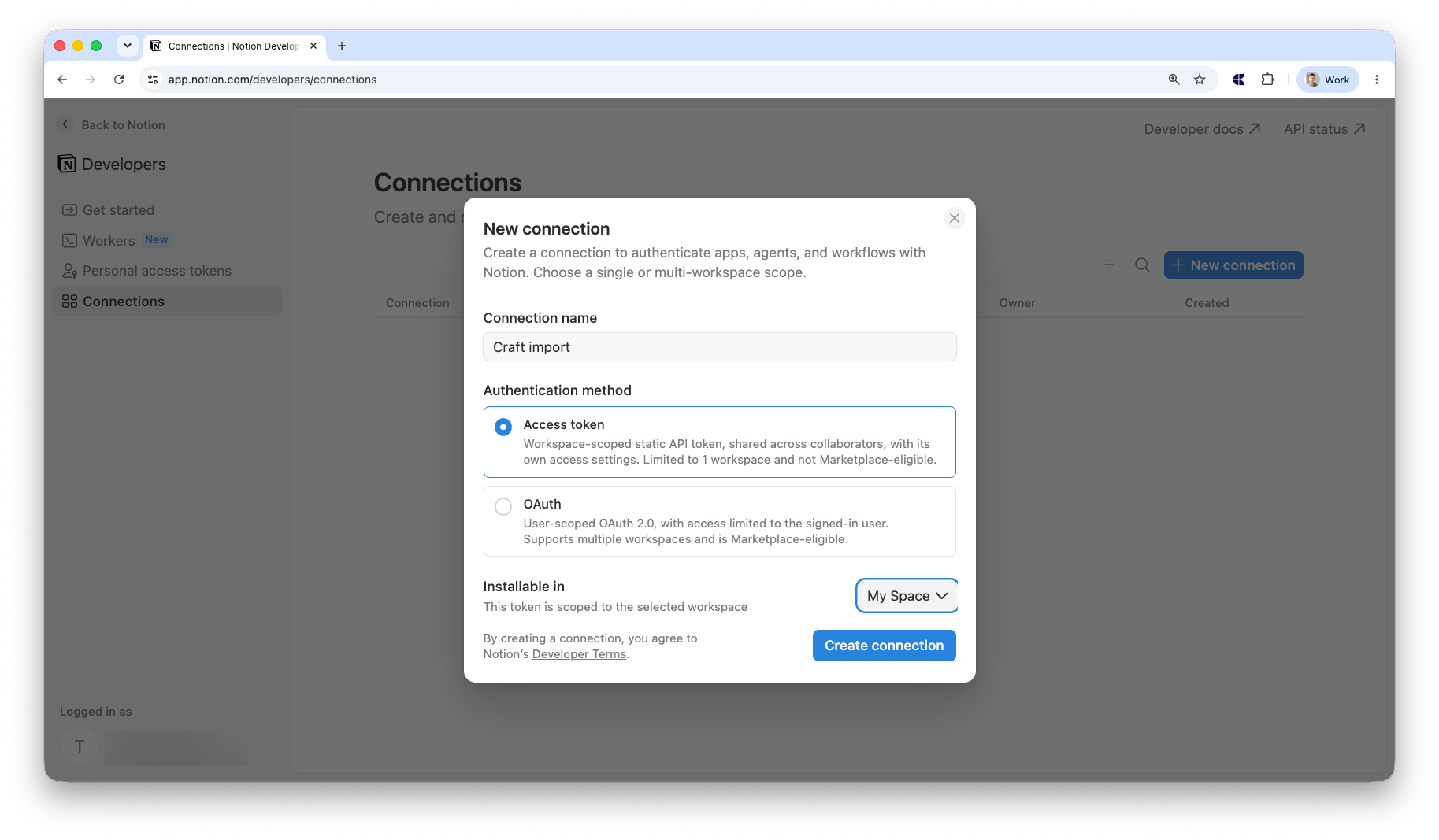
3
Vá para a aba Content access
Adicione as páginas e bancos de dados que deseja importar. Você precisa adicionar cada página individualmente — não é possível selecionar todo o workspace de uma vez. Apenas as páginas às quais você conceder acesso serão incluídas na importação.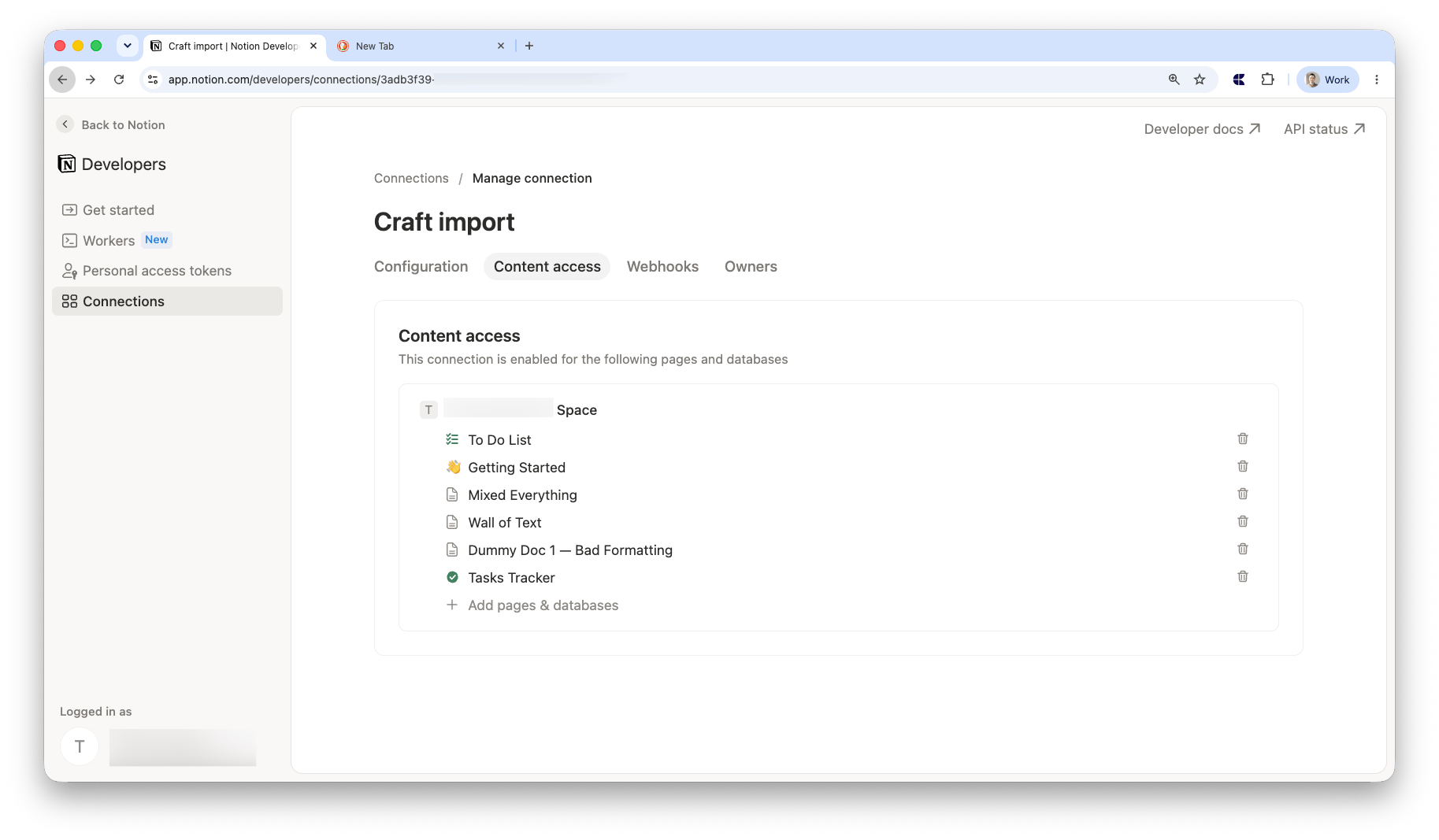
4
Copie seu Access token
Volte para a aba Configuration e copie o Access token.
Importe Seus Documentos
1
Cole seu Access token
Cole seu Access token no campo da página de importação.
2
Escolha seu destino
Selecione o Craft Space onde você deseja que seus documentos do Notion apareçam. Opcionalmente, selecione uma pasta de destino para organizar seus documentos importados.
3
Configure as opções
Opcionalmente, ative Include comments para importar comentários do Notion junto com suas páginas (requer a capacidade Read comments — veja acima).
4
Inicie a importação
Clique em Import. Você verá uma barra de progresso conforme seus documentos são importados. Você pode fechar a página a qualquer momento — a importação continuará em background.
Após a Importação
Quando concluído, você verá uma confirmação com um botão que leva você ao Craft, onde encontrará seus documentos importados.Limitações
- Bancos de dados vinculados não são importados. Apenas bancos de dados originais e páginas autônomas são incluídos. Visualizações de bancos de dados vinculados (espelhados) serão ignoradas.
Solução de Problemas
Access token do Notion inválido
Access token do Notion inválido
Verifique se você copiou o Access token completo da aba Configuration nas configurações de sua conexão do Notion.
Nenhuma página ou banco de dados encontrado
Nenhuma página ou banco de dados encontrado
Certifique-se de ter selecionado as páginas e bancos de dados individuais que deseja importar na aba Content access das configurações de sua conexão do Notion. Você precisa selecionar cada página individualmente. Verifique também se Read content está ativado em Capabilities.
Falha na importação
Falha na importação
Tente reiniciar a importação. Se o problema persistir, entre em contato com o suporte.