

Alternando entre Espaços
Cada Espaço tem seus próprios documentos, pastas e tags. O conteúdo de um Espaço nunca aparece em outro, então, quando documentos que você espera encontrar não estão lá, verifique em qual Espaço você está antes de procurar em outro lugar. Selecione o nome do Espaço no canto superior esquerdo para abrir o alternador de Espaços e escolha outro Espaço.Trabalhando com Espaços
Crie Espaços, mova documentos entre eles e gerencie as configurações do Espaço
Aumentar e reduzir o zoom em Documentos
Ajuste o tamanho do texto nos seus documentos para melhorar a legibilidade usando o recurso de zoom (macOS). Zoom In:Cmd +
Zoom Out: Cmd -
Reset Zoom: Cmd 0
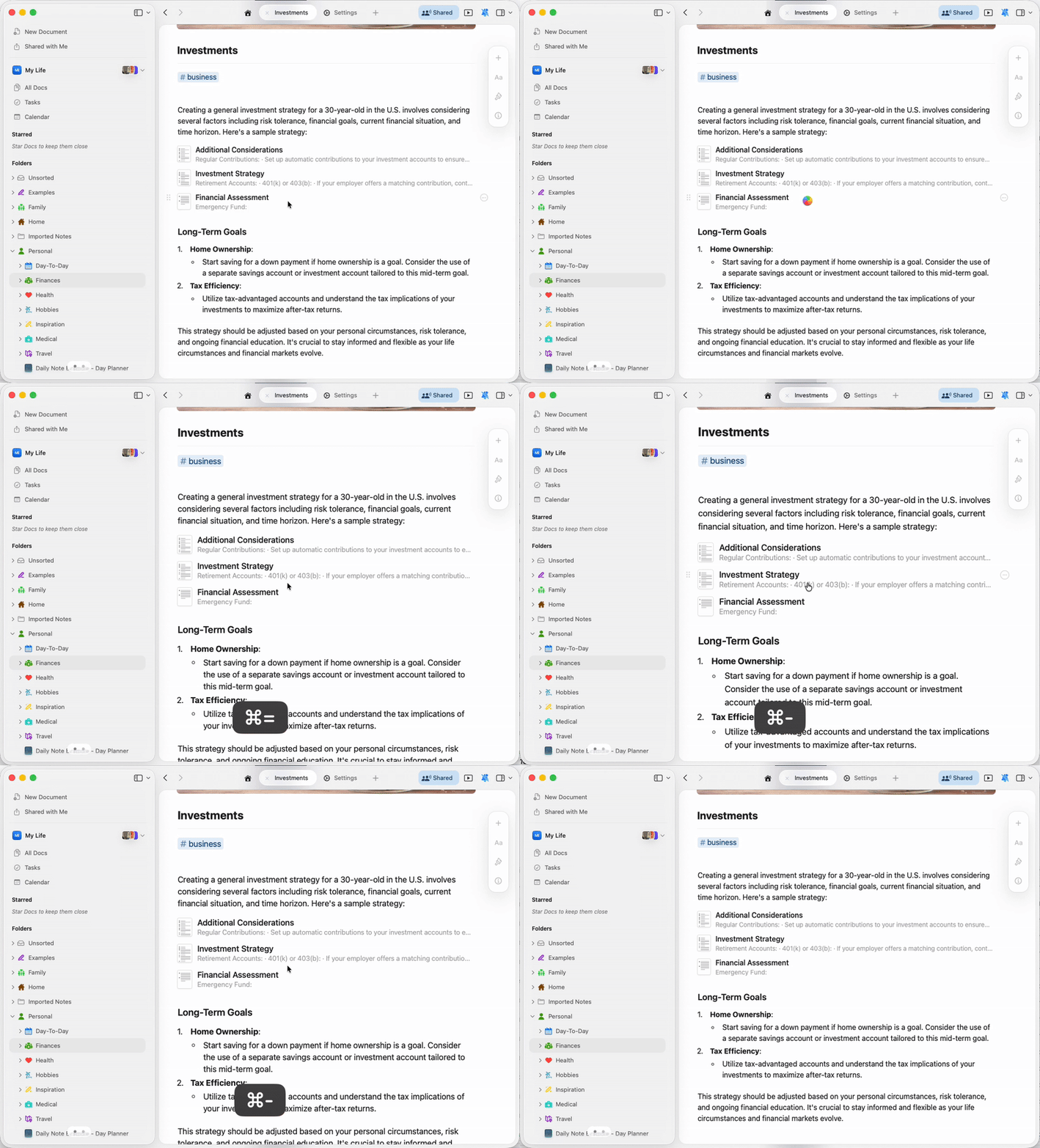
- O zoom afeta apenas o conteúdo do documento, não a interface do app
- O nível de zoom é aplicado a todas as janelas do Craft abertas
- Isso é independente das configurações de fonte no estilo do documento
Gerenciamento de abas
O Craft oferece suporte a várias abas para ajudar você a trabalhar com vários documentos ao mesmo tempo. Saiba mais sobre como abrir, organizar e navegar entre abas.Gerenciamento de abas
Trabalhe com vários documentos usando abas
Comentários e Notificações
Mantenha-se conectado com colaboradores por meio de comentários e notificações em tempo real em documentos compartilhados.Comentários e Notificações
Colabore com comentários e gerencie notificações
Sumário
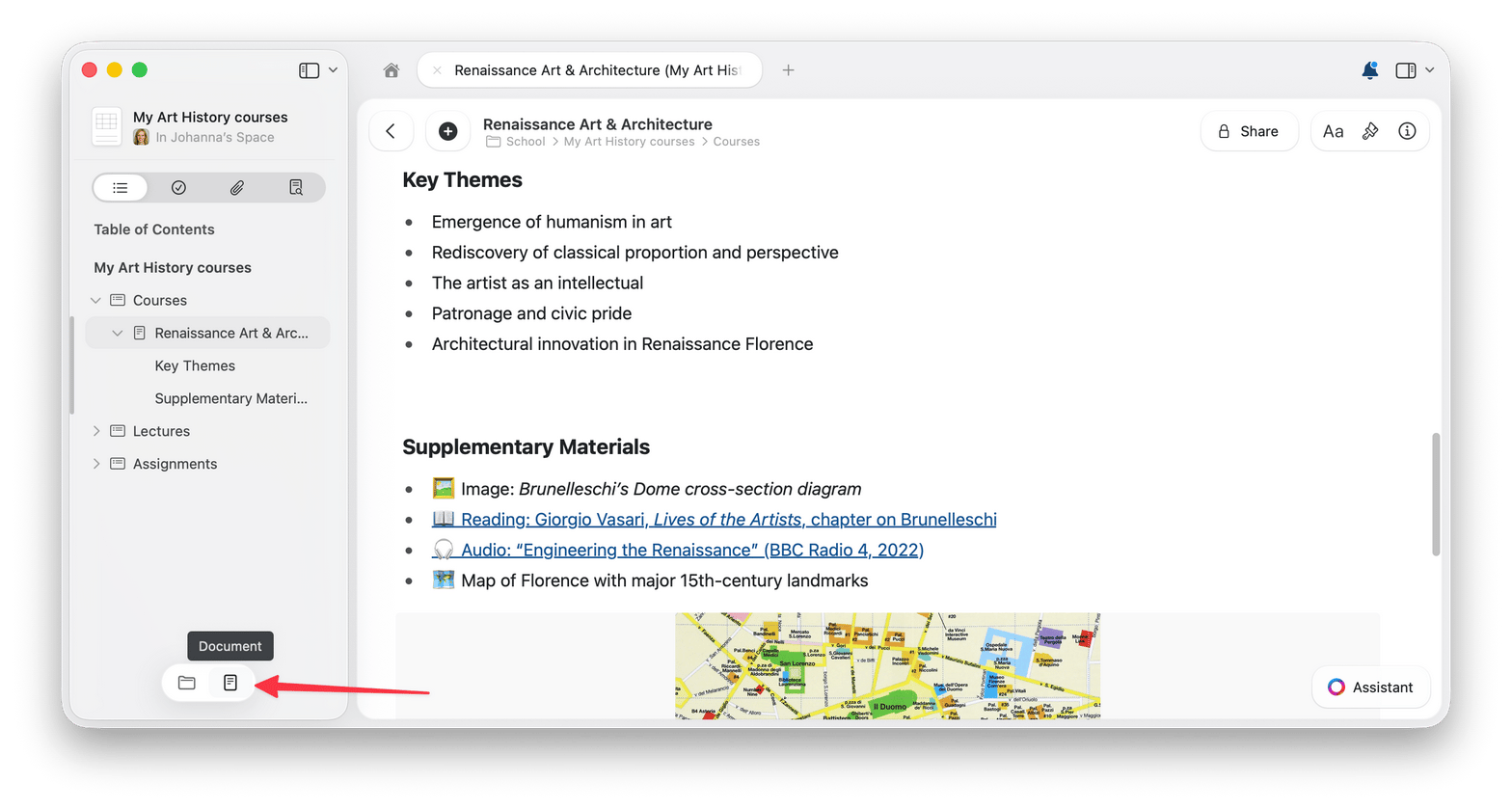
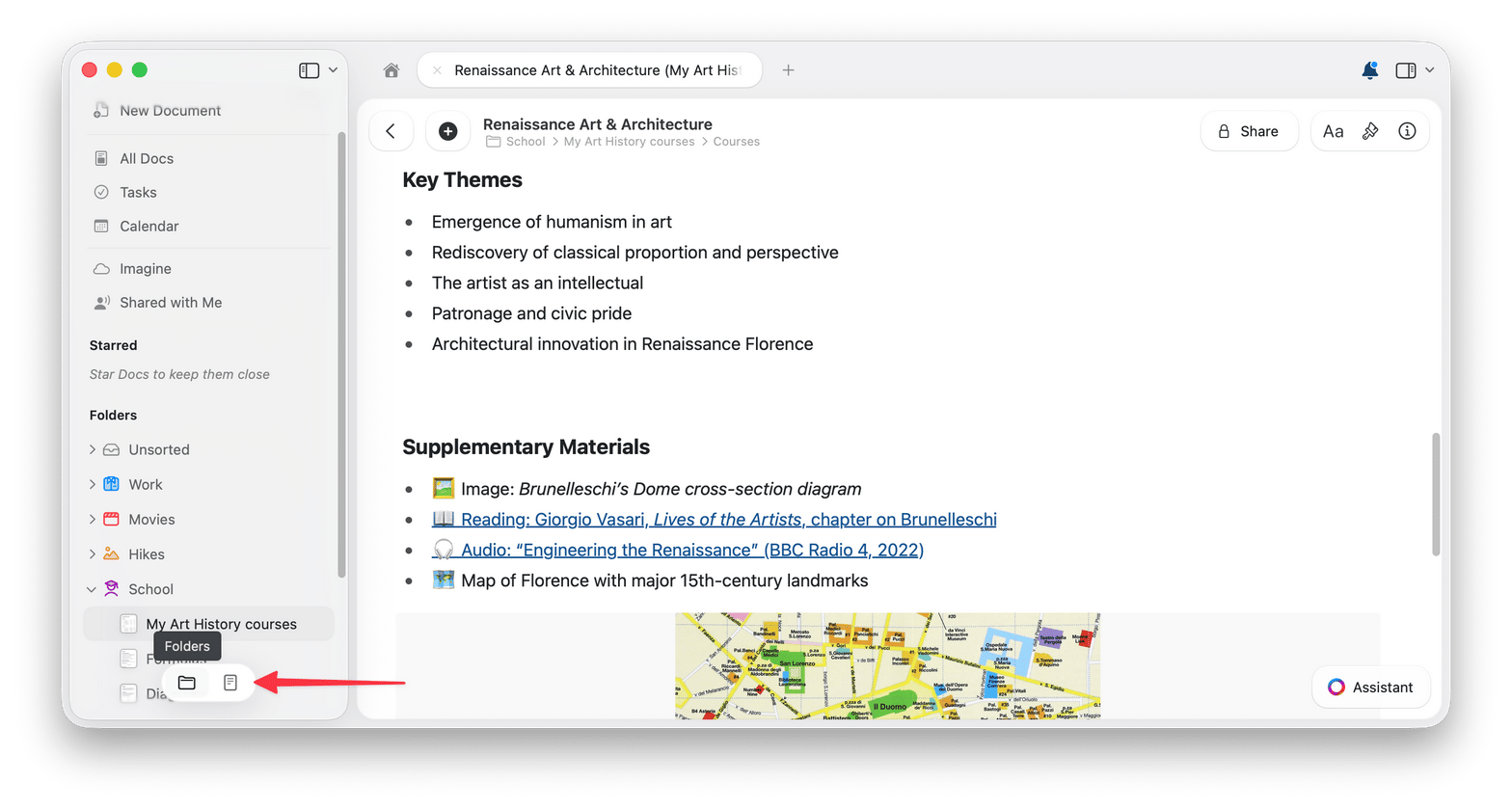
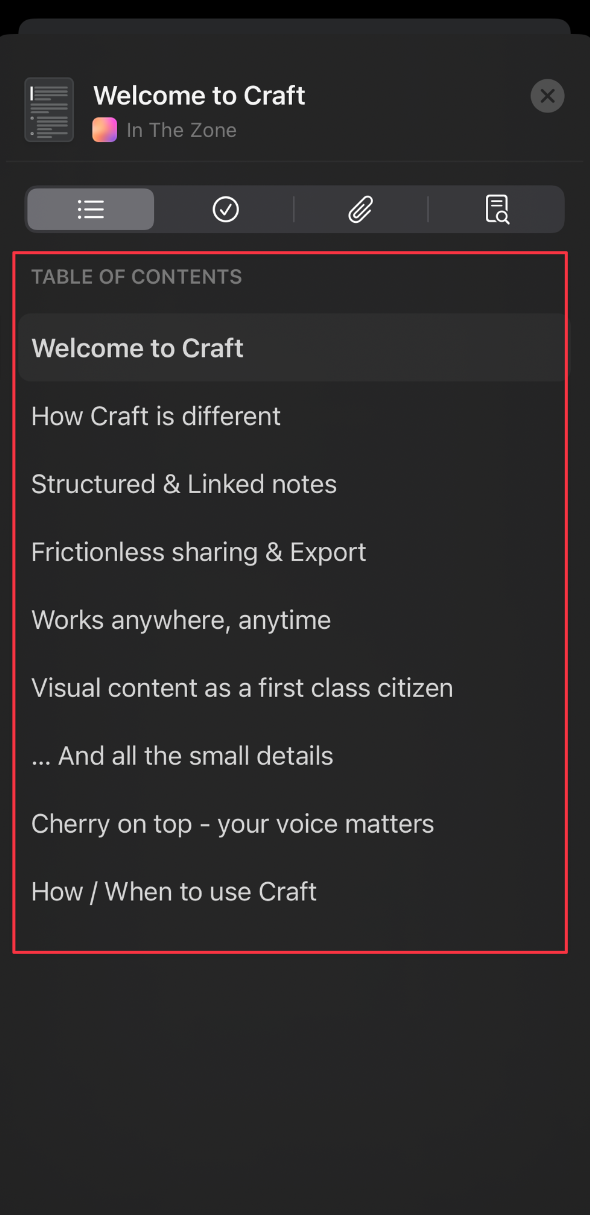
Quando um documento tem vários headings e seções, o Craft monta um Sumário para ele na barra lateral esquerda. Títulos, subtítulos, headings e subpáginas geram uma entrada cada. Outros estilos de texto, incluindo texto de corpo e listas, não aparecem no Sumário. Cada Sumário é específico do documento. Veja como alternar entre a visualização de Pastas e a visualização do Sumário:- macOS
- iOS
1
Mova o cursor até a parte inferior da barra lateral esquerda para revelar o alternador de visualização.
2
Selecione o ícone de Documento para abrir a visualização do Sumário, ou o ícone de Pastas para voltar à lista de pastas.
Marcar Documentos com estrela
Marque um Documento com estrela para chegar até ele pela seção Starred do seu sidebar.- macOS
- iOS
Método 1: Menu de clique com o botão direitoClique com o botão direito em qualquer Documento e selecione Star.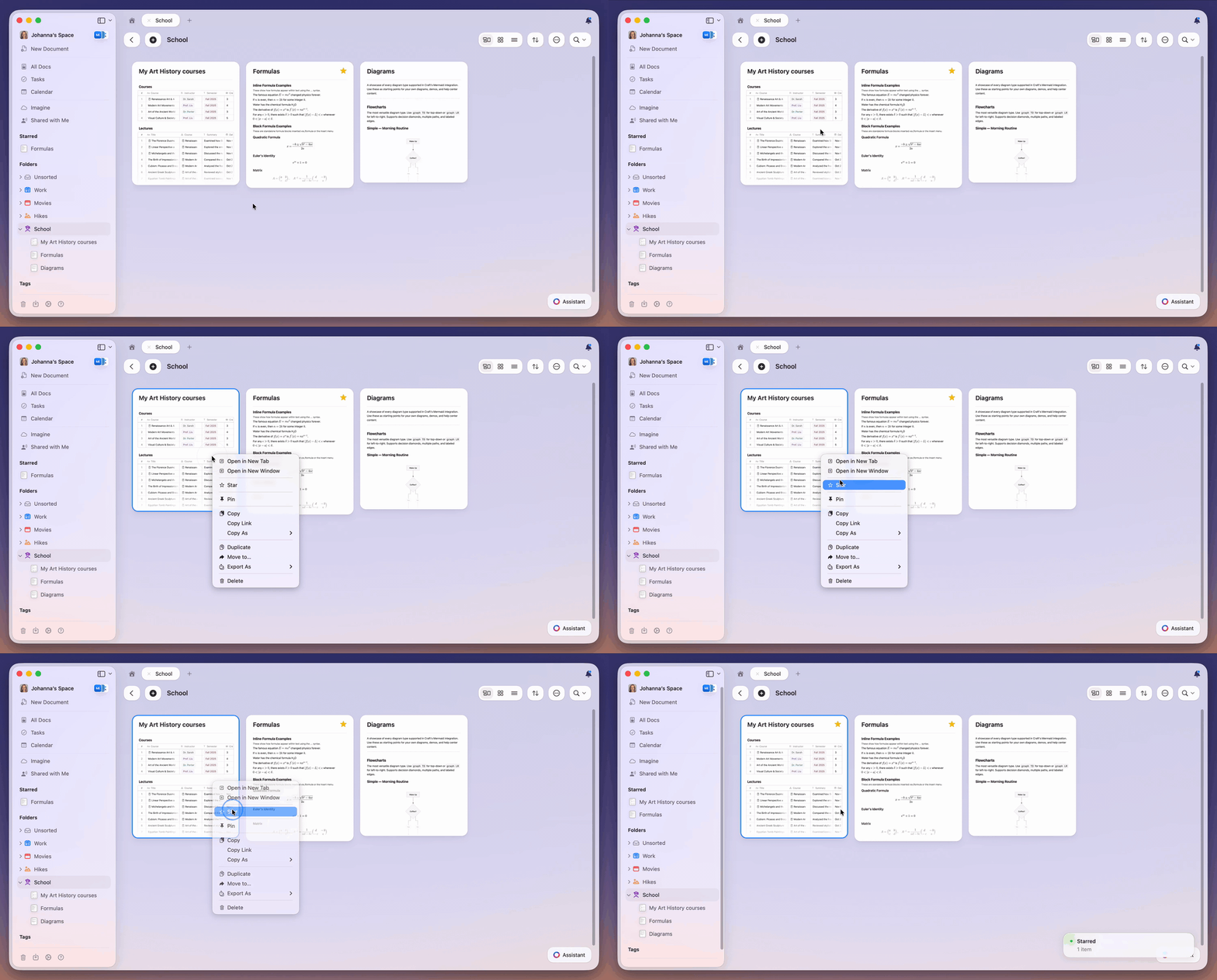
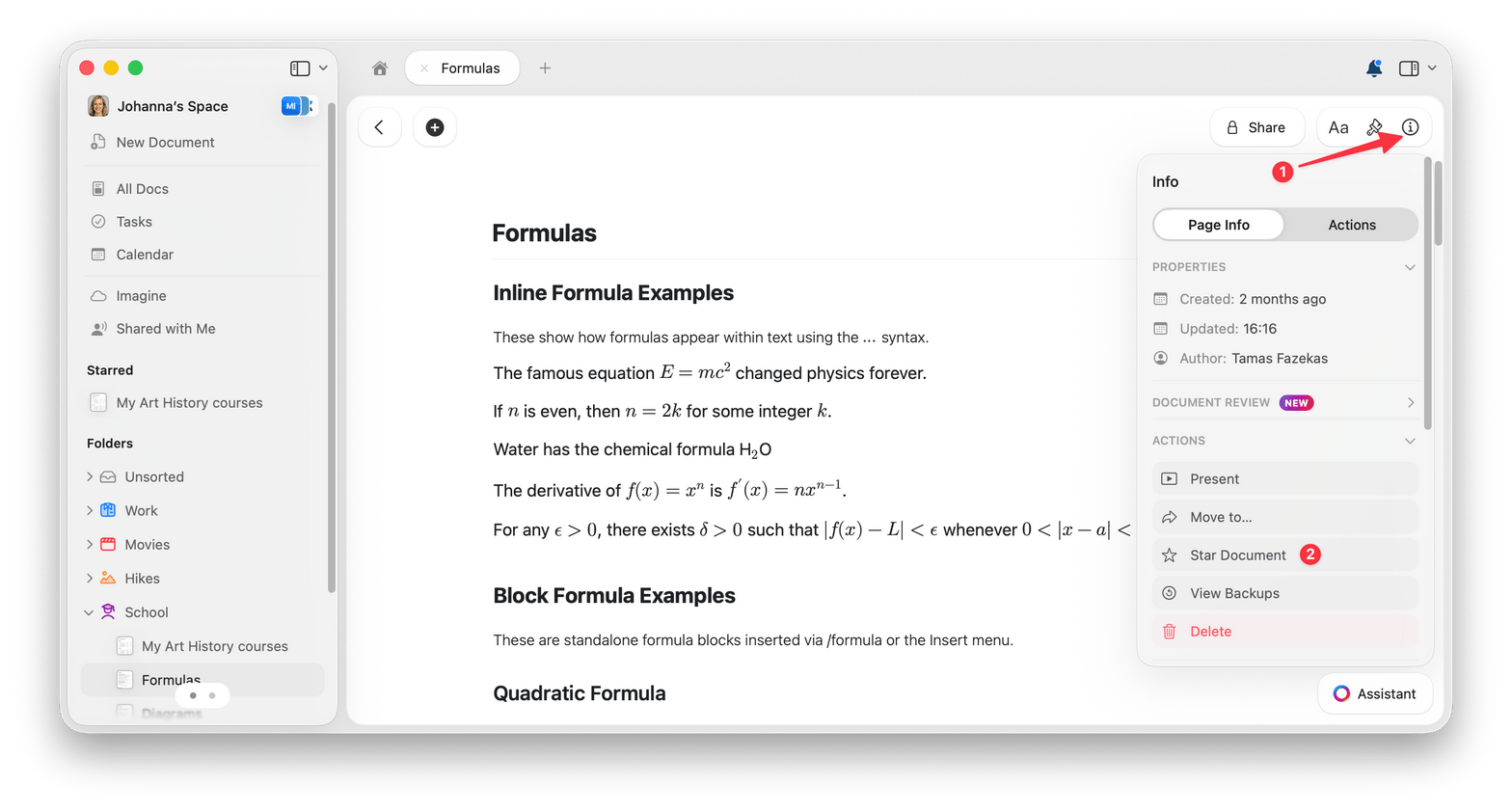
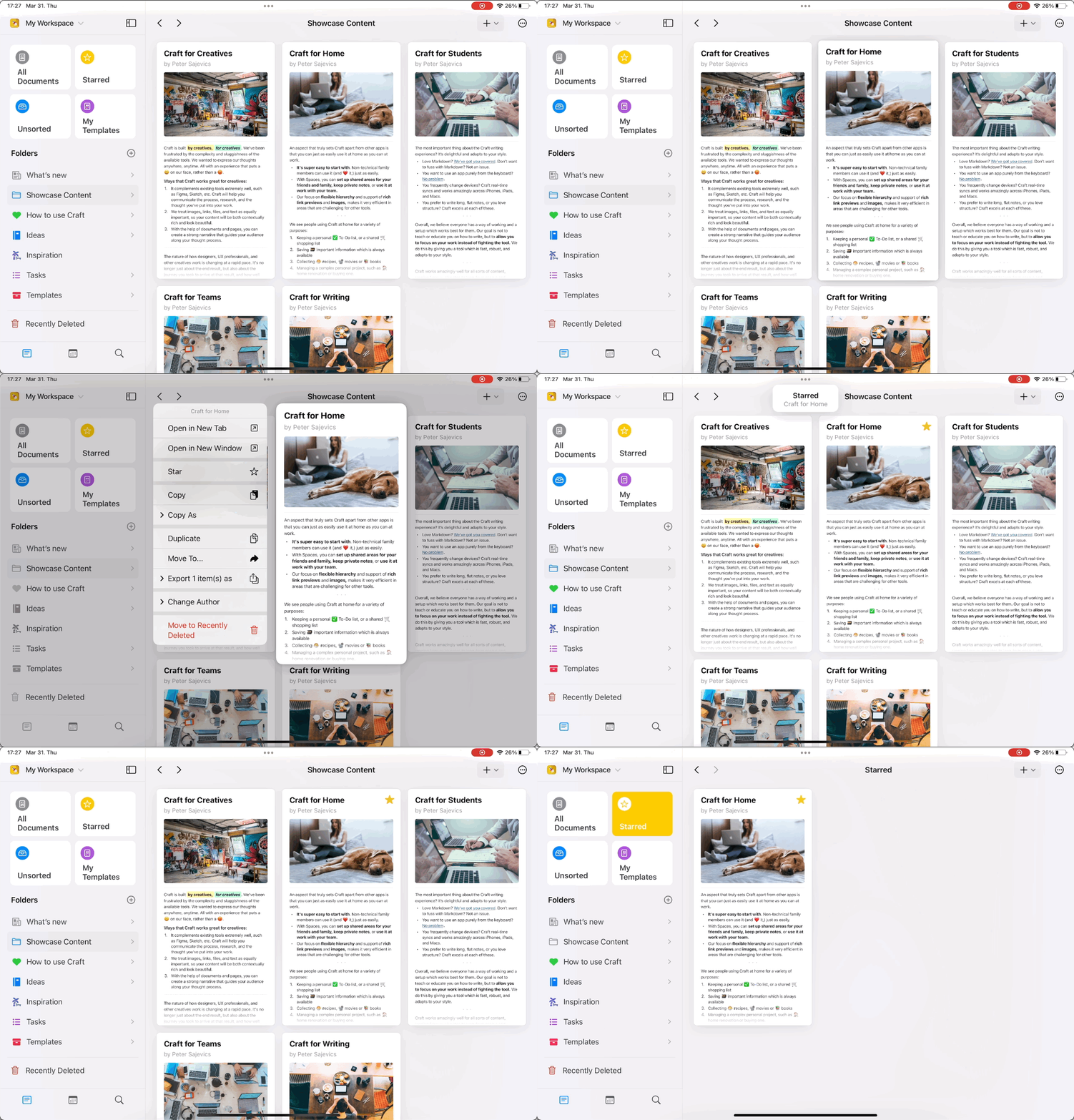
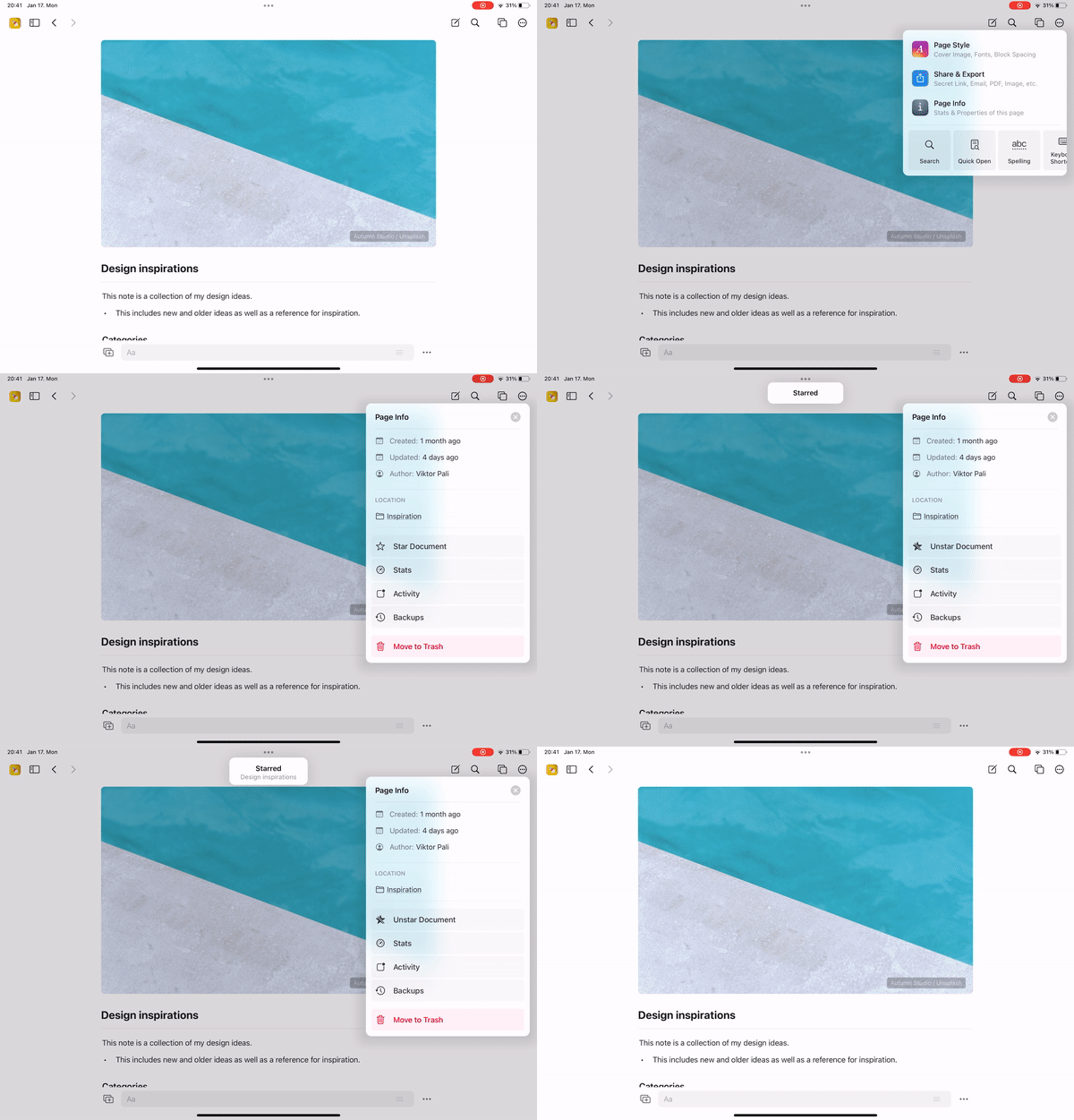
Somente Documentos podem ser marcados com estrela. Pastas não têm a opção Star, então a seção Starred nunca contém pastas.
Personalizando o Sidebar
Você pode ocultar seções do sidebar que não usa e reordená-las conforme sua forma de trabalhar. Isso se aplica a seções como Conexões, Compartilhado Comigo, Tags, Favoritos e Pastas.- macOS
- iOS
1
Clique com o botão direito em uma das seções personalizáveis do sidebar (Conexões, Compartilhado Comigo, Tags, Favoritos ou Pastas).
2
Selecione Personalizar Sidebar para abrir o painel de personalização.
3
Desative uma seção para ocultá-la e use as alças de arrastar para reordenar as seções Favoritos, Pastas e Tags.
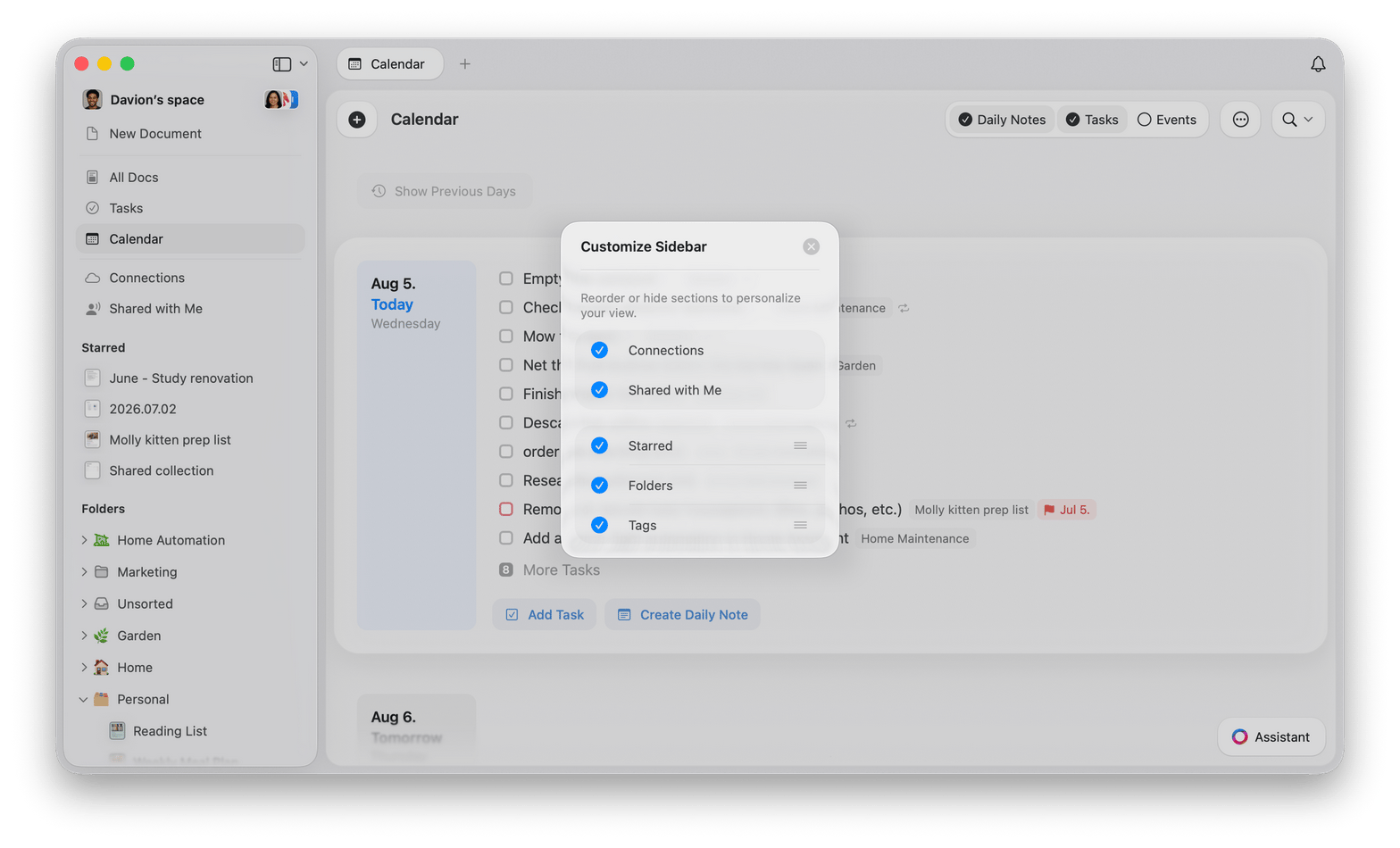
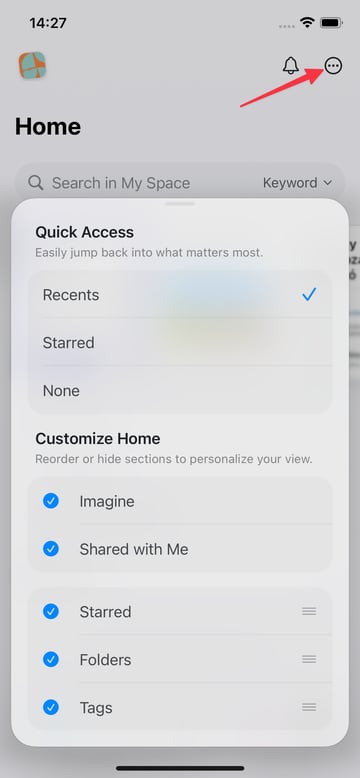
A personalização do sidebar é salva localmente e se aplica apenas ao dispositivo em que foi definida. Ela não sincroniza entre seus dispositivos.
Duplicar e mover Documentos
Às vezes, ao navegar, você encontra um Documento no qual quer executar uma ação que não está disponível dentro do documento em si. Essas ações incluem duplicar o Documento ou movê-lo para uma nova pasta. Todas essas ações no Documento estão disponíveis a partir da visualização de Pastas (por exemplo, fazendo um long press no Documento na pasta no iOS ou clicando com o botão direito no macOS). Se você não souber em qual pasta o Documento está, aqui vai uma solução rápida:1
Edite o Documento de alguma forma (você pode fazer uma alteração como adicionar uma linha em branco e removê-la em seguida para não alterar realmente o conteúdo, se preferir).
2
Na lista de pastas à esquerda (ou, no iPhone, segure o < no canto superior esquerdo e então faça um swipe da esquerda para a direita), selecione All Documents.
3
Se o Documento não estiver no topo da página, ordene a pasta por Data de Atualização, assim os documentos alterados mais recentemente aparecem primeiro. Ordenando o conteúdo das pastas explica onde fica o controle de ordenação em cada plataforma.
Ordenando o conteúdo das pastas
Cada pasta guarda sua própria configuração de ordenação, incluindo All Documents.- macOS
- iOS
Abra a pasta e selecione o botão de ordenação na barra de ferramentas. Ele fica entre os botões de estilo de visualização e o three-dot menu (⋯), e usa um ícone de seta para cima e para baixo. No macOS, a ordenação não fica dentro do three-dot menu.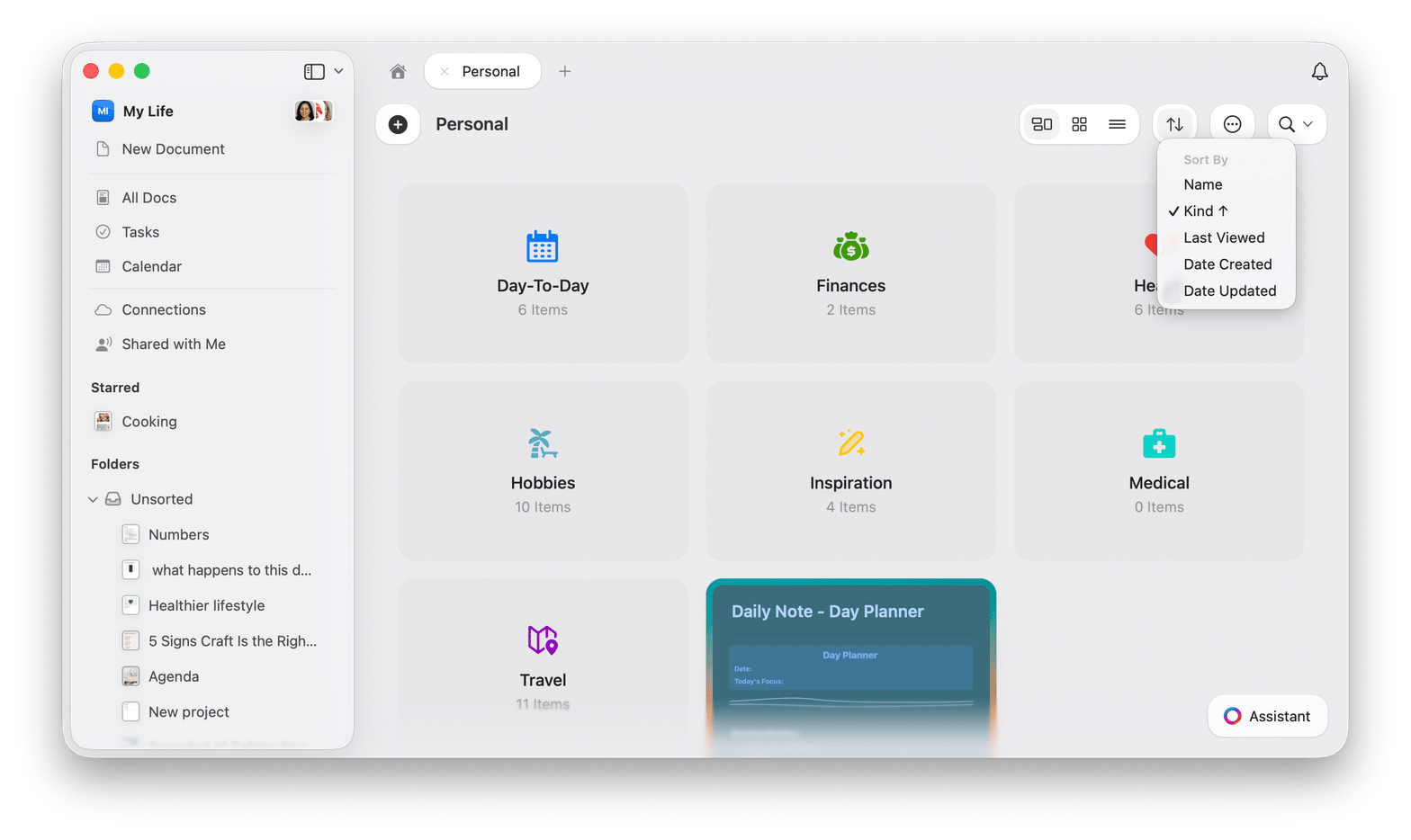
- Nome ordena em ordem alfabética pelo título
- Tipo separa pastas de documentos, mantendo cada grupo junto e ordenando por nome dentro de cada grupo
- Última Visualização ordena pela última vez que você abriu o documento
- Data de Criação ordena pela data de criação do documento
- Data de Atualização ordena pelo horário da última edição
Tipo aparece em pastas que podem conter tanto pastas quanto documentos. Visualizações que listam apenas documentos, como All Documents e Starred, não mostram essa opção.
Dicas rápidas de navegação
Busca de Documento
PressioneCmd + O (macOS) ou toque no ícone de busca para abrir rapidamente qualquer Documento pelo nome.
Navegação por Bloco
UseCmd + F para pesquisar dentro de um Documento e saltar para conteúdo específico.
Alternar sidebar
PressioneCmd + \ para mostrar ou ocultar o sidebar e ter uma experiência de escrita sem distrações.
Artigos relacionados
Atalhos de teclado
Lista completa de atalhos para navegação mais rápida
Busca
Aprenda técnicas avançadas de busca para encontrar qualquer coisa