

As abas estão disponíveis no macOS e no iPad. Não estão disponíveis no iOS (iPhone) nem na Web, pois os navegadores têm seu próprio sistema de abas.
Abas no macOS
Cada aba representa um Documento ou uma visualização aberta. As abas podem ser exibidas na parte superior da janela ou na sidebar.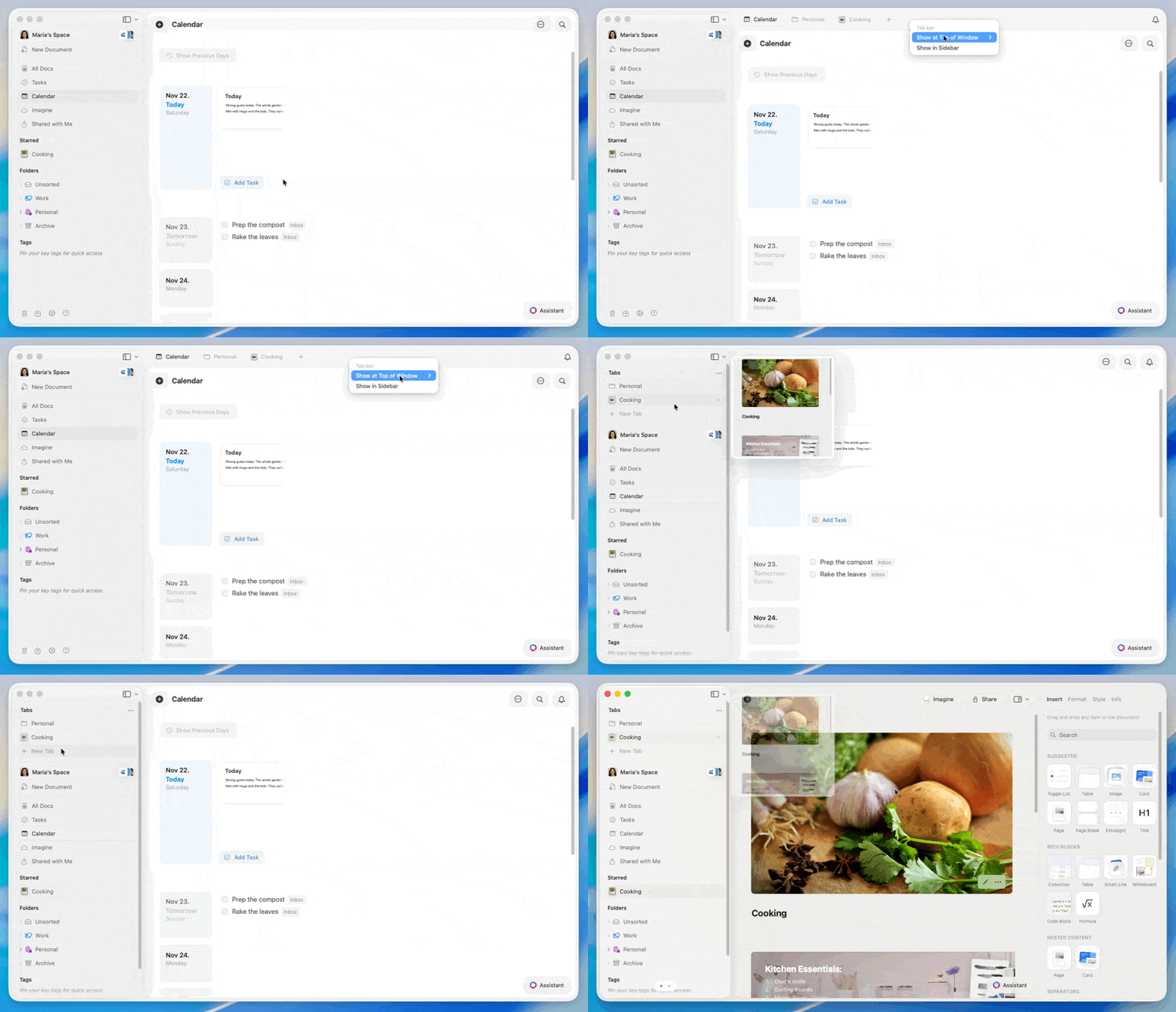
Escolhendo o layout de abas
1
Mova o ponteiro para a barra de abas no topo da janela.
2
Clique com o botão direito na barra de abas (em uma aba ou em uma área vazia).
3
Escolha um dos seguintes layouts:
- Mostrar no topo da janela – As abas aparecem na barra superior
- Sempre visível – A barra de abas permanece na tela
- Ocultar automaticamente – A barra de abas é ocultada até que você mova o ponteiro próximo ao topo
- Mostrar na sidebar – As abas aparecem acima da navegação
Visualização da aba
Mantenha o ponteiro sobre qualquer aba por um momento para ver uma janela de pré‑visualização. Isso permite verificar o conteúdo da aba sem alternar para ela.Personalizando a sidebar
Quando as abas são exibidas na sidebar, você pode simplificar a sidebar para deixar as abas mais fáceis de visualizar.1
Clique no botão de layout no canto superior esquerdo da janela.
2
Escolha Personalizar.
3
Ative ou desative seções para mostrar apenas as Pastas e as visualizações que você mais usa.
Atalhos de teclado
Criar e fechar
- Nova aba:
⌘ (Command) + T - Fechar aba atual:
⌘ (Command) + W - Reabrir última aba fechada:
⌘ (Command) + ⇧ (Shift) + T
Alternar entre abas
- Ir para a aba 1-9:
⌘ (Command) + (1-9) - Próxima aba:
⌃ (Control) + ⇥ (Tab)⌘ (Command) + ⇧ (Shift) + ]
- Aba anterior:
⌃ (Control) + ⇧ (Shift) + ⇥ (Tab)⌘ (Command) + ⇧ (Shift) + [
Abas no iPad
No iPad, as abas sempre aparecem na sidebar acima da navegação principal. Cada Documento aberto é listado como uma aba. Toque em uma aba para alternar entre Documentos. Você pode ajustar quais seções aparecem na sidebar nas opções de layout do iPad, mantendo a lista de abas fácil de percorrer.Atalhos de teclado
Referência completa de atalhos de teclado
Noções básicas de navegação
Saiba mais sobre como navegar no Craft