

Adicionar Comentários
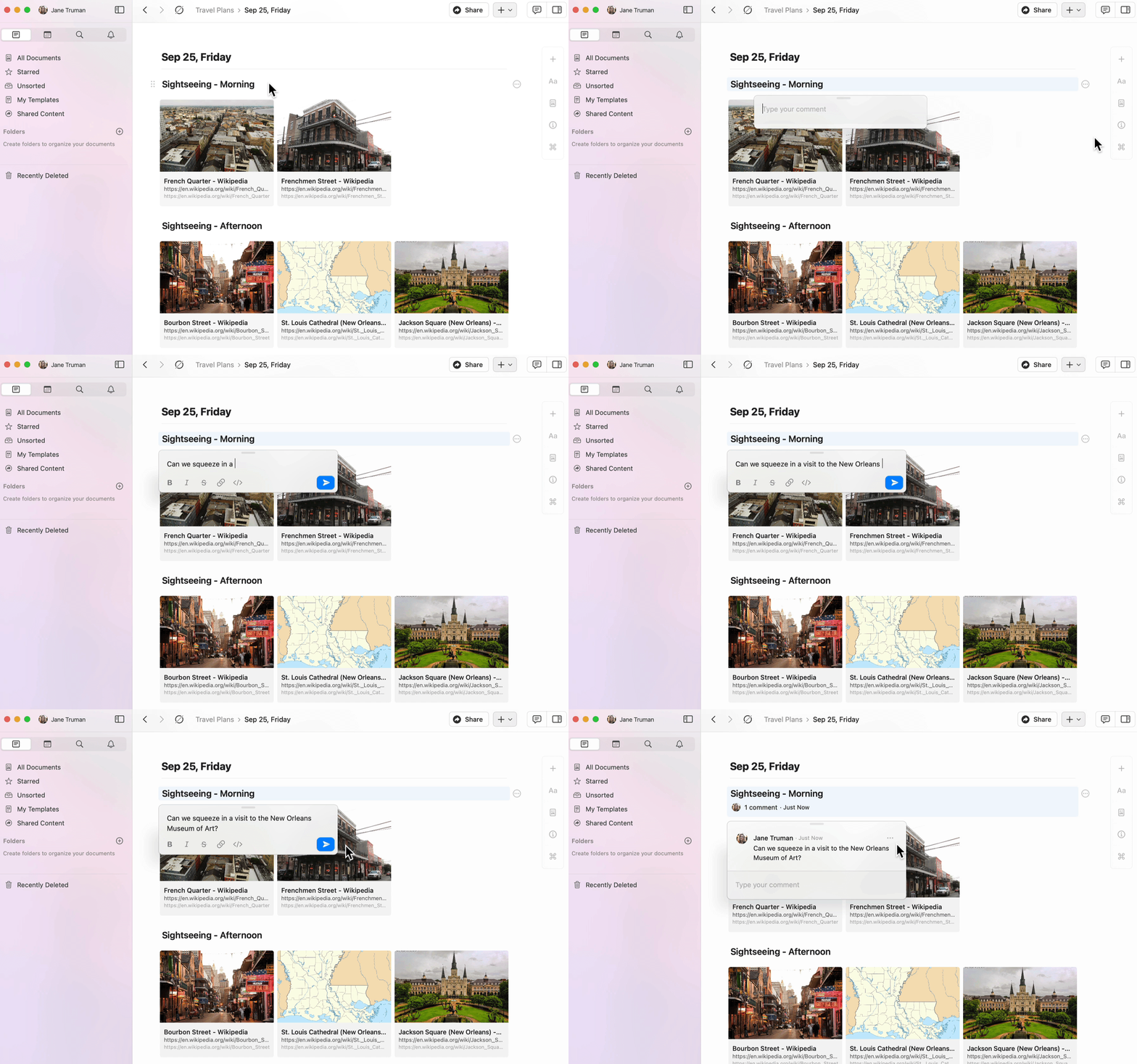
Você pode adicionar comentários a qualquer Bloco em um Documento compartilhado.1
Clique em um Bloco de conteúdo para selecioná-lo.
2
Toque no ícone de três pontos no menu do Bloco.
3
Selecione Adicionar comentário.
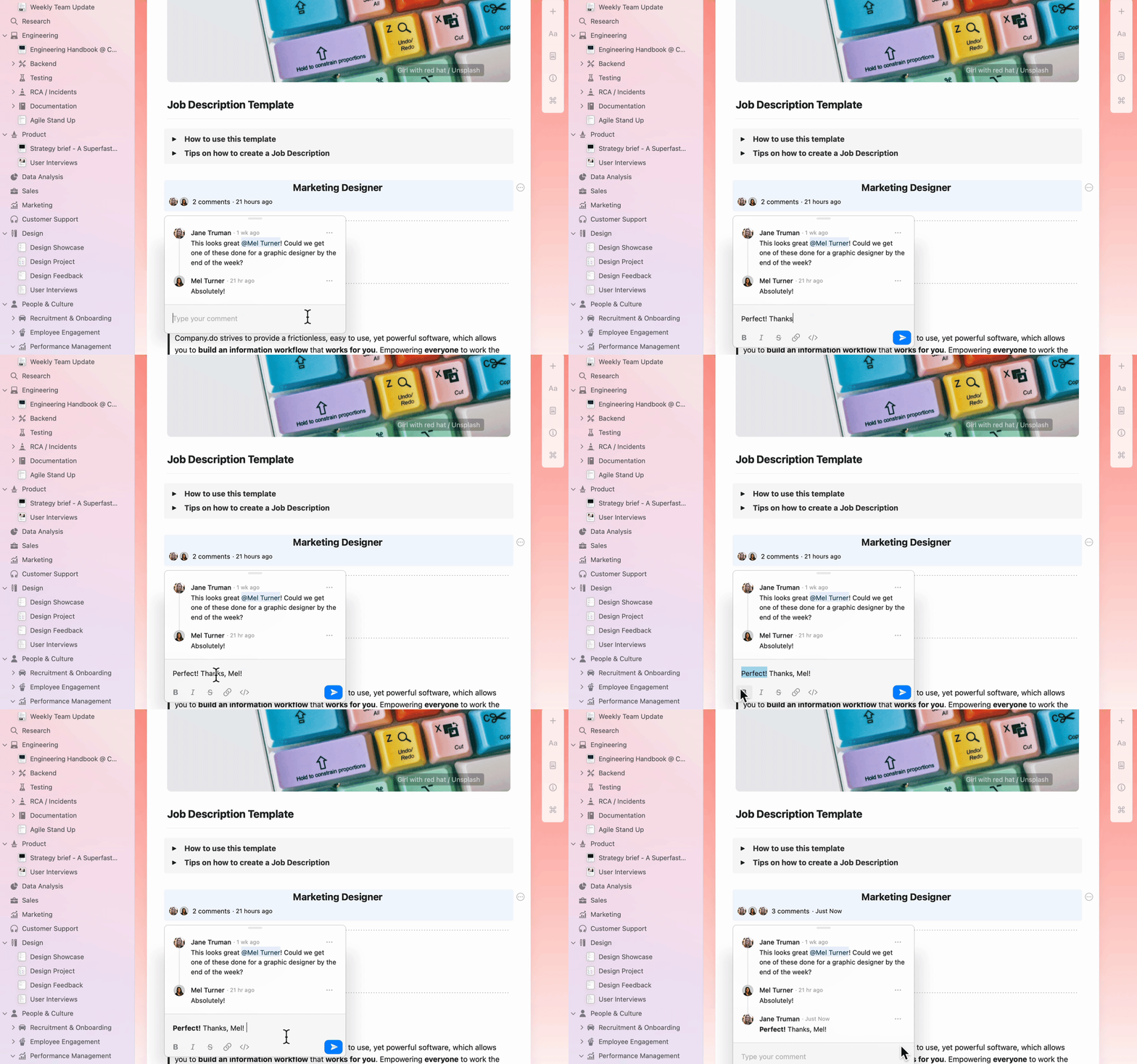
Formatar Comentários
Os comentários suportam formatações básicas de texto para ajudar você a se comunicar com mais clareza:- Negrito, itálico e
tachado - Links
- Código inline
Visualizando Notificações
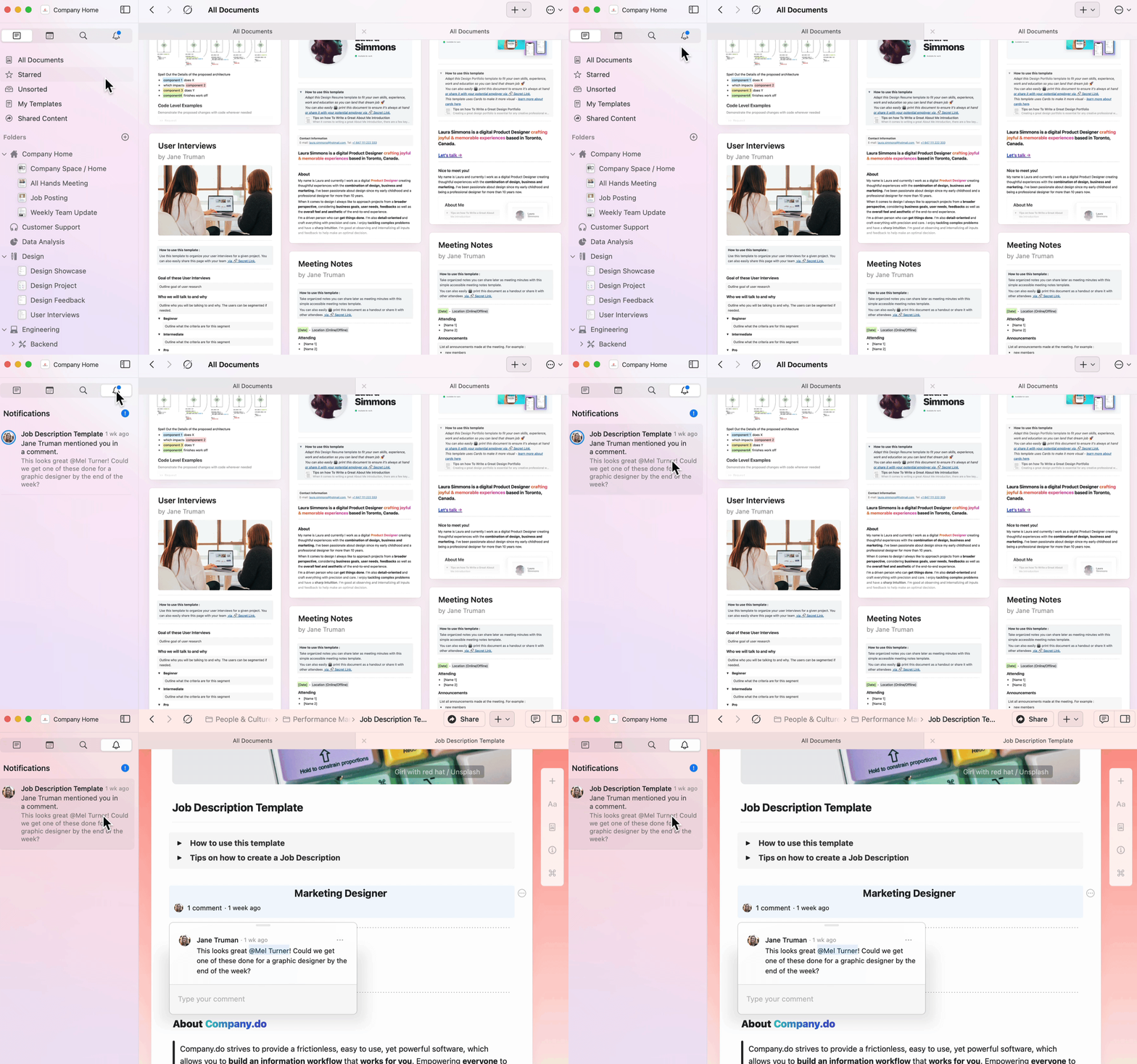
O painel de notificações oferece uma visão rápida de toda a atividade em seus Documentos compartilhados.1
Navegue até o ícone de sino de notificações na sidebar.
2
Veja todas as notificações não lidas em todos os seus Espaços.
3
Clique em qualquer notificação para ir diretamente ao Documento e ao comentário relevantes.
Você receberá notificações quando:
- Alguém comentar em um Bloco que você criou
- Alguém mencionar você em um comentário ou Documento
Respondendo a Comentários
Vá diretamente aos comentários a partir do painel de notificações e responda na própria sequência de comentários.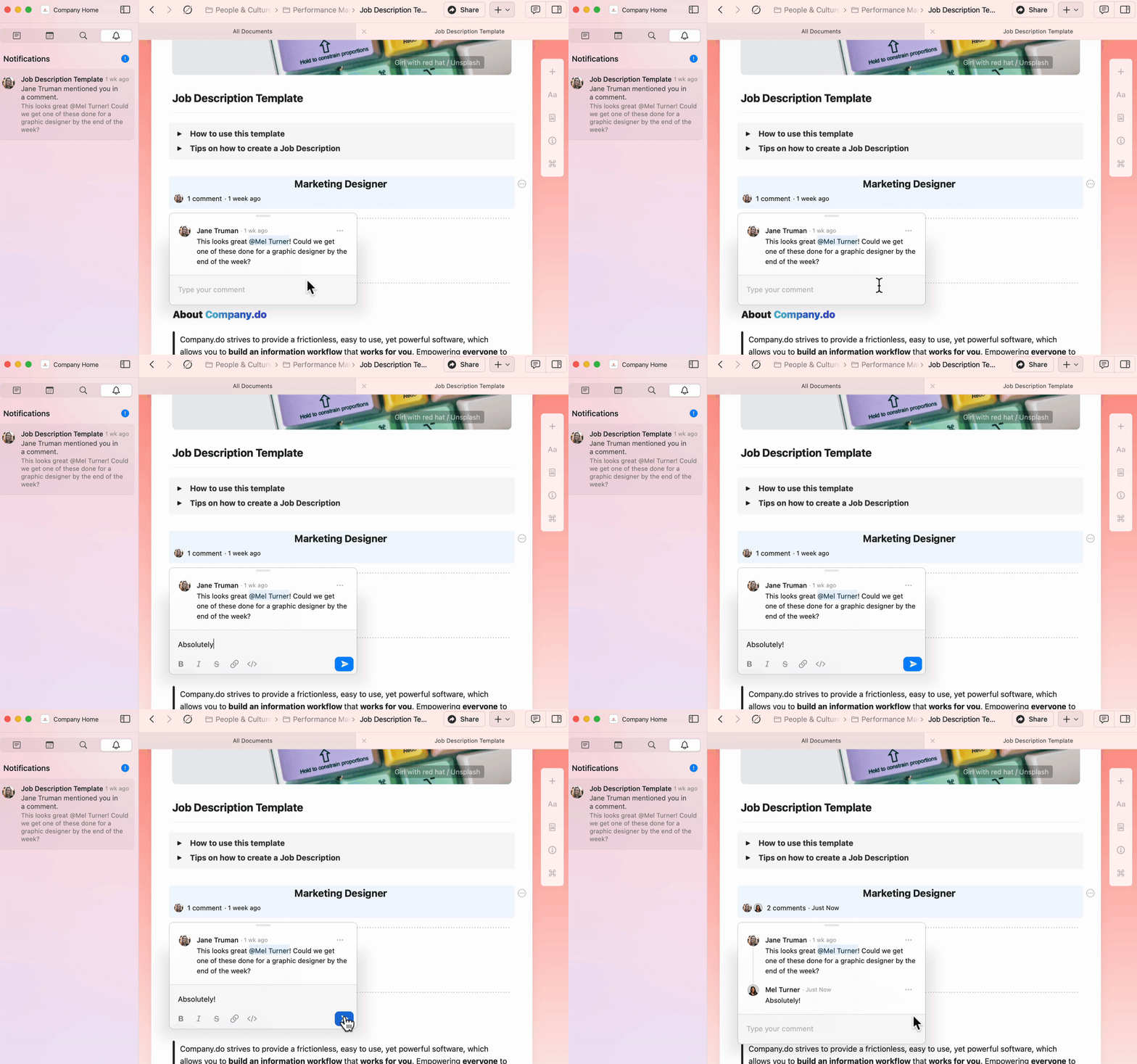
Notificações por Email
As notificações por email são enviadas a cada hora e contêm todas as notificações não lidas do período anterior. Para ativar ou desativar as notificações por email:1
Vá para Preferências (macOS) ou Configurações (iOS/Web/Windows).
2
Em Gerenciamento do Espaço, selecione o Espaço que você quer configurar.
3
Vá para Configurações do Espaço.
4
Ative ou desative Notificações por email.
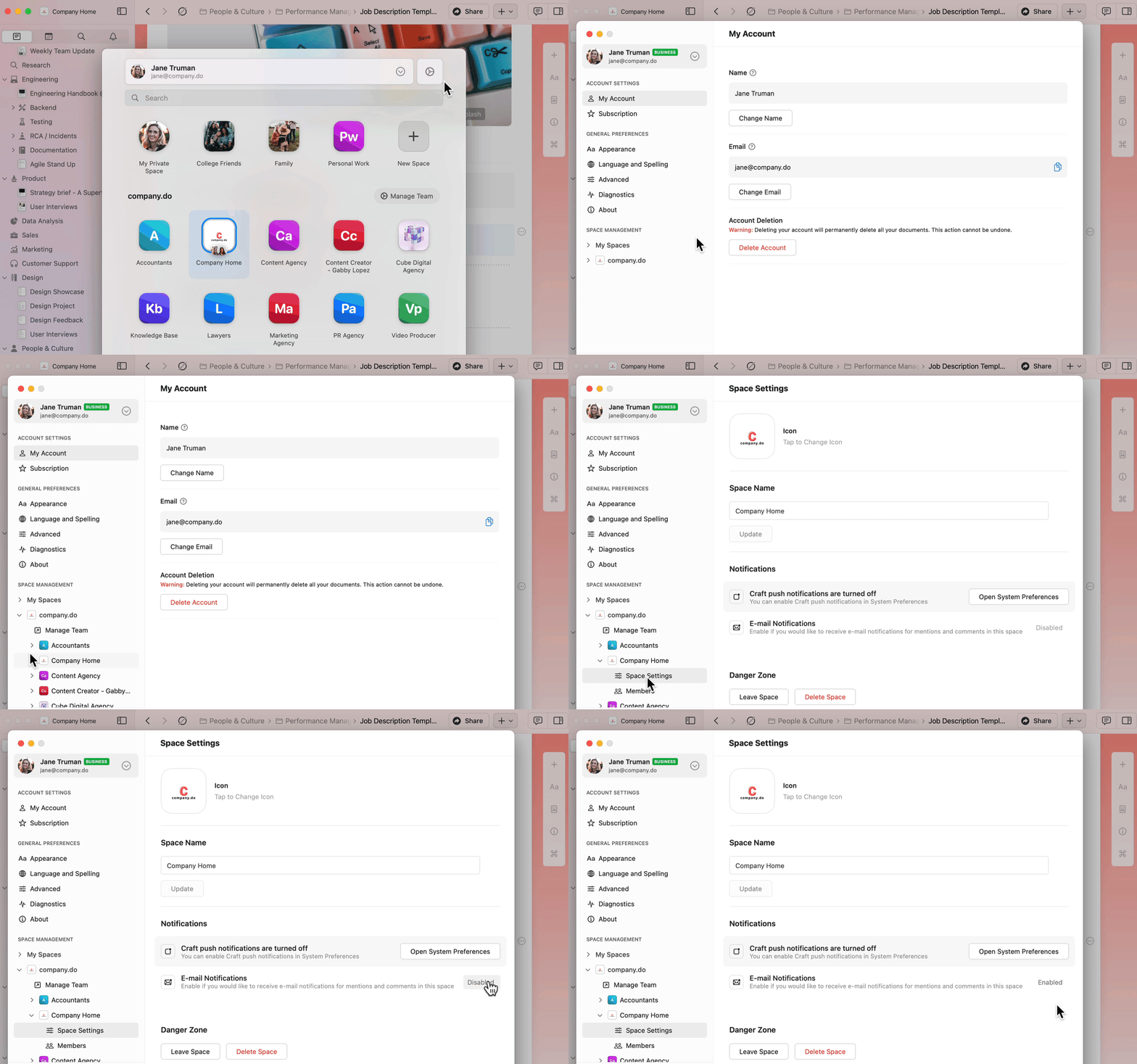
Para ativar ou desativar as notificações por email em vários Espaços, repita estes passos para cada Espaço individualmente.
Notificações Push
As notificações push fornecem alertas em tempo real para:- Comentários em Blocos que você criou
- Menções em Documentos ou em sequências de comentários
- macOS
- iOS
1
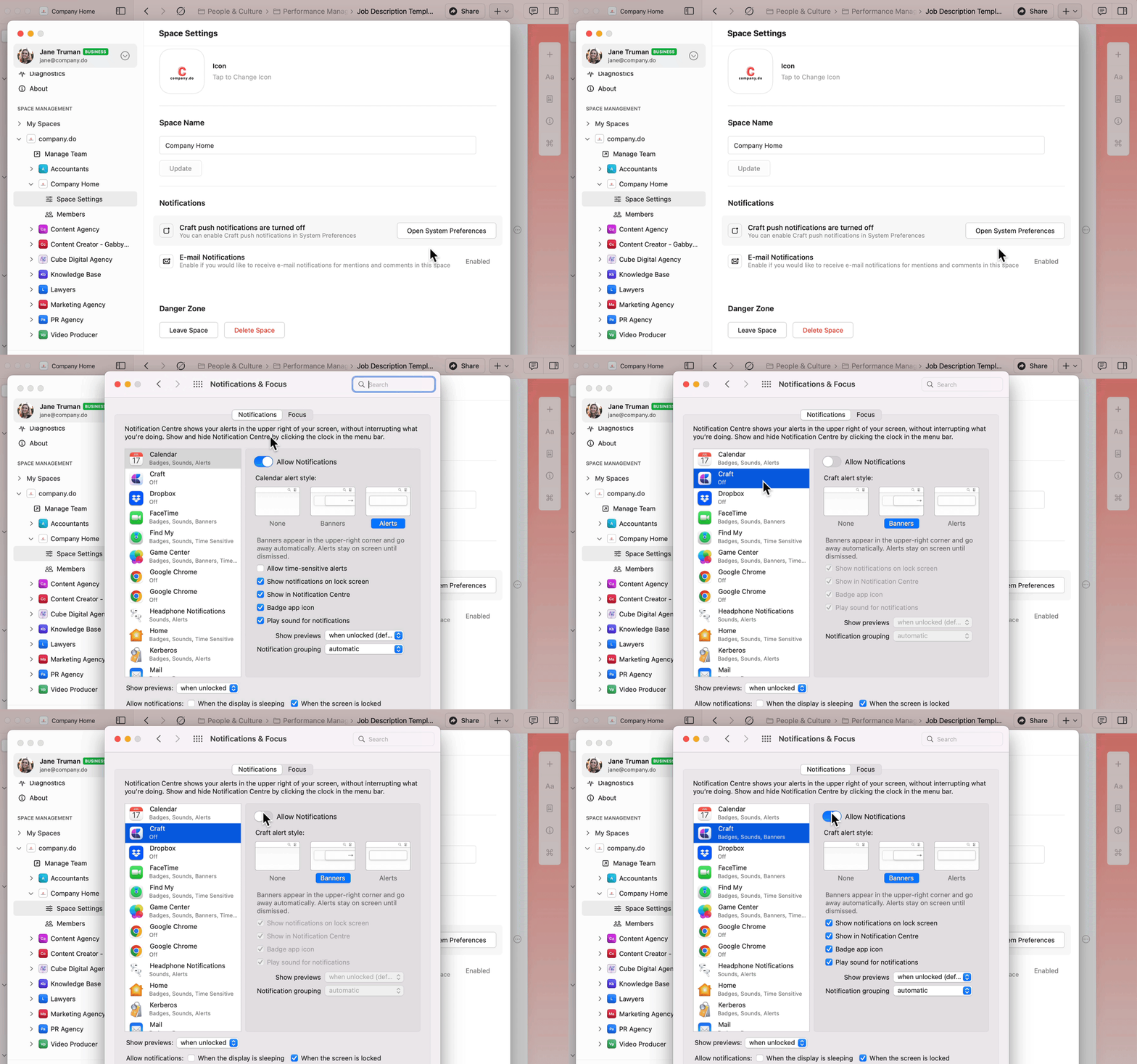
Vá para Preferências no Craft.
2
Em Gerenciamento do Espaço, selecione seu Espaço.
3
Vá para Configurações do Espaço.
4
Clique em Abrir Preferências do Sistema.
5
Navegue até Craft em Configurações do Sistema.
6
Ative Allow Notifications.
Artigos Relacionados
Compartilhando Documentos
Aprenda a compartilhar e colaborar em Documentos
Colaboração em Team
Trabalhe junto com Espaços de Team e permissões