

Tạo Không gian mới
- Mac
- Web / Windows
- iOS
- Android
Nhấp vào tên Space ở đầu thanh bên để mở Cài đặt.



1
Chọn Không gian của tôi trong bảng Cài đặt.
2
Nhấp vào Tạo Không gian mới trong bảng Không gian của tôi.
3
Đặt tên cho Không gian của bạn và cấu hình các cài đặt ban đầu.
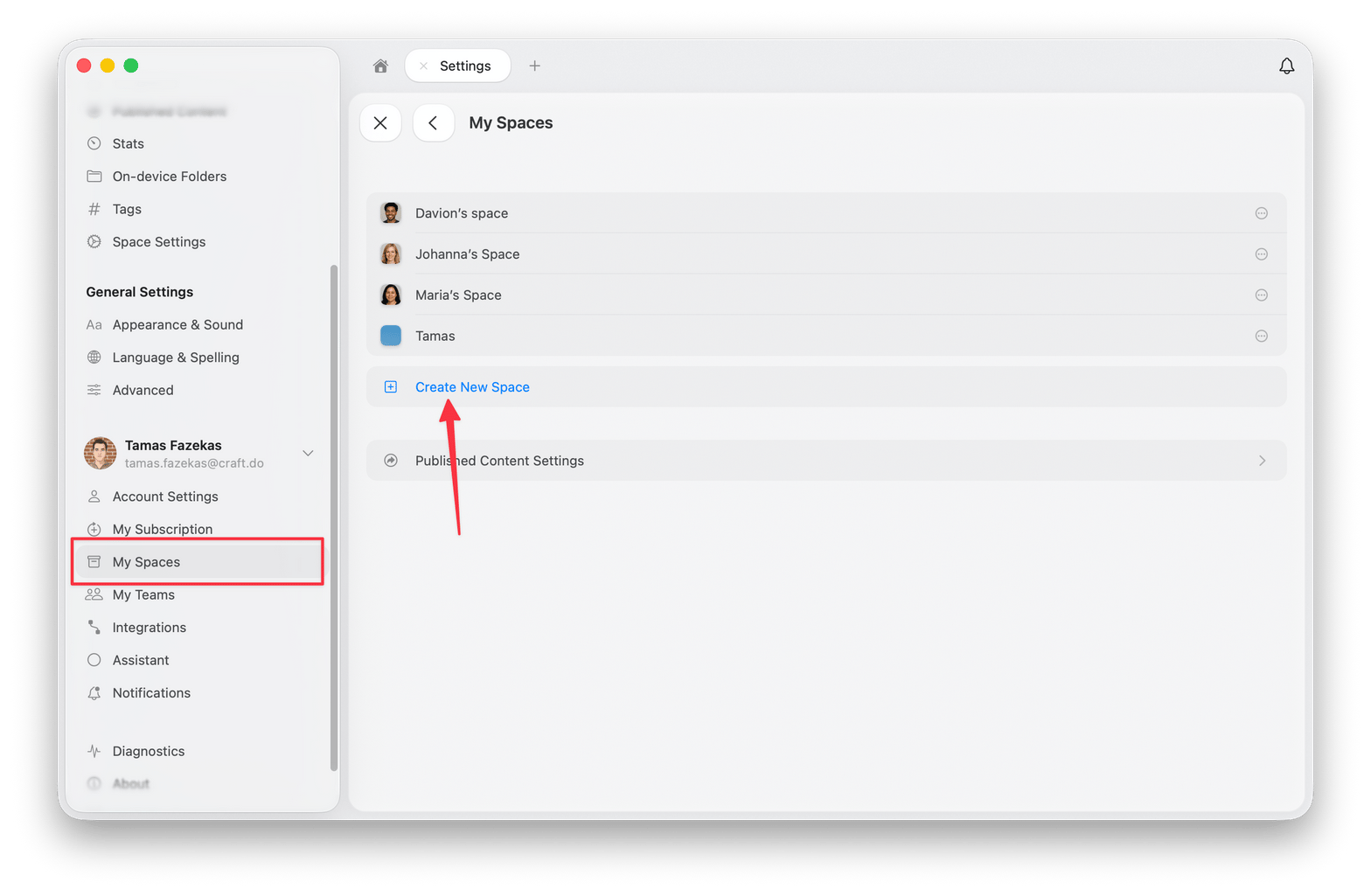
Gói của bạn quyết định số lượng Không gian bạn có thể có. Khi đã đạt tới số đó, Tạo Không gian mới bị gỡ khỏi bảng Không gian của tôi thay vì hiển thị ở trạng thái không khả dụng, nên tùy chọn này trông như đã bị dời đi hoặc biến mất. Hãy xóa một Không gian bạn không còn cần để giải phóng một chỗ, hoặc xem Gói và Bảng Giá để biết giới hạn của từng gói.
Cài đặt Không gian
Truy cập Cài đặt Không gian qua Cài đặt → Cài đặt Không gian. Phần Cài đặt Không gian xuất hiện gần đầu bảng Cài đặt.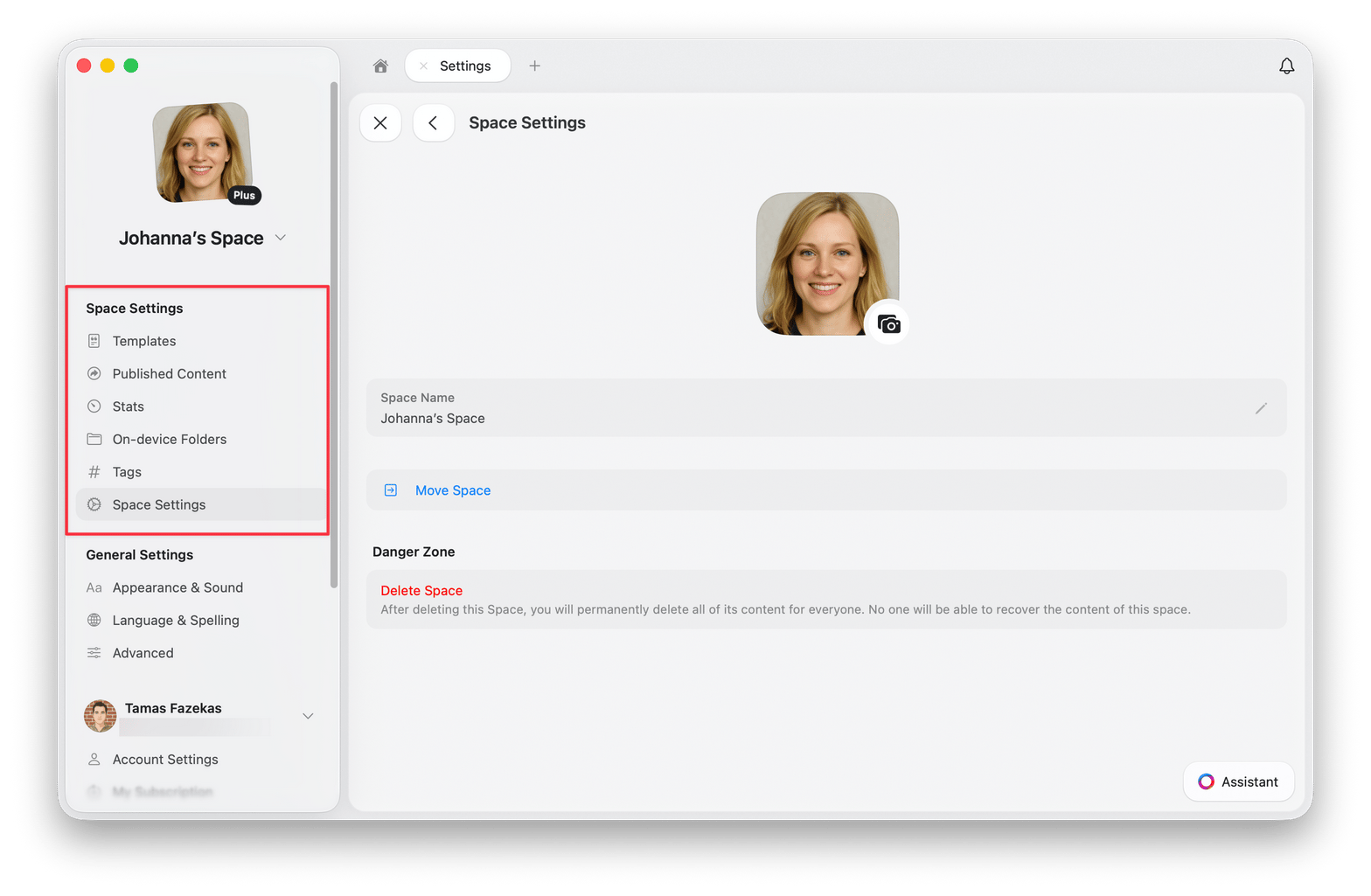
Các tùy chọn sẵn có
- Templates - Xem và chỉnh sửa tất cả mẫu được tạo trong Không gian này
- Nội dung đã xuất bản - Quản lý các trang đã xuất bản và xem phân tích của chúng
- Stats - Kiểm tra giới hạn lưu trữ, số lượng Tài liệu, Khối, trang, từ, ký tự và thời gian đọc
- Thư mục trên thiết bị - Xem những Thư mục nào đã được tải xuống cục bộ
- Thẻ - Bật/tắt Thẻ và thêm quy tắc Thẻ tùy chỉnh
- Thành viên & Lời mời - Quản lý thành viên Không gian và các lời mời đang chờ, nếu Không gian được chia sẻ
- Cài đặt Không gian - Thay đổi tên Không gian, di chuyển Không gian, rời Không gian hoặc xóa Không gian
Di chuyển Tài liệu giữa các Không gian
Bạn có thể di chuyển Tài liệu giữa các Không gian để tổ chức lại nội dung của mình. Hãy chọn nhiều Tài liệu trước để di chuyển chúng trong một thao tác, bằng Shift + Click trên macOS hoặc bằng cách nhấn giữ trên iPad.- macOS
- iOS
- iPad
1
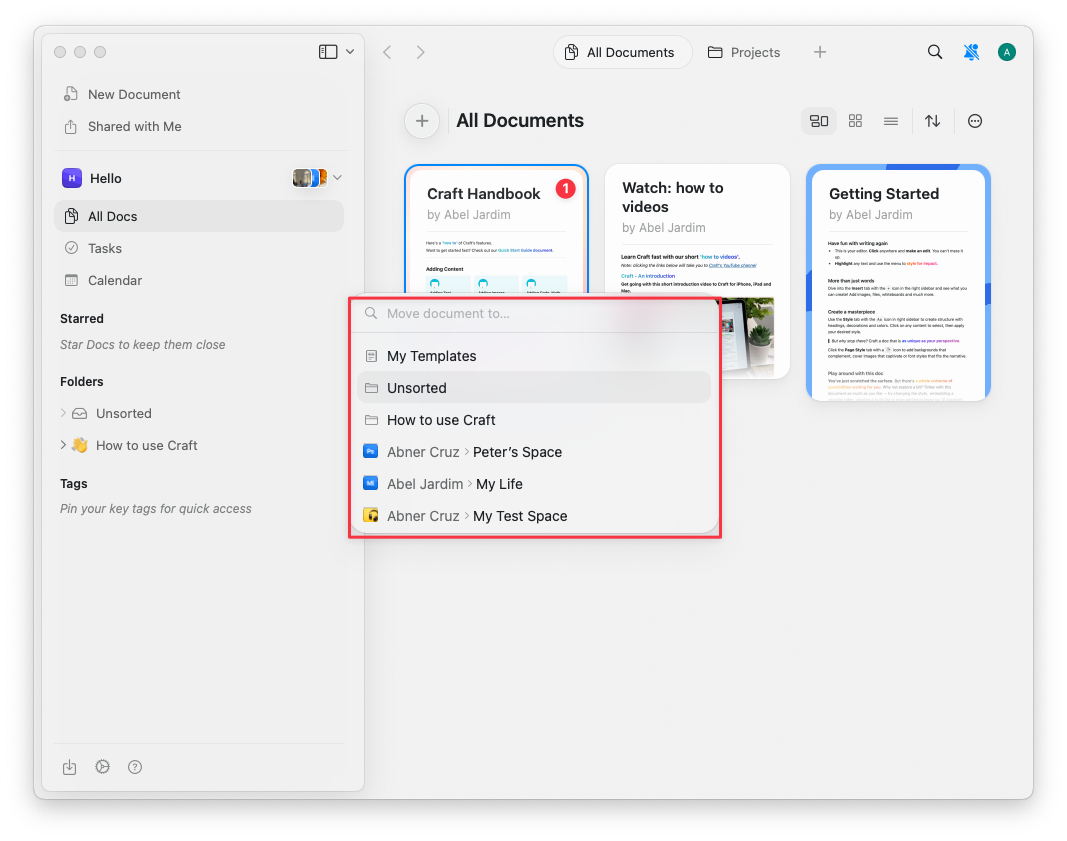
Chọn một hoặc nhiều Tài liệu trong thanh bên, rồi nhấp chuột phải vào phần đã chọn.
2
Chọn Move To từ menu ngữ cảnh, hoặc nhấn
Cmd + Shift + O.3
Chọn Không gian đích.
Gộp hai Không gian
Các Không gian không thể được gộp vào nhau. Để đưa mọi thứ về một Không gian, hãy di chuyển các Tài liệu sang đó rồi xóa Không gian bạn đã làm trống.1
Mở Tất cả Tài liệu trong Không gian bạn muốn làm trống
Chuyển sang Không gian đó và mở Tất cả Tài liệu, nơi liệt kê mọi Tài liệu trong Không gian ở cùng một chỗ.
2
Chọn các Tài liệu
Chọn chúng bằng Shift + Click trên macOS hoặc bằng cách nhấn giữ trên iPad. Phần lựa chọn có thể chứa bao nhiêu Tài liệu tùy bạn, nên không cần di chuyển từng Tài liệu một.
3
Di chuyển phần đã chọn
Nhấp chuột phải vào phần đã chọn, chọn Move To, rồi chọn Không gian đích.
4
Dựng lại các Thư mục
Các Thư mục sẽ ở lại. Hãy tạo các Thư mục bạn muốn trong Không gian đích, rồi sắp xếp các Tài liệu đã di chuyển vào chúng từ Chưa phân loại.
5
Xóa Không gian trống
Khi Không gian không còn gì bạn cần, hãy xóa nó trong Cài đặt → Cài đặt Không gian.
Các bước tương tự cũng áp dụng khi đích đến là một Không gian được chia sẻ hoặc Không gian nhóm. Sau đó mọi người có quyền truy cập Không gian đó đều thấy được các Tài liệu bạn đã di chuyển, vì vậy hãy xem lại những gì có trong phần lựa chọn trước.
Xóa Không gian
Để xóa một Không gian:- Mac
- Web / Windows
- iOS
- Android
Nhấp vào tên Space ở đầu thanh bên để mở Cài đặt.
1
Vào Cài đặt Không gian.
2
Kéo xuống cuối và nhấp vào Xóa Không gian.
3
Xác nhận việc xóa (hành động này không thể hoàn tác).
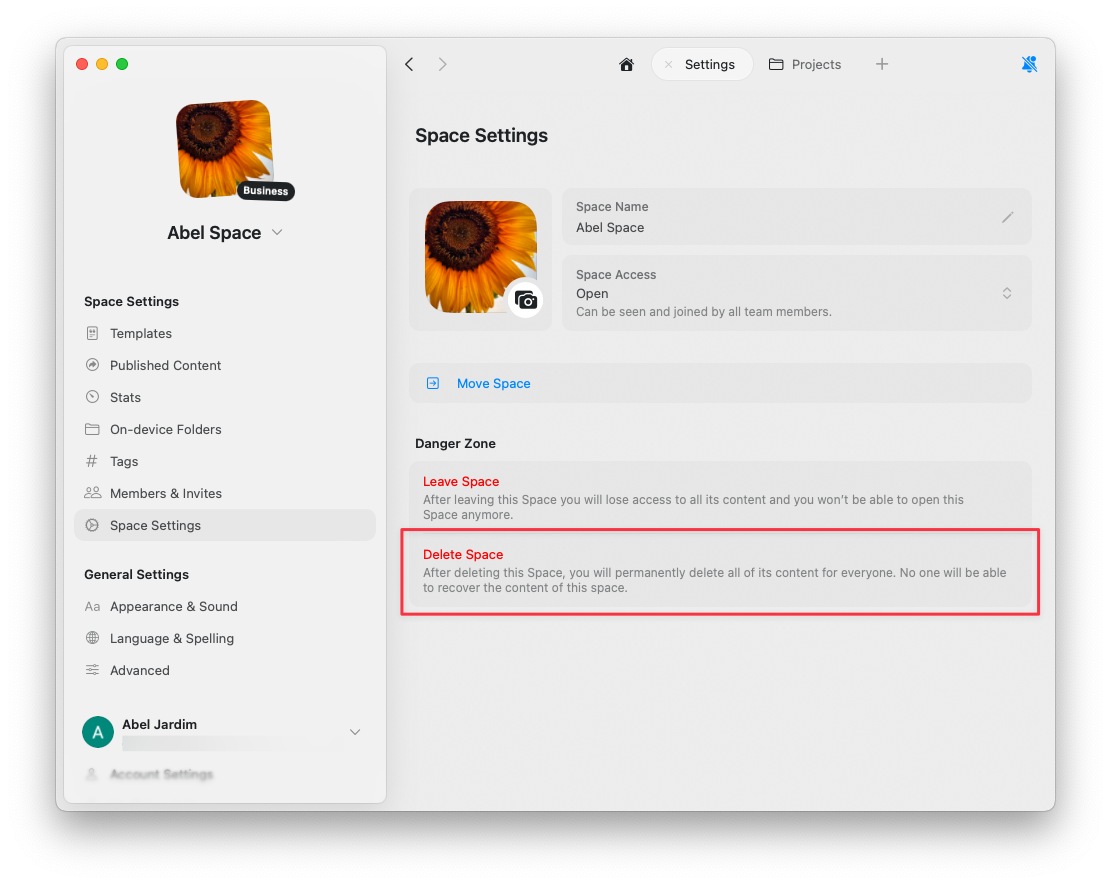
Nếu tùy chọn Xóa Không gian bị mờ, bạn đang xem Không gian mặc định của mình. Các Không gian mặc định (được tạo tự động khi bạn đăng ký) không thể bị xóa vì chúng là phần cốt lõi của cấu trúc tài khoản của bạn.