

Swipe để chọn Khối
Chọn nhanh bất kỳ Khối nào bằng cách vuốt sang trái hoặc phải trên Khối đó. Cách này nhanh hơn chạm vào vòng chọn, nhất là khi bạn làm việc với nhiều Khối.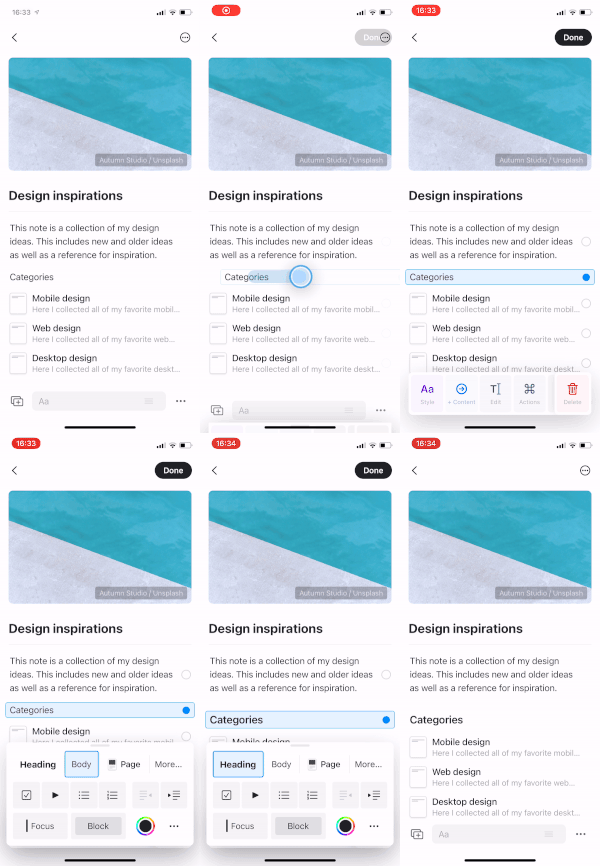
Cử chỉ này có hiệu lực ở bất kỳ vị trí nào trên Khối - bạn không cần phải nhắm tới một nút cụ thể.
Chọn nhiều Khối cùng lúc
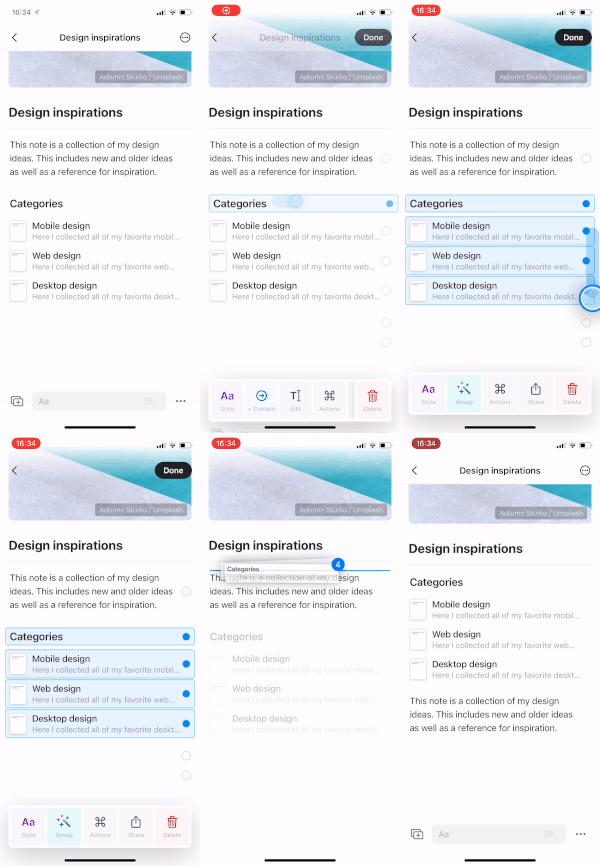
Sau khi đã chọn một Khối, bạn có hai cách để mở rộng vùng chọn:- Chạm vào các vòng chọn trên các Khối khác để thêm từng Khối một
- Vuốt lên hoặc xuống để nhanh chóng chọn các Khối liên tiếp
Vuốt để thụt lề
Khi chỉnh sửa một Khối, vuốt sang trái hoặc phải để nhanh chóng thay đổi mức thụt lề. Cử chỉ này hoạt động khi bạn đang nhập liệu hoặc chỉnh sửa (con trỏ hiển thị).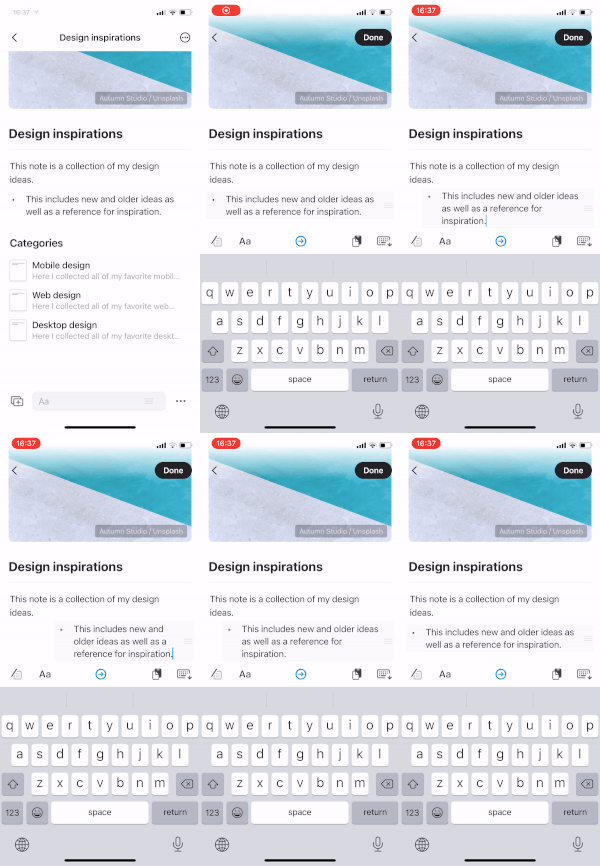
Chạm hai ngón để mở tìm kiếm
Chạm bất kỳ đâu bằng hai ngón để ngay lập tức mở tìm kiếm. Cử chỉ này hoạt động trong toàn bộ ứng dụng, giúp bạn dễ dàng tìm nội dung hoặc điều hướng giữa các Tài liệu mà không cần với tới nút tìm kiếm.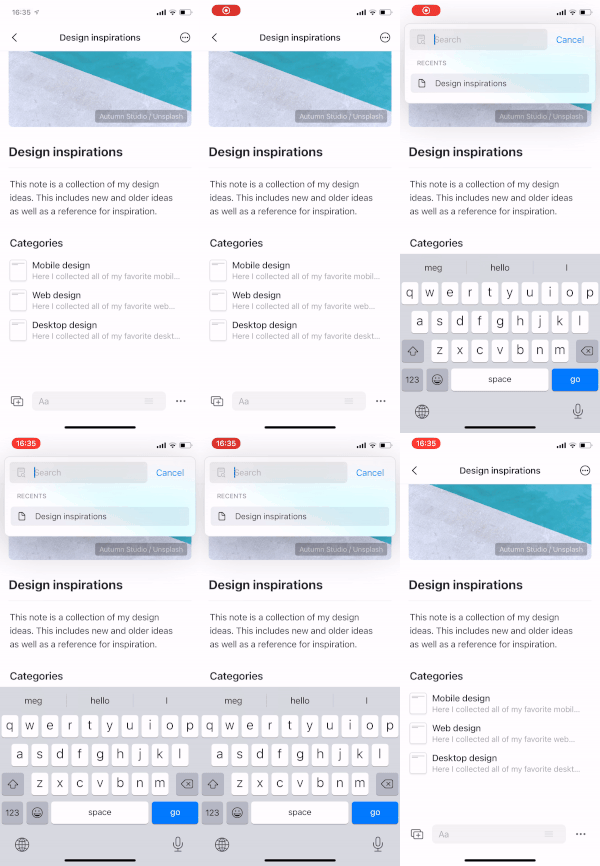
Tìm kiếm là một trong những cách nhanh nhất để điều hướng trong Craft. Dùng cử chỉ này để nhanh chóng nhảy giữa các Tài liệu, tìm nội dung cụ thể, hoặc truy cập các trang gần đây.
Các cử chỉ iOS khác
Ngoài những cử chỉ tập trung vào chỉnh sửa này, iOS còn hỗ trợ:- Vuốt sang trái trên Tài liệu trong sidebar để hiện các tuỳ chọn như Đánh dấu, Chia sẻ và Xóa
- Kéo xuống trên một Tài liệu để làm mới và đồng bộ những thay đổi mới nhất
- Nhấn giữ trên các phần tử để hiện menu ngữ cảnh