

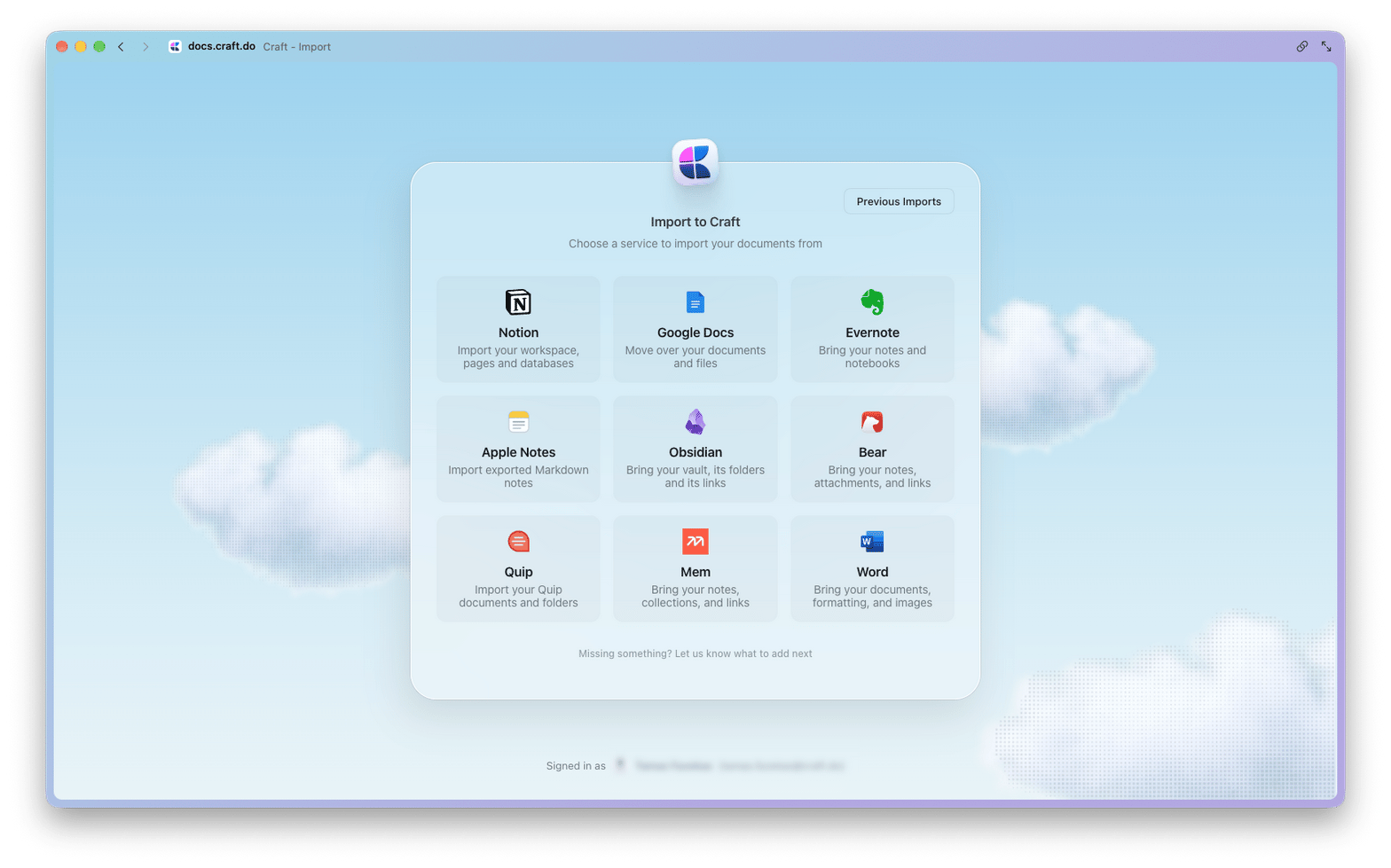
開啟匯入頁面
在瀏覽器中前往 docs.craft.do/import,如果系統要求,請登入你的 Craft 帳戶。 你也可以從 Craft 開始。點擊左側側邊欄底部的匯入,或開啟文件清單右上角的三點選單並選擇匯入。接著選擇從 Notion 匯入、從 Evernote 匯入或從 Google Docs 匯入。其他服務請直接開啟匯入頁面。 若要查看進行中的匯入或先前匯入的結果,請在匯入頁面點擊先前的匯入。從其他應用程式和格式匯入
每篇指南都會說明如何從其他應用程式匯出,以及哪些內容會被帶過來:Notion
匯入你的工作區、頁面和資料庫
Google Docs
從 Google Drive 匯入文件
Evernote
匯入筆記本與筆記
Apple Notes
匯出為 Markdown 並上傳資料夾
Obsidian
匯入 Vault 及其資料夾和連結
Bear
匯入筆記、附件和連結
Quip
匯入文件、試算表和資料夾
Mem
匯入筆記、集合和連結
Word
匯入 Word 文件(.docx)
TextBundle
匯入 Markdown 筆記及其附件
在 Craft 應用程式中匯入檔案
你也可以直接在 Craft 中匯入個別檔案。點擊左側側邊欄底部的匯入,或開啟文件清單右上角的三點選單並選擇匯入:- Mac、iPad 和 iPhone: 匯入 Markdown(
.md)和 TextBundle 檔案。 - 網頁版: 匯入 Markdown(
.md)檔案。
其他應用程式
OneNote
匯入筆記本與分區
Roam Research
匯入你的 Roam graph
Anytype
匯入空間與物件
Readwise
自動同步閱讀重點