

如何開始匯入
1
開啟 Craft
開啟 Craft(原生應用程式或網頁版)。
2
開始匯入
點擊左側側邊欄底部的匯入圖示,然後選擇從 Notion 匯入。這將開啟位於 docs.craft.do/import/notion 的匯入頁面。
設定您的 Notion 連線
匯入頁面將引導您完成四個步驟以連接您的 Notion 工作區:1
在 Notion 開發者入口網站中開啟 Connections
前往 Notion Connections 管理您的連線。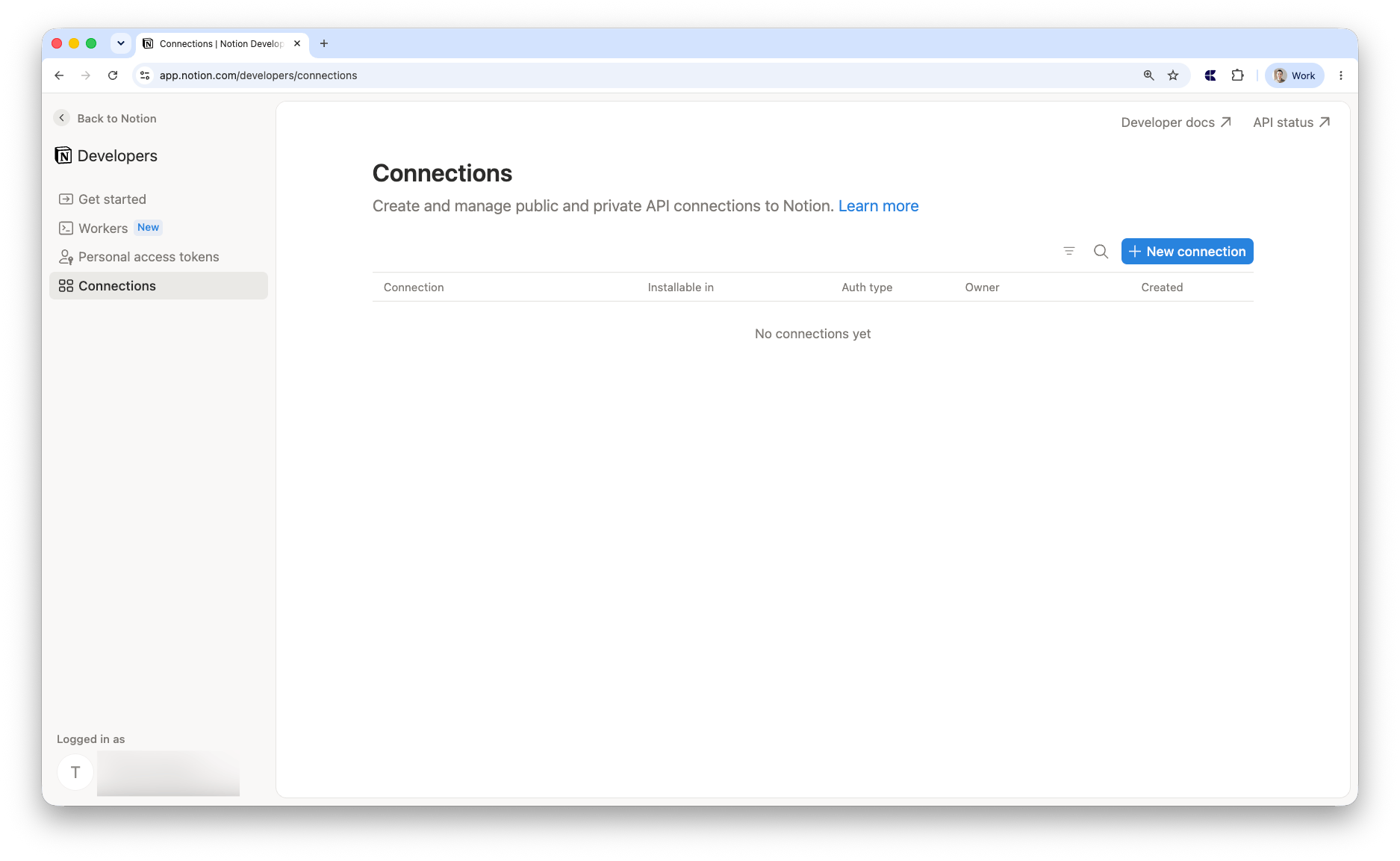
2
建立新的連線
為其命名,選取 Access token,選擇您的工作區,然後點擊 Save。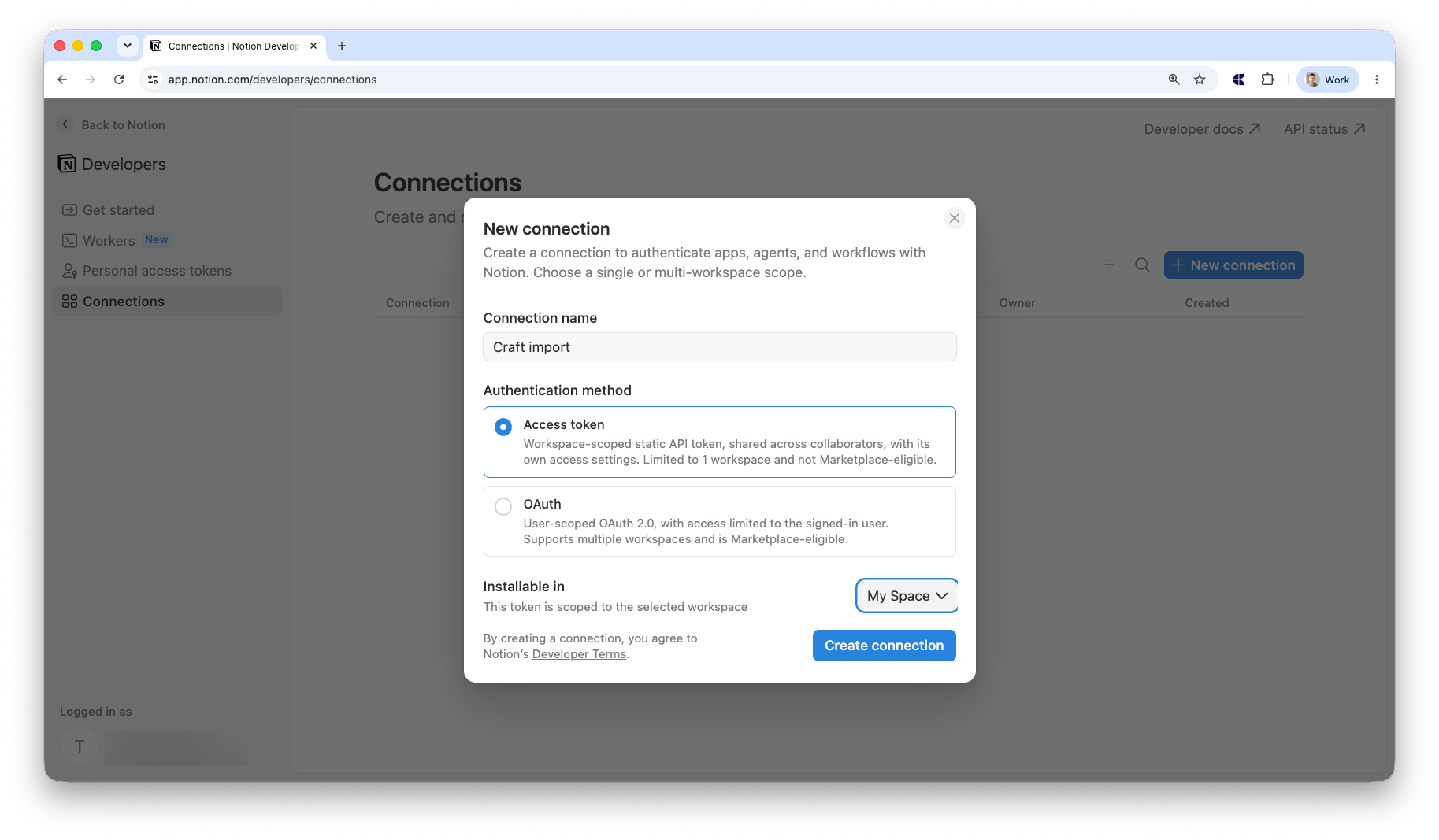
3
前往 Content access 分頁
新增您要匯入的頁面和資料庫。您必須逐一新增每個頁面,不能一次選取整個工作區。只有您授予存取權限的頁面才會包含在匯入中。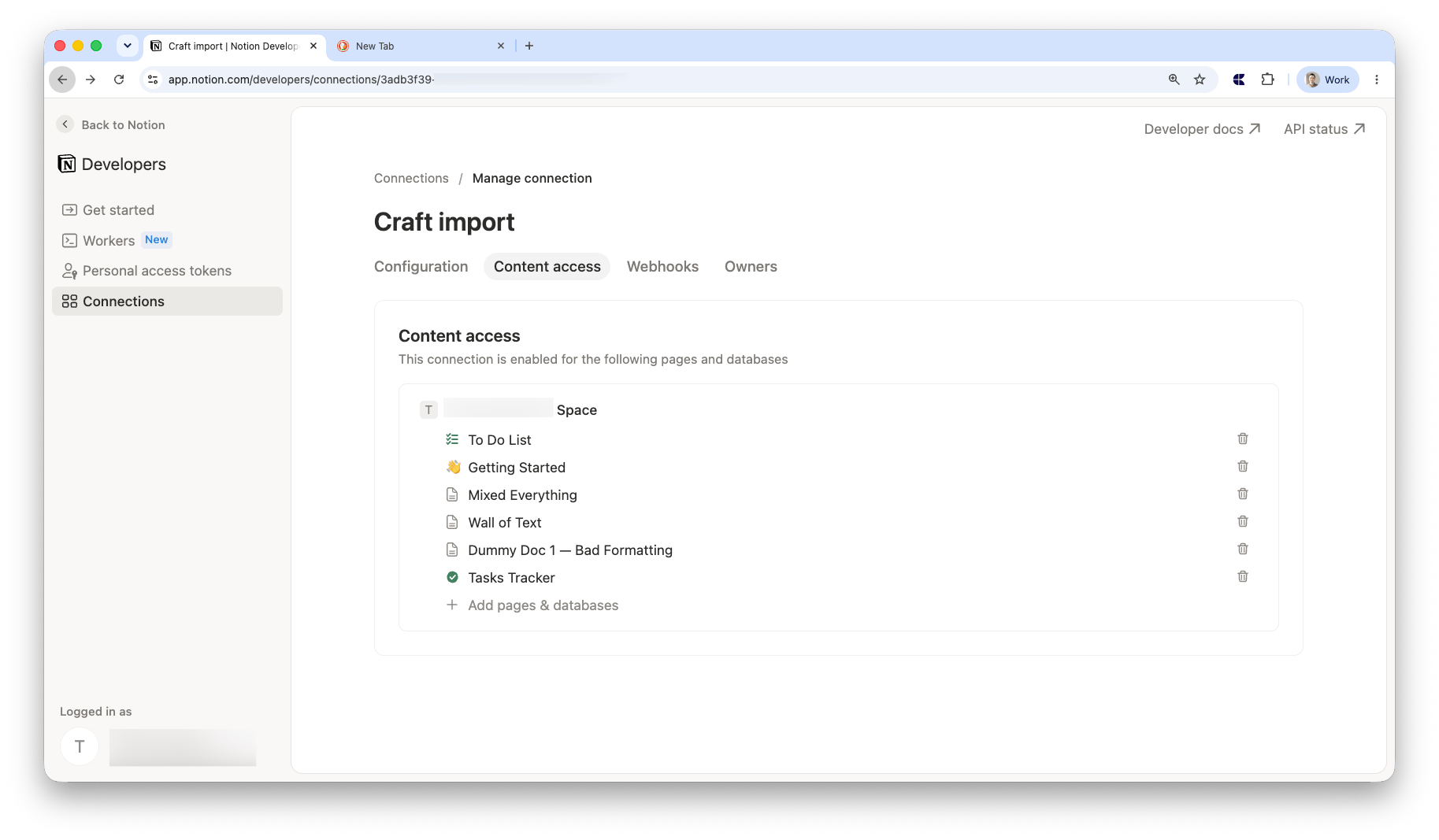
4
複製您的 Access token
返回 Configuration 分頁並複製 Access token。
匯入您的文件
1
貼上您的 Access token
將您的 Access token 貼入匯入頁面上的欄位中。
2
選擇目標位置
選擇您希望 Notion 文件出現的 Craft Space。您也可以選擇性地指定目標資料夾,以整理匯入的文件。
3
設定選項
您可以選擇性地開啟 Include comments,以將 Notion 留言連同頁面一起匯入(需要 Read comments 功能權限——請參閱上方說明)。
4
開始匯入
點擊 Import。您將看到一個進度條顯示文件的匯入進度。您可以隨時關閉頁面——匯入將在背景繼續進行。
匯入完成後
完成後,您將看到確認訊息和一個按鈕,點擊後可前往 Craft 查看已匯入的文件。限制
- 關聯資料庫不會被匯入。僅包含原始資料庫和獨立頁面。關聯(鏡像)資料庫檢視將被略過。
疑難排解
無效的 Notion Access token
無效的 Notion Access token
請再次確認您是否從 Notion 連線設定的 Configuration 分頁中完整複製了 Access token。
找不到任何頁面或資料庫
找不到任何頁面或資料庫
請確認您已在 Notion 連線設定的 Content access 分頁中選取要匯入的個別頁面和資料庫。您必須逐一選取每個頁面。並確認已在 Capabilities 下啟用 Read content。
匯入失敗
匯入失敗
請嘗試重新啟動匯入。如果問題仍然存在,請聯絡支援。