

步驟 1:從 Bear 匯出筆記
1
選擇筆記
在 Bear 中,選擇你想移轉到 Craft 的筆記或標籤。
2
匯出為 TextBundle
選擇 File > Export,並選擇 TextBundle 作為格式。將匯出內容儲存在容易找到的資料夾中。
3
將匯出的檔案包放在一起
每則筆記都會匯出為一個
.textbundle 資料夾,其中包含筆記、一個 info.json 檔案以及筆記的附件。請保持這些資料夾完整。請將互相連結的筆記放在同一次匯出中,這樣它們的連結才能在 Craft 中連接起來。如果匯出內容是 ZIP 或 .textpack 封存檔,請先解壓縮。步驟 2:匯入到 Craft
1
開啟 Bear 匯入頁面
前往 docs.craft.do/import/bear,如果系統要求,請登入你的 Craft 帳戶。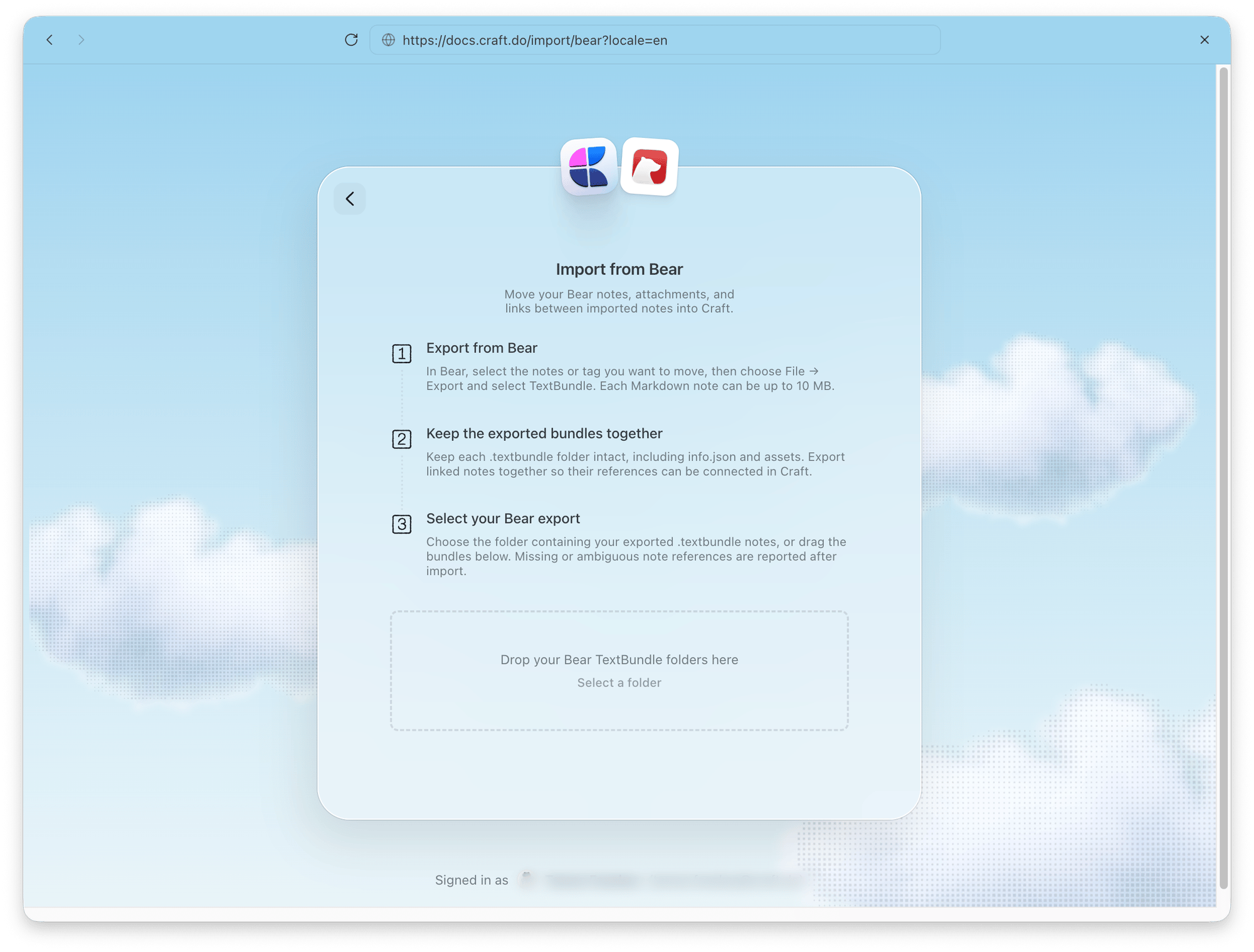
2
選擇你的 Bear 匯出內容
點擊選擇資料夾,然後選擇包含已匯出
.textbundle 筆記的資料夾,或將檔案包拖放到上傳區域。頁面會顯示你選擇了多少則筆記。3
選擇筆記的存放位置
選擇你希望筆記出現的 Space。你也可以選擇一個資料夾。如果沒有選擇資料夾,筆記會放到未分類。
4
開始匯入
點擊匯入。檔案上傳期間請保持頁面開啟。當頁面顯示正在匯入你的文件後,你就可以關閉頁面,匯入會在背景繼續進行。
匯入完成後
匯入完成後,你會看到一則確認訊息,其中的按鈕可以帶你前往 Craft 中已匯入的文件。無法匯入的筆記,以及無法對應到已匯入筆記的連結,都會列在匯入摘要中。限制
- 每則筆記的 Markdown 文字最大 10 MB。
- 匯出內容中的每個檔案最大 5 GB。
- 每次最多可選擇 5,000 個檔案,筆記、
info.json檔案和附件都計算在內。
在 Craft 應用程式中匯入個別筆記
如果只想移轉幾則筆記而不使用匯入頁面,可以在 Mac、iPad 或 iPhone 上使用 Craft 應用程式中的匯入選項:1
從 Bear 匯出筆記
將筆記匯出為 TextBundle 或 Markdown。
2
將筆記匯入 Craft
點擊左側側邊欄底部的匯入,選擇 TextBundle 或 Markdown,然後選擇你匯出的檔案。
疑難排解
無效檔案
無效檔案
匯入頁面只接受包含
info.json 檔案和 Markdown 檔案的完整 .textbundle 資料夾。請選擇包含檔案包的資料夾,而不是個別檔案,並先解壓縮 ZIP 和 .textpack 封存檔。筆記之間的連結沒有連接起來
筆記之間的連結沒有連接起來
連結只能連接到同一次匯入中的筆記。請將互相連結的筆記一起匯出,並一次匯入。無法對應的連結會在匯入後列出。
匯入失敗
匯入失敗
請嘗試重新開始匯入。如果問題仍然存在,請聯絡支援團隊。