

.textbundle 資料夾中。許多筆記應用程式都能匯出為這種格式。
將 TextBundle 筆記匯入 Craft 有兩種方式:
- 筆記很多,或在網頁上匯入: 使用 TextBundle 匯入頁面。它可以接收整個資料夾的檔案包,並保留資料夾結構。
- 只有幾則筆記: 在 Mac、iPad 或 iPhone 上的 Craft 應用程式中直接匯入檔案。
在匯入頁面匯入
1
將筆記匯出為 TextBundle
在應用程式的匯出選項中選擇 TextBundle。支援 Markdown TextBundle 第 1 版和第 2 版。
2
保持每個檔案包完整
請保持每個
.textbundle 資料夾完整:包括 info.json 檔案、text.md 或 text.markdown 檔案,以及 assets 資料夾。如果匯出內容是 ZIP 或 .textpack 封存檔,請先解壓縮。3
開啟 TextBundle 匯入頁面
前往 docs.craft.do/import/textbundle,如果系統要求,請登入你的 Craft 帳戶。
4
選擇你的檔案包
點擊選擇資料夾,然後選擇包含檔案包的資料夾,或將
.textbundle 資料夾拖放到上傳區域。檔案包外層的資料夾會在 Craft 中重建。5
選擇筆記的存放位置
選擇你希望筆記出現的 Space。你也可以選擇一個資料夾。如果沒有選擇資料夾,筆記會放到未分類。
6
開始匯入
點擊匯入。檔案上傳期間請保持頁面開啟。當頁面顯示正在匯入你的文件後,你就可以關閉頁面,匯入會在背景繼續進行。
限制
- 每則筆記的 Markdown 文字最大 10 MB。
- 每個檔案最大 5 GB。
- 每次最多可選擇 5,000 個檔案,筆記、
info.json檔案和附件都計算在內。
在 Craft 應用程式中匯入
在 Mac、iPad 和 iPhone 上,你可以直接匯入 TextBundle 檔案:1
開啟匯入選單
點擊左側側邊欄底部的匯入。你也可以在所有文件、整理或未分類中,開啟文件清單右上角的三點選單並選擇匯入。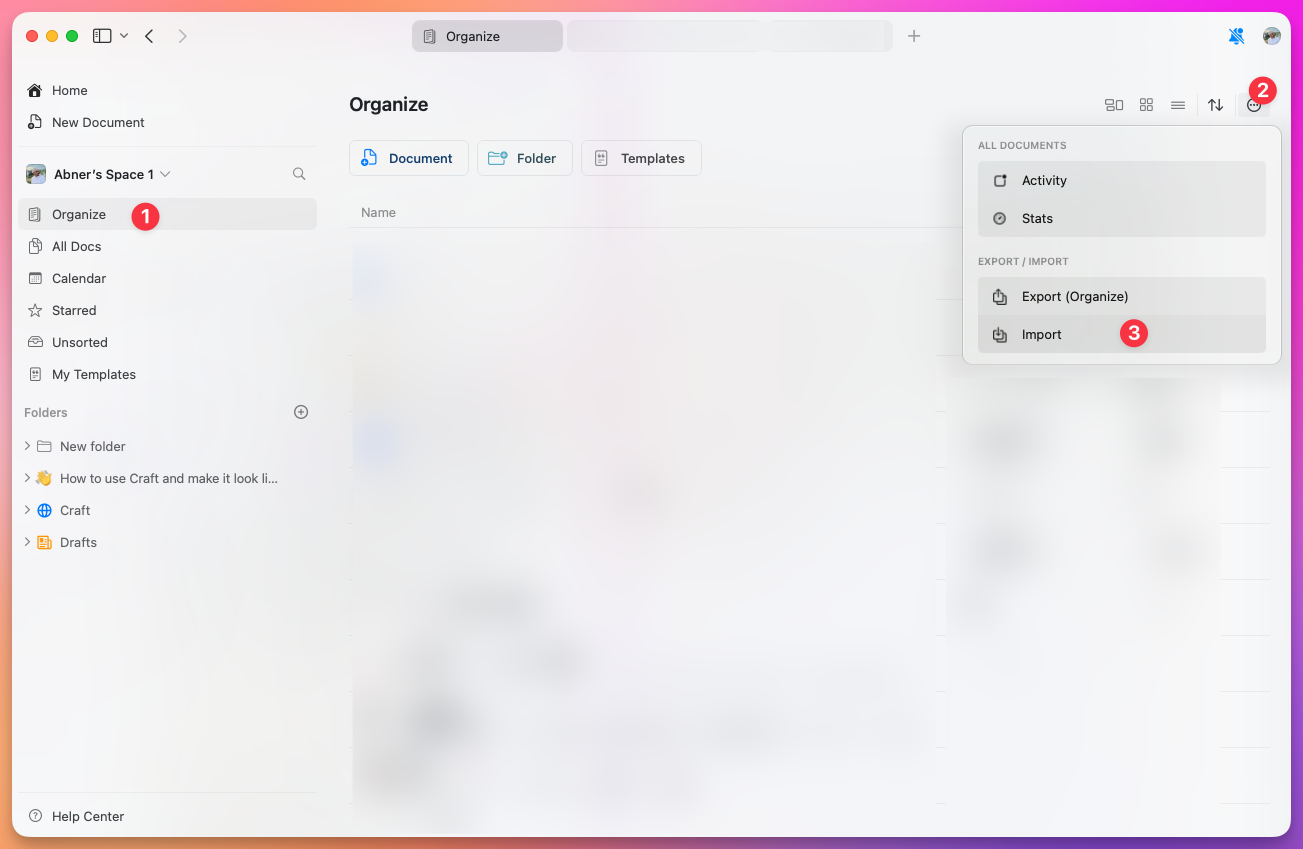
2
選擇 TextBundle
選擇 TextBundle 選項,然後選擇你的檔案。
相關主題
匯入總覽
Craft 中的所有匯入選項
從 Bear 匯入
從 Bear 匯出,並連同筆記之間的連結一起匯入