

Einrichtung
1
Öffne eine beliebige Craft-App (Mac, iPad, iPhone oder Web). Wenn du die Web-App auf einem Desktop nutzt, kannst du die Einrichtung auch direkt über diesen Link aufrufen: Email to Craft Settings page.
2
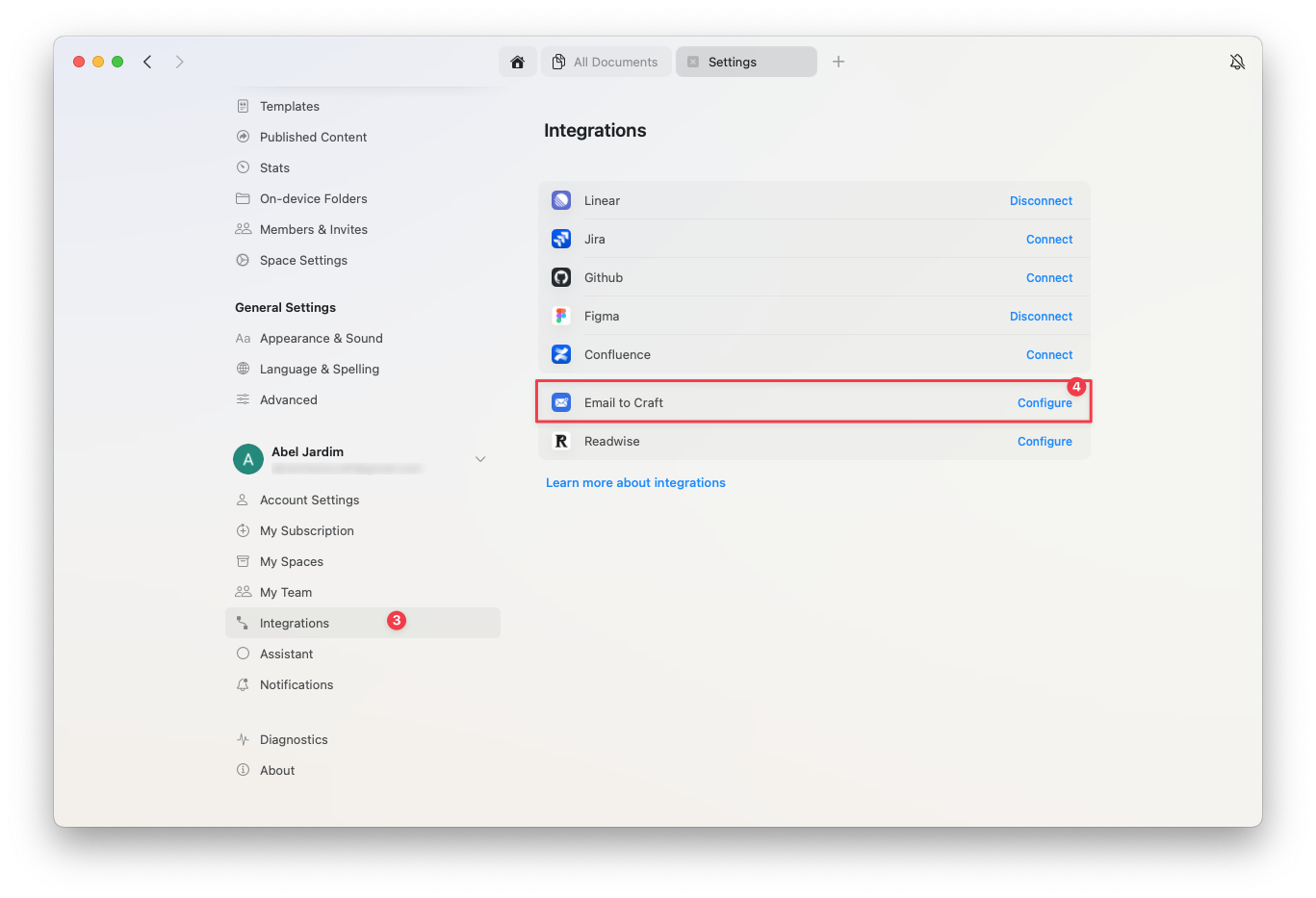
Gehe zu Einstellungen → Integrationen → Email to Craft → Konfigurieren.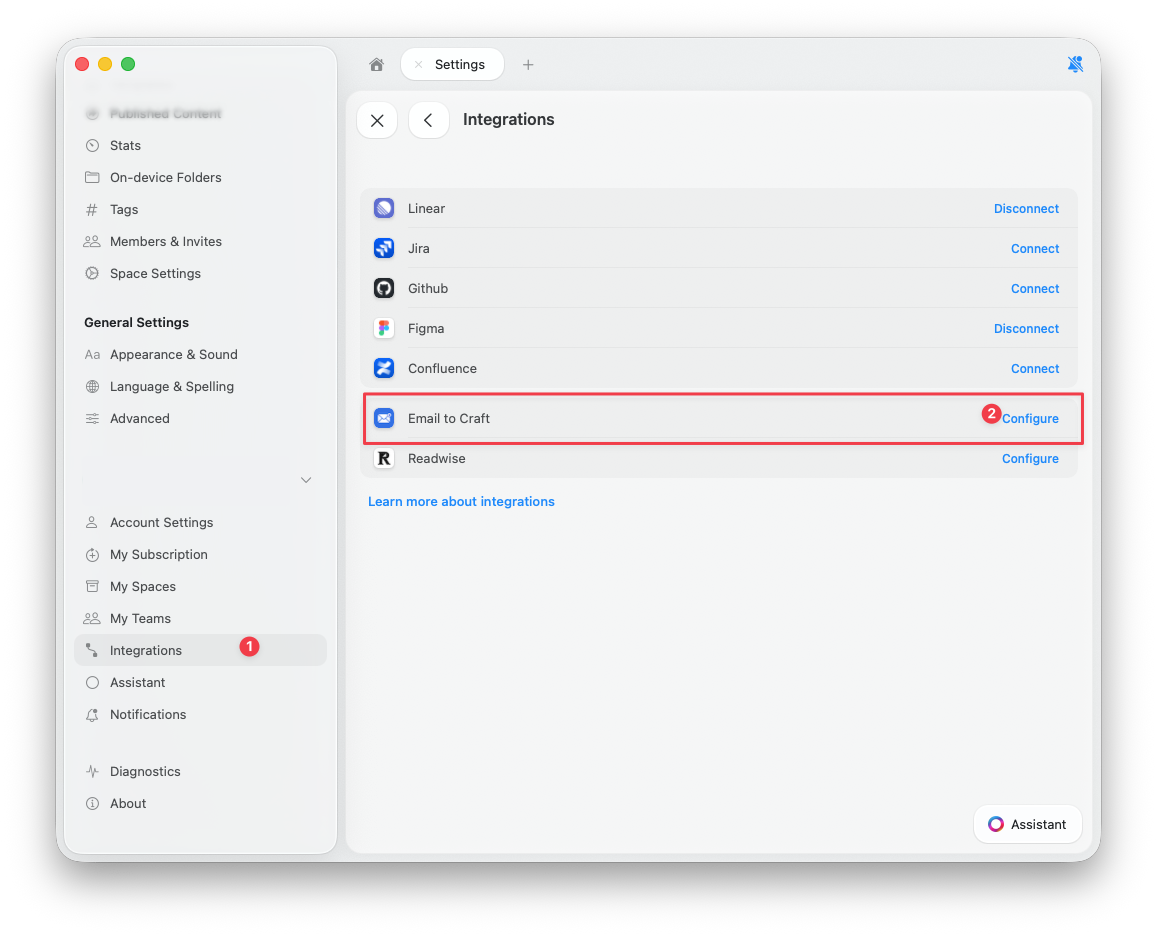
3
Wähle den Craft Space aus, in den weitergeleitete E-Mails empfangen werden sollen, und aktiviere die Funktion Email to Craft.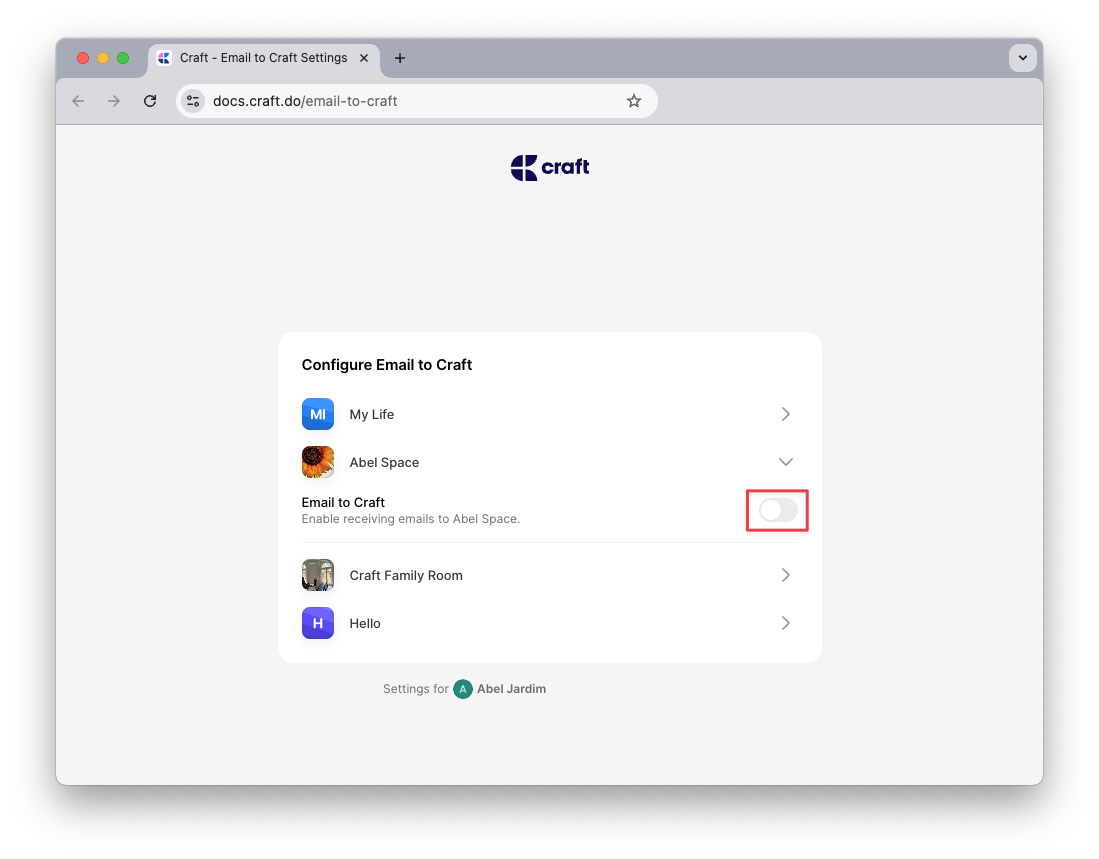
4
Es wird eine eindeutige E-Mail-Adresse generiert – an diese Adresse leitest du E-Mails weiter, damit sie in Craft importiert werden.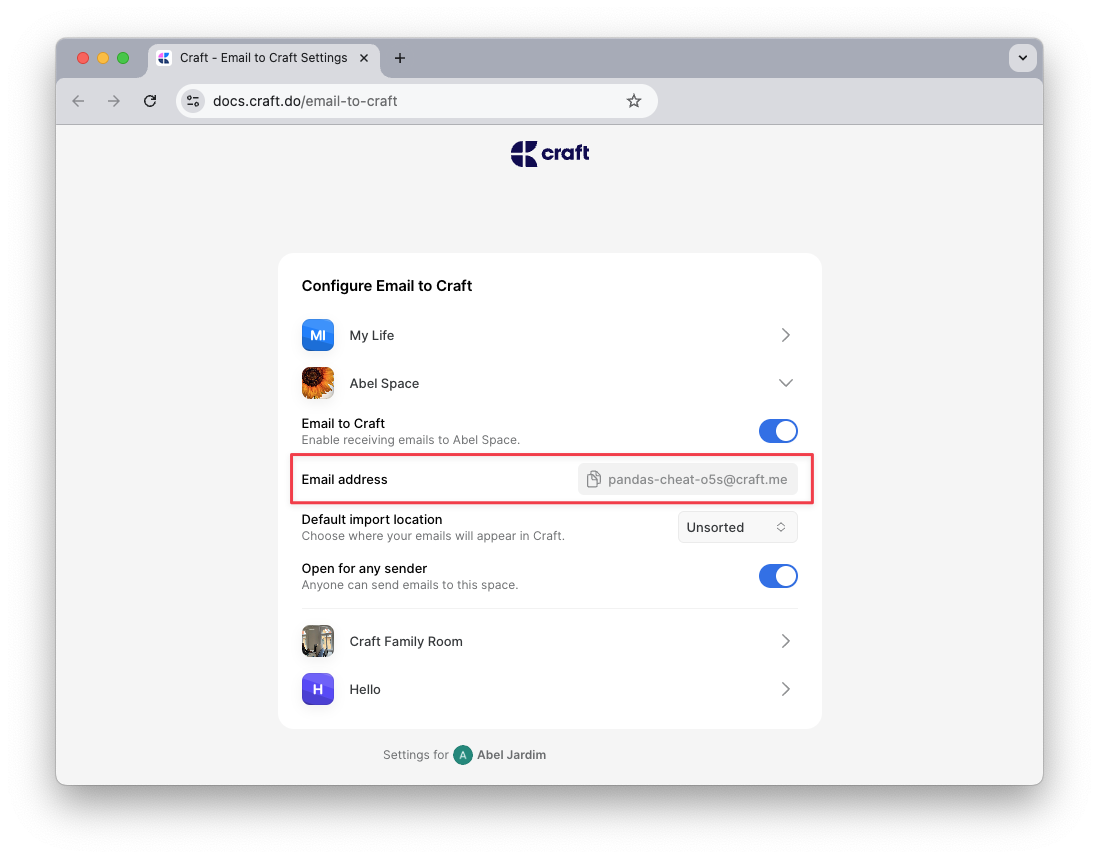
5
Auf derselben Einstellungsseite kannst du auch das Standardverhalten für eingehende E-Mails festlegen.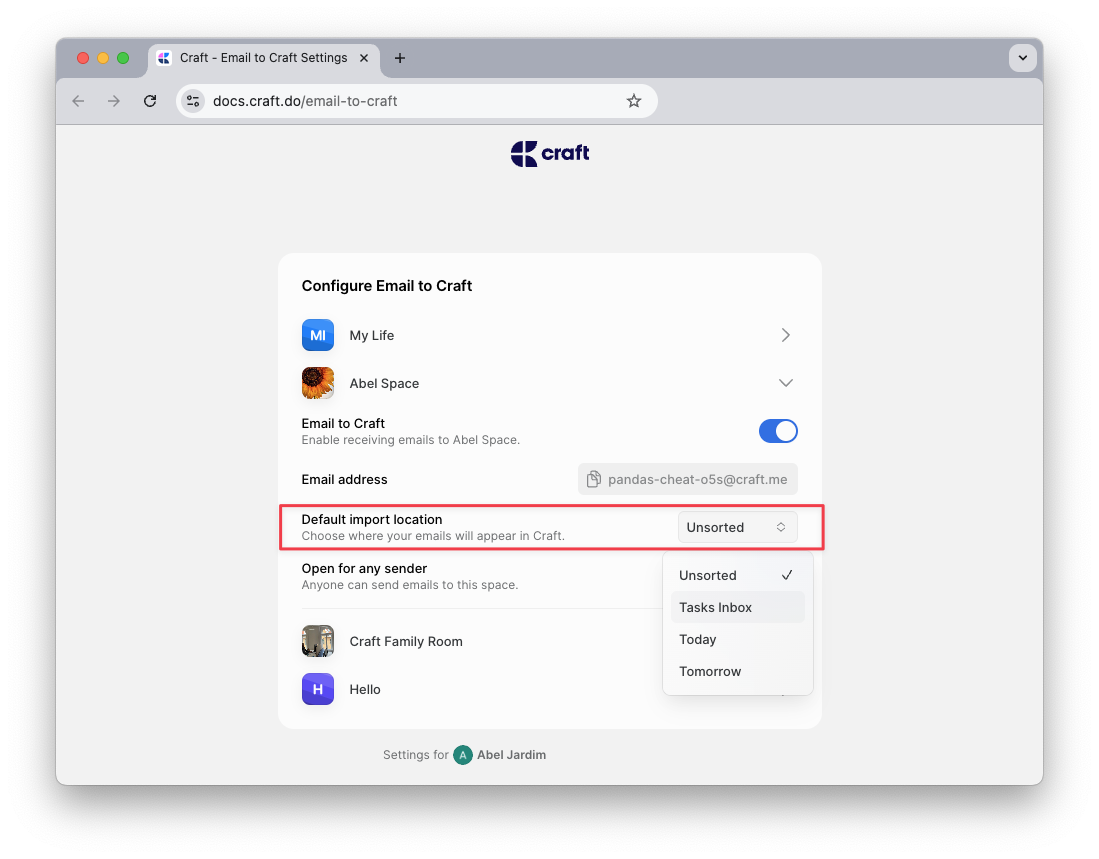
Funktionsweise
Craft verwendet einfache Marker in der Betreffzeile, um zu erkennen, was mit der weitergeleiteten E-Mail passieren soll. Dazu gehören Aufgaben-Marker, Zielmarker und Fälligkeitsmarker.Aufgabe erstellen
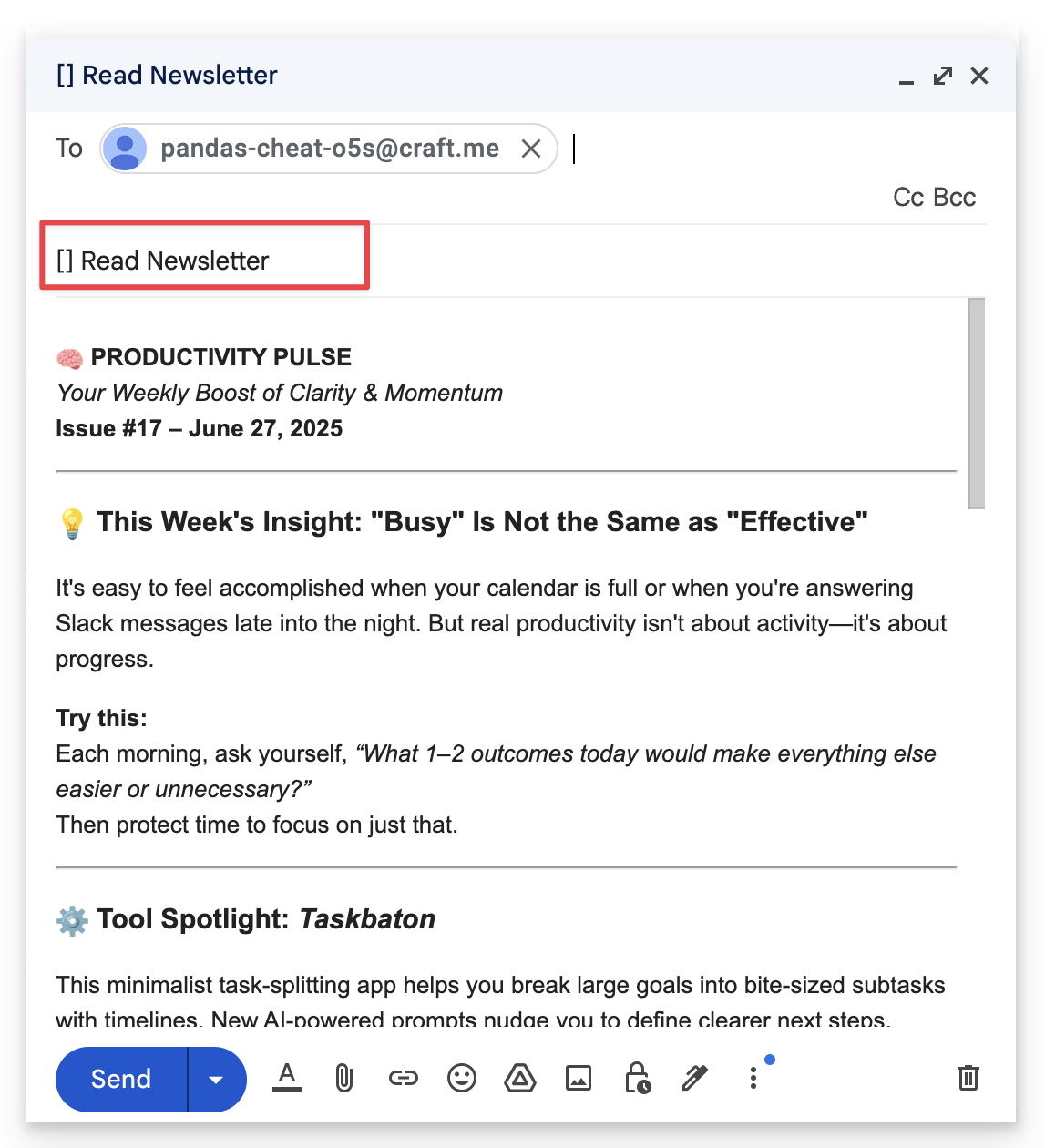
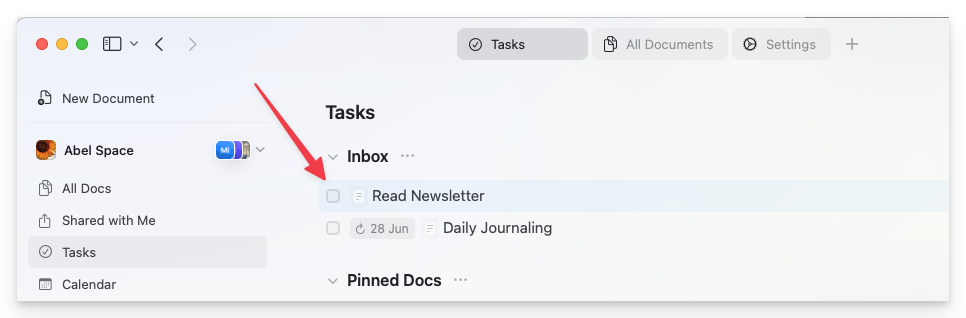
Um eine E-Mail in eine Aufgabe zu verwandeln, beginne die Betreffzeile mit[ ].
Beispiel: [ ] Read newsletter
Ziel wählen
Verwende den>-Marker, um festzulegen, wohin die E-Mail gesendet werden soll:
>today,>tomorrow, oder>yesterday- Fügt den Inhalt der entsprechenden Tägliche Notizen hinzu>YYYY-MM-DD- Fügt den Inhalt in die Tägliche Notizen des jeweiligen Tages ein>unsorted- Erstellt ein neues eigenständiges Dokument im Unsorted-Ordner
[ ] Team meeting notes >2025-07-01
Fälligkeitsdatum hinzufügen
Um einer Aufgabe ein Fälligkeitsdatum zuzuweisen, verwende den!‑Marker:
!today,!tomorrow, oder!YYYY-MM-DD- Setzt das Fälligkeitsdatum für die Aufgabe
[ ] Submit report >today !tomorrow
→ Das erstellt eine Aufgabe in den Tägliche Notizen von heute mit Fälligkeitsdatum für morgen.
Standardverhalten
Wenn du keine Marker in der Betreffzeile angibst, verwendet Craft deine Standard‑Importeinstellung, die du auf der Email to Craft Settings page konfigurieren kannst.Anhänge
- Anhänge wie PDFs, Bilder und Dokumente werden unterstützt und in das Craft‑Dokument importiert
- Videos werden als herunterladbare Datei‑Blocks importiert, nicht als eingebettete Videoplayer
- Manche E‑Mail‑Anbieter leiten Anhänge nicht automatisch weiter – verwende die Option „Mit Anhängen weiterleiten“, um sicherzustellen, dass sie enthalten sind. Für Gmail siehe diesen Artikel
Formatierung
Der E-Mail-Import von Craft passt sich deinem E-Mail-Inhalt und der Formatierung an, um saubere Ergebnisse zu liefern:- Aufzählungen und Zeilenumbrüche bleiben erhalten
- Aufgaben-Marker wie
[ ]oder[x]im E-Mail-Text werden in Checklisten-Elemente umgewandelt - Trennlinien wie
---werden als Abschnitts-Trenner erkannt
Fehlerbehebung
Wenn deine weitergeleitete E-Mail nicht in Craft erscheint:- Prüfe, ob die E-Mail-Adresse, von der du sendest, in deinen Email to Craft-Einstellungen autorisiert ist
- Stelle sicher, dass die Betreff-Marker (
[ ],>today,!tomorrow) korrekt formatiert sind - Wenn du automatische Weiterleitungen oder Umleitungen verwendest (z. B. über Gmail oder Apple Mail), stelle sicher, dass vollständige E-Mails und Anhänge weitergeleitet werden
Anwendungsfälle
Email to Craft eignet sich besonders für:- Newsletter-Verwaltung: Leite Newsletter weiter, um sie in Craft zu lesen und zu organisieren
- Aufgabenerfassung: Verwandle E-Mails in umsetzbare Aufgaben mit Fälligkeitsdaten
- Tägliche Protokolle: Sende dir E-Mails an dich selbst, die automatisch in die Tägliche Notizen von heute landen
- Referenzsammlung: Leite wichtige E-Mails zur Langzeit-Ablage weiter
- Meeting-Notizen: E-Mail dir Meeting-Notizen, die in der richtigen Tägliche Notizen landen
Schnellübersicht
Aufgaben
Mehr dazu, wie du Aufgaben in Craft verwaltest
Tägliche Notizen
Organisiere deinen Tag mit den Tägliche Notizen