

Erfordert iOS 27, iPadOS 27 oder macOS 27. Diese Funktionen sind Teil von Apples neuem Siri, daher hängt die Verfügbarkeit auch von Ihrem Gerät, Ihrer Region und Ihrer Siri-Sprache ab. Siehe Verfügbarkeit weiter unten.
Was Siri kann
Mit Dokumenten:- Ein Dokument finden und öffnen („Öffne meine Packliste in Craft“)
- Fragen anhand des Dokumentinhalts beantworten („Was habe ich für meine Tokio-Reise geplant?“)
- Ein neues Dokument mit Titel und Inhalt erstellen
- Text am Ende eines bestehenden Dokuments ergänzen
- Ein Dokument umbenennen, mit einem Stern markieren oder in einen Ordner verschieben
- Ihre geplanten Aufgaben finden und auflisten
- Neue Aufgaben erstellen
- Aufgaben abschließen, ändern oder löschen
Mit Aufgaben arbeiten
In Craft gehört jede Aufgabe zu einem Space. Siri ordnet Erinnerungen in Listen, deshalb erscheint jeder Ihrer Spaces in Siri als Liste mit demselben Namen: Die Aufgaben in Ihrem Space „Work“ bilden in Siri eine Liste namens „Work“. Wenn Sie eine Aufgabe erstellen, ohne eine Liste zu nennen, verwendet Craft Ihren Space automatisch, sofern nur ein Space verfügbar ist. Sind mehrere Spaces verfügbar, fragt Siri, welchen Space Sie verwenden möchten. Antworten Sie mit dem Namen des Space. Sie können den Space auch in Ihrer Anfrage nennen und dabei das Wort „Liste“ verwenden:„Erstelle in meiner Craft-Liste ‚My Life‘ eine Erinnerung, am Freitag Flüge zu buchen“
Wie Siri Ihre Inhalte liest
Craft gibt Ihre Inhalte über denselben Index auf dem Gerät an Siri weiter, der auch Spotlight versorgt. Der Index wird bei der ersten Nutzung von Craft auf dem Gerät aufgebaut und danach bei Änderungen aktualisiert. Ihre 50 zuletzt bearbeiteten Dokumente geben ihren Inhalt weiter, sodass Siri sie lesen und Fragen dazu beantworten kann. Dabei ist nur die erste Ebene eines Dokuments enthalten; tiefer verschachtelte Inhalte wie Unterseiten werden nicht weitergegeben. Alle anderen Dokumente geben ihren Titel und Angaben wie Ordner und Datum weiter, sodass Siri sie weiterhin finden und öffnen kann, ihren Inhalt aber nicht lesen kann. Wenn Siri ein Dokument nicht lesen kann, das Sie brauchen, öffnen und bearbeiten Sie es in Craft. Kürzlich bearbeitete Dokumente rücken in die Gruppe auf, die Inhalte weitergibt.Einschränkungen
Spaces
Bei Dokumenten arbeitet Siri mit dem Space, den Sie in Craft zuletzt verwendet haben, und Sie können Siri nicht bitten, zu wechseln. Um Siri mit einem anderen Space zu nutzen, öffnen Sie diesen Space zuerst in Craft. Bei Aufgaben erscheint jeder Space als eigene Liste, sodass Sie eine Anfrage an jeden Space richten können, indem Sie ihn benennen.Aufgaben
Siri sieht nur Aufgaben mit einem Termin oder einer Frist. Kontrollkästchen ohne Datum in Ihren Dokumenten werden nicht als Erinnerungen weitergegeben.Bearbeitung
Siri kann Text am Ende eines Dokuments ergänzen und dessen Titel, Sternmarkierung oder Ordner ändern. Bestehende Inhalte kann Siri nicht umschreiben, neu ordnen oder löschen. Für solche Änderungen nutzen Sie die App oder den Craft Assistant.Formatierung
Siri arbeitet in beide Richtungen mit reinem Text. Beim Lesen eines Dokuments wird die Formatierung nicht übernommen. Beim Schreiben kommen Formatierungsanweisungen als reine Zeichen an, eine Anfrage nach fettem Text oder Aufzählungspunkten erzeugt also die Zeichen** und - statt formatierter Inhalte.
Verfügbarkeit
Diese Siri-Funktionen folgen Apples regionaler Einführung, auf die Craft keinen Einfluss hat:- iPhone und iPad: Apple hat diese Siri-Funktionen in der EU nicht verfügbar gemacht. Außerhalb der EU funktionieren sie mit einer unterstützten Siri-Sprache.
- Mac: Diese Funktionen erfordern Apples neues Siri, das Apple derzeit als Beta ausliefert. Die Verfügbarkeit in der EU unterscheidet sich von iOS und kann von Ihrer Konfiguration abhängen.
Fehlerbehebung
Siri findet ein Dokument, kann mir aber nicht sagen, was darin steht
Siri findet ein Dokument, kann mir aber nicht sagen, was darin steht
Nur Ihre 50 zuletzt bearbeiteten Dokumente geben ihren Inhalt an Siri weiter, und davon jeweils nur die erste Ebene. Öffnen und bearbeiten Sie das Dokument in Craft, geben Sie dem Index einen Moment zum Aktualisieren und fragen Sie dann erneut.
Eine Aufgabe zu erstellen oder abzuschließen scheitert mit „Etwas ist schiefgelaufen“
Eine Aufgabe zu erstellen oder abzuschließen scheitert mit „Etwas ist schiefgelaufen“
Nennen Sie den Space in Ihrer Anfrage und verwenden Sie dabei das Wort „Liste“. Starten Sie für einen erneuten Versuch eine neue Siri-Unterhaltung.Wenn Sie eine Aufgabe ohne Listennamen erstellen, verwendet Craft den einzigen verfügbaren Space oder fragt bei mehreren Spaces, welchen Sie verwenden möchten. Antworten Sie auf die Nachfrage mit dem Namen des Space. Die Frage an Siri, welche Listen Sie haben, kann weiterhin scheitern, und Siri kann uneinheitlich reagieren. Prüfen Sie, ob Craft aktuell ist, da ältere Versionen scheitern können, wenn der Listenname fehlt.
Siri auf dem Mac reagiert nicht auf Craft-Anfragen
Siri auf dem Mac reagiert nicht auf Craft-Anfragen
Diese Funktionen erfordern Apples neues Siri, das unter macOS eine Beta ist. Welche Version Sie haben, erkennen Sie am Siri-Symbol: Das ältere Siri hat ein farbiges Symbol, das neue ein einfarbiges. Zum Wechseln öffnen Sie Systemeinstellungen → Siri und aktivieren das neue Siri.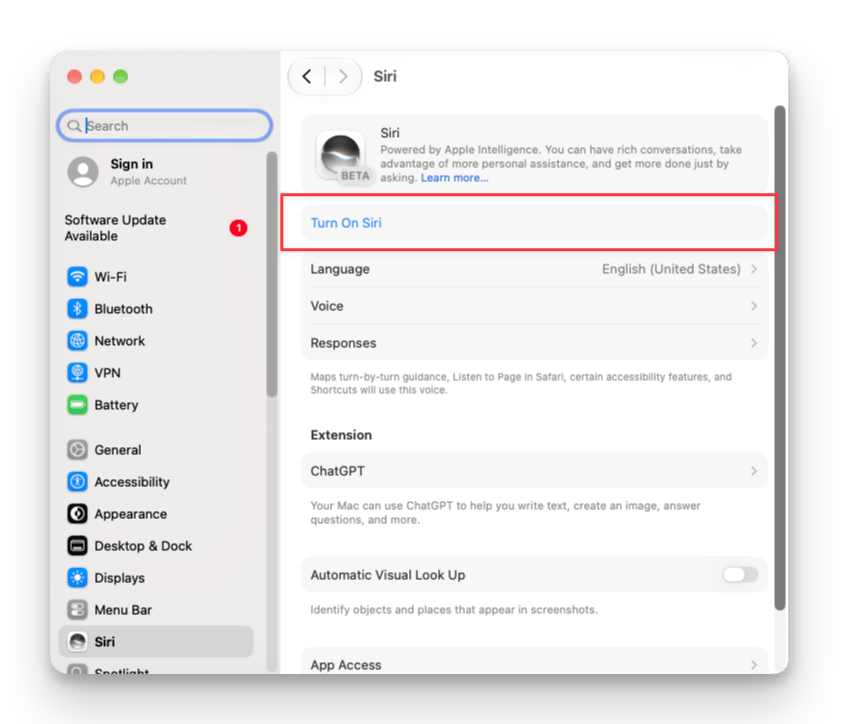
Siri hat ein Dokument im falschen Space erstellt
Siri hat ein Dokument im falschen Space erstellt
Siri verwendet immer den Space, den Sie in Craft zuletzt genutzt haben. Öffnen Sie den gewünschten Space in der App und wiederholen Sie die Anfrage.
Siri sagt, es könne nur das geöffnete Dokument bearbeiten
Siri sagt, es könne nur das geöffnete Dokument bearbeiten
Siri kann beim Bearbeiten nur Text anhängen und Titel, Sternmarkierung oder Ordner eines Dokuments ändern. Anfragen darüber hinaus können zu unterschiedlichen Antworten von Siri selbst führen.
Fetter Text oder Aufzählungspunkte erscheinen als Zeichen ** und -
Fetter Text oder Aufzählungspunkte erscheinen als Zeichen ** und -
Siri schreibt ausschließlich reinen Text. Formatierungsanfragen werden in der aktuellen Version nicht unterstützt.
Verwandte Artikel
Apple Shortcuts
Eigene Automatisierungen erstellen und mit Siri ausführen
Craft Assistant
Die in Craft integrierte KI zum Bearbeiten und Beantworten von Fragen in der App