

So richtest du die Readwise-Synchronisierung ein
1
Öffne die Seite mit den Readwise-Import-EinstellungenFalls du noch nicht in Craft eingeloggt bist, wirst du zur Anmeldung aufgefordert und danach zurück zur Einstellungsseite geleitet.
2
Konfiguriere die Verbindung zu deinem Craft-AccountHole dir dein Access Token aus Readwise wie beschrieben und wähle das Space aus, in dem deine Highlights erscheinen sollen.
Was passiert nach der Einrichtung
Craft erstellt ein Dokument mit dem Namen “Readwise Highlights” im ausgewählten Space. Darin findest du die Collection “My Library”, in der alle Highlights gespeichert werden.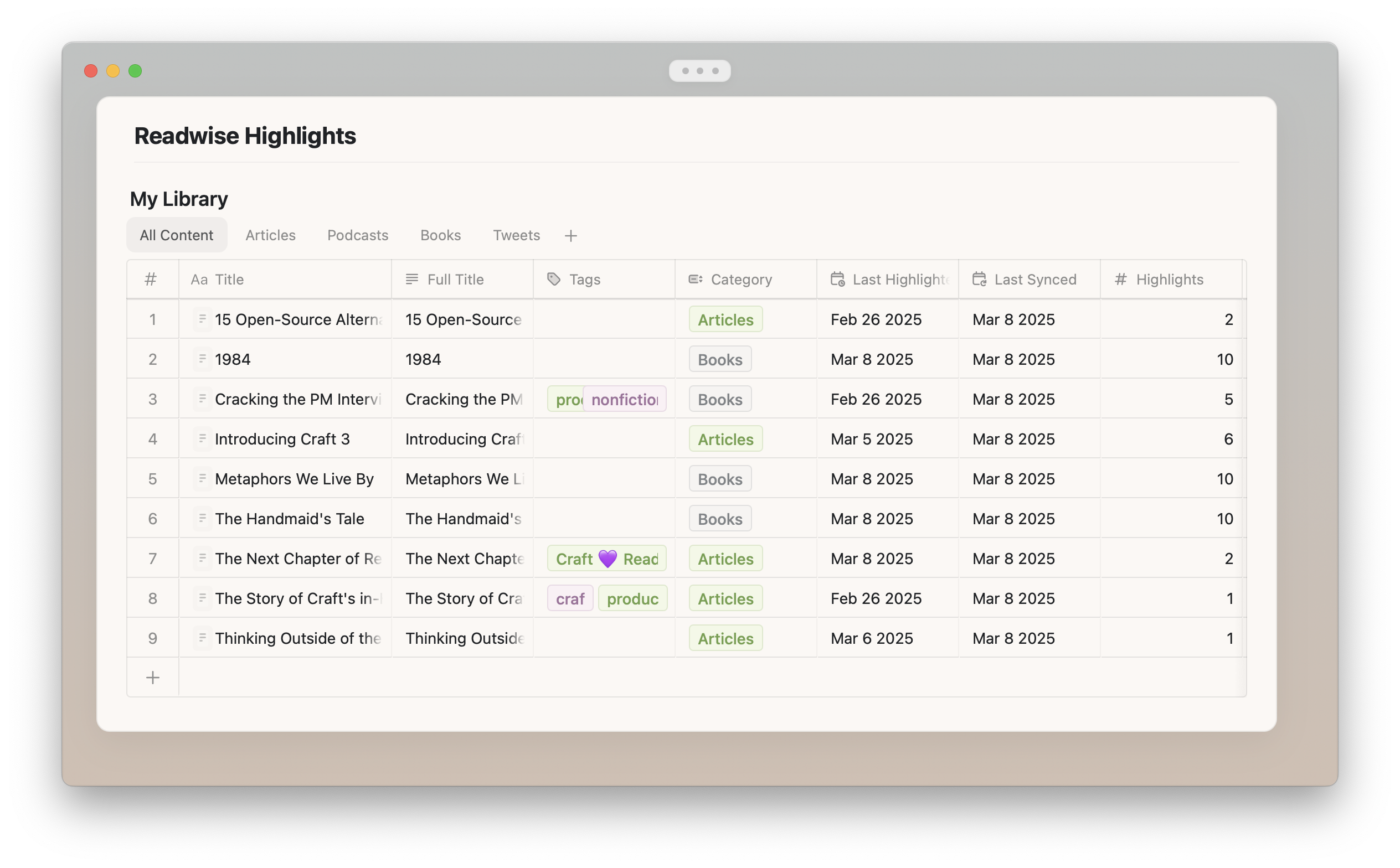
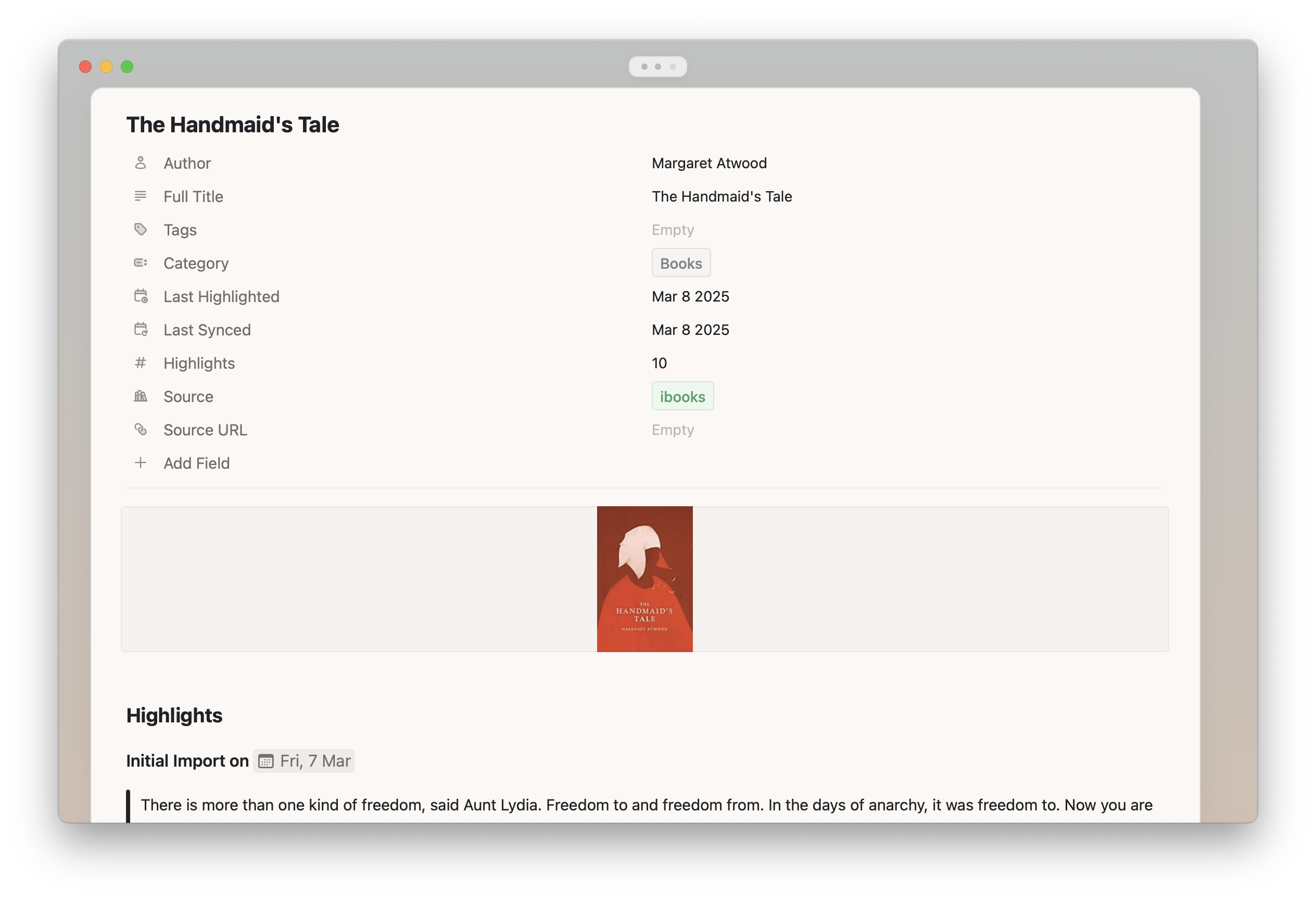
- Titel und Metadaten aus Readwise
- Alle Highlights und Anmerkungen
Häufig gestellte Fragen
Was passiert, wenn ich neue Highlights erstelle?
Alle neuen Highlights, die du in Readwise importierst, werden automatisch in Craft übernommen, ohne dass du etwas tun musst. Stammt ein Highlight aus einem neuen Dokument, wird eine neue Seite in der Collection in Craft angelegt. Stammt das Highlight aus einem bereits vorhandenen Dokument, wird es an das Ende der bestehenden Seite in Craft angehängt.Bestimmte Dienste wie Amazon Kindle, Instapaper und Pocket synchronisieren nur ein paar Mal täglich mit Readwise. Aus diesem Grund können neue Highlights nicht sofort in Readwise oder Craft erscheinen. Falls du schneller synchronisieren musst, kannst du in Readwise auf der Import Highlights-Seite und in den Readwise-Import-Einstellungen in Craft eine manuelle Resynchronisation erzwingen.
Kann ich filtern, welche Highlights importiert werden?
Ja, das kannst du! Wenn du die Integration zum ersten Mal konfigurierst oder jederzeit danach, kannst du die Option “Select Items to be Exported” verwenden, um zu filtern, welche Bücher, Artikel oder Tweets du importieren möchtest. Neu hinzugefügte Bücher werden standardmäßig immer synchronisiert, sofern du sie nicht in den Einstellungen explizit abwählst.Kann ich die Formatierungsoptionen für Highlights ändern?
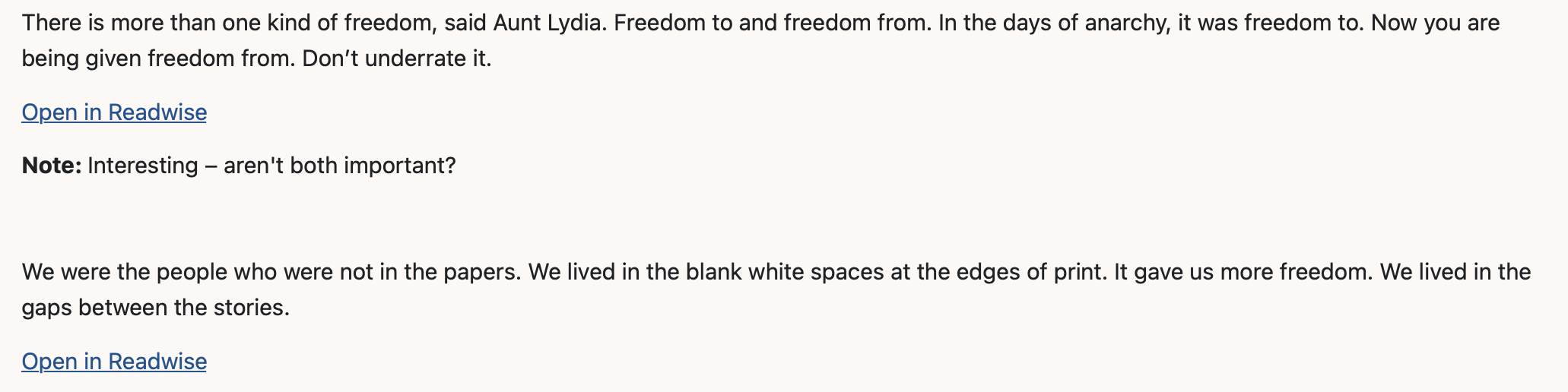
Wenn du nicht möchtest, dass deine Highlights das Standardformat von Craft verwenden und stattdessen etwas Einfaches bevorzugst, aktiviere den Toggle “Use Simple Formatting” in den Einstellungen. Mit dem Standard-Craft-Format: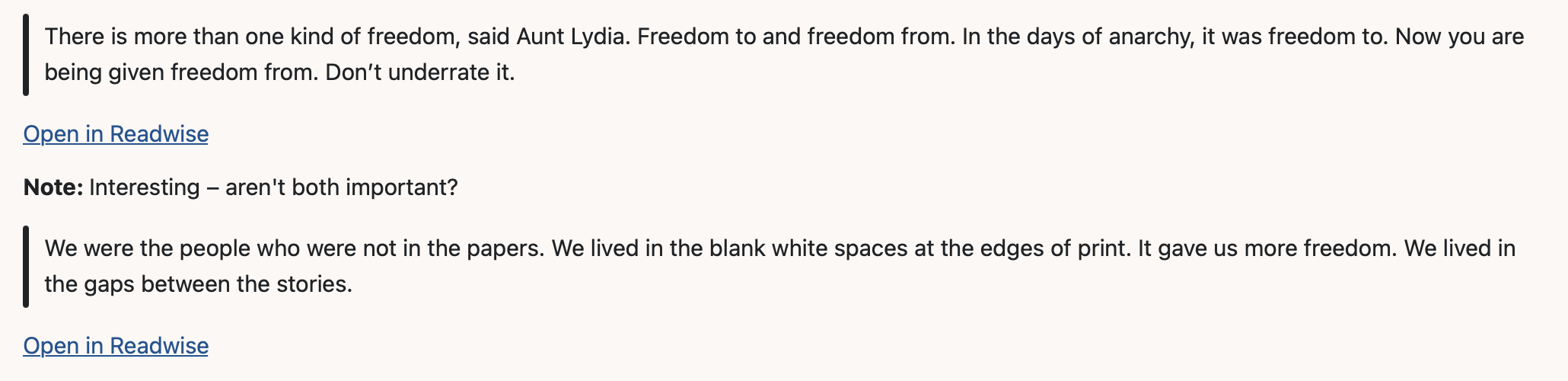
Kann ich das Readwise-Dokument an einen anderen Ort in Craft verschieben?
Innerhalb des Space, für den du die Integration eingerichtet hast, kannst du das Readwise-Dokument frei in jeden Ordner verschieben, den du möchtest.Kann ich die Readwise-Collection in Craft bearbeiten?
Ja! Du kannst die Collection-Ansichten anpassen oder neue hinzufügen, zusätzliche Felder anlegen oder die Namen der Standardfelder bearbeiten. Deine Änderungen werden nicht von nachfolgenden Synchronisierungen überschrieben.Kann ich die Seiten der Readwise-Collection bearbeiten?
Bei einzelnen Büchern, Artikeln und Tweets kannst du den Seitentitel nach Belieben ändern. Er wird nicht überschrieben. Selbstverständlich kannst du die Seite auch sonst frei bearbeiten. Die Integration hängt neue Highlights immer ans Ende der Seite an und überschreibt keine vorhandenen Inhalte.Wenn ich ein vorhandenes Highlight in Readwise bearbeite oder dort eine neue Notiz oder ein Tag hinzufüge, wird diese Änderung in Craft aktualisiert?
Nein. Der Import aus Readwise ist nur append-only. Das bedeutet, dass bereits in deinem Readwise-Dokument in Craft vorhandene Inhalte nicht überschrieben werden – damit wir nichts löschen, das du möglicherweise direkt in Craft bearbeitet oder hinzugefügt hast.Wie lösche ich mein Readwise-Dokument und fange von vorne an?
1
Lösche das Readwise-Dokument in Craft.
2
Gehe zur Seite mit den Readwise-Import-Einstellungen und schalte die Integration aus.
3
Richte die Integration erneut ein. Achte darauf, die Option “Use existing collection” zu deaktivieren.
Wie ändere ich das Craft-Space, in das importiert werden soll?
1
Gehe zur Seite mit den Readwise-Import-Einstellungen und schalte die Integration aus.
2
Richte die Integration erneut ein. Achte darauf, die Option “Use existing collection” zu deaktivieren.
3
Wähle das andere Space aus, in das du importieren möchtest.
Fehlerbehebung
Wenn du auf der Seite mit den Readwise-Import-Einstellungen eine Fehlermeldung wie „Letzter Import fehlgeschlagen. Bitte versuche es erneut” siehst, kann das mehrere Gründe haben:- Du hast dein Readwise-Access-Token zurückgesetzt Schalte die Synchronisierung aus und richte sie mit deinem neuen Token wieder ein. Setze das Häkchen bei “Use existing collection”, damit dein bestehendes Readwise-Dokument weiterhin verwendet wird.
- Du hast eines der Standard-Collection-Felder gelöscht oder den Feldtyp geändert Leider führt das dazu, dass die Synchronisierung nicht mehr funktioniert und nicht wiederhergestellt werden kann. Du musst die Integration neu einrichten. Deaktiviere gegebenenfalls nicht die Option “Use existing collection”, falls verfügbar, da deine vorhandene Collection dann nicht mehr für die Synchronisierung verwendet werden kann.
Verwandte Themen
Collections
Erfahre mehr darüber, wie du mit Collections in Craft arbeitest
Integrate Overview
Entdecke weitere Integrationen, die in Craft verfügbar sind