

Diese Integration ist auf Craft für macOS, iPhone und iPad verfügbar. Sie ist nicht auf Windows oder Web verfügbar.
Zugriff auf Apple Erinnerungen aktivieren
1
Gehe zu Aufgaben in der Craft-Seitenleiste
2
Unter dem three-dot menu (⋯) neben der Inbox wähle Aufgaben aus Erinnerungen → Anzeige → Erinnerungen
3
Erlaube Craft den Zugriff auf deine Erinnerungen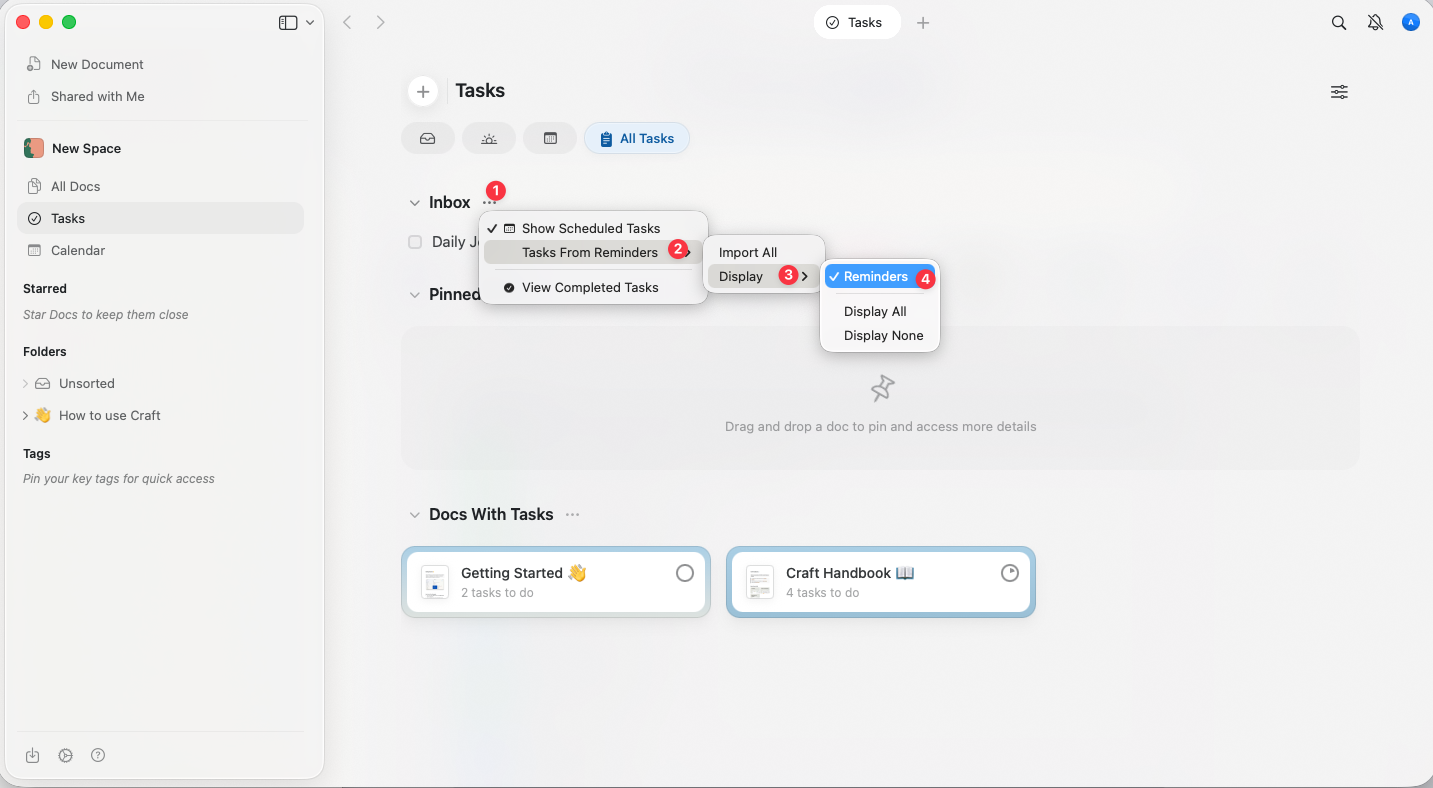
Sobald aktiviert, erscheint ein neuer Abschnitt in Craft oberhalb der Standard-Inbox-Aufgabenzeile.
Apple Erinnerungen in Craft anzeigen
Alle Aufgaben aus Apple Erinnerungen erscheinen in einem Abschnitt unterhalb der Inbox. Aufgaben werden ohne Unterscheidung von Listen oder Accounts angezeigt - alle in einer einheitlichen Ansicht.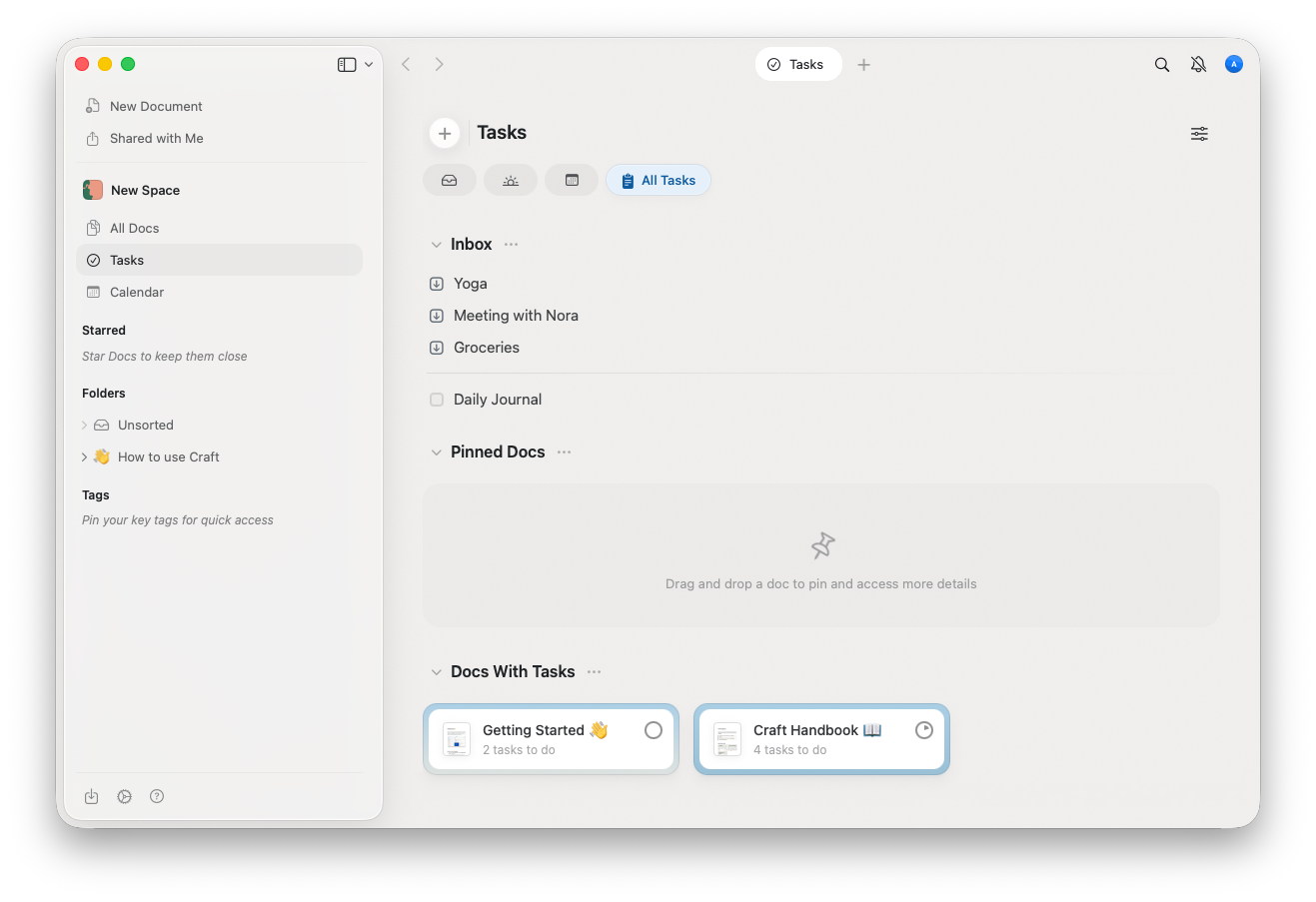
Die Erinnerungen-Liste ist in allen Spaces und Accounts sichtbar, mit denen du in der jeweiligen Craft-Anwendung angemeldet bist.
Aufgaben in Craft importieren
Wähle die Aufgaben aus, die du nach Craft übernehmen möchtest, und lade sie per Klick auf das Pfeilsymbol in deine Inbox herunter: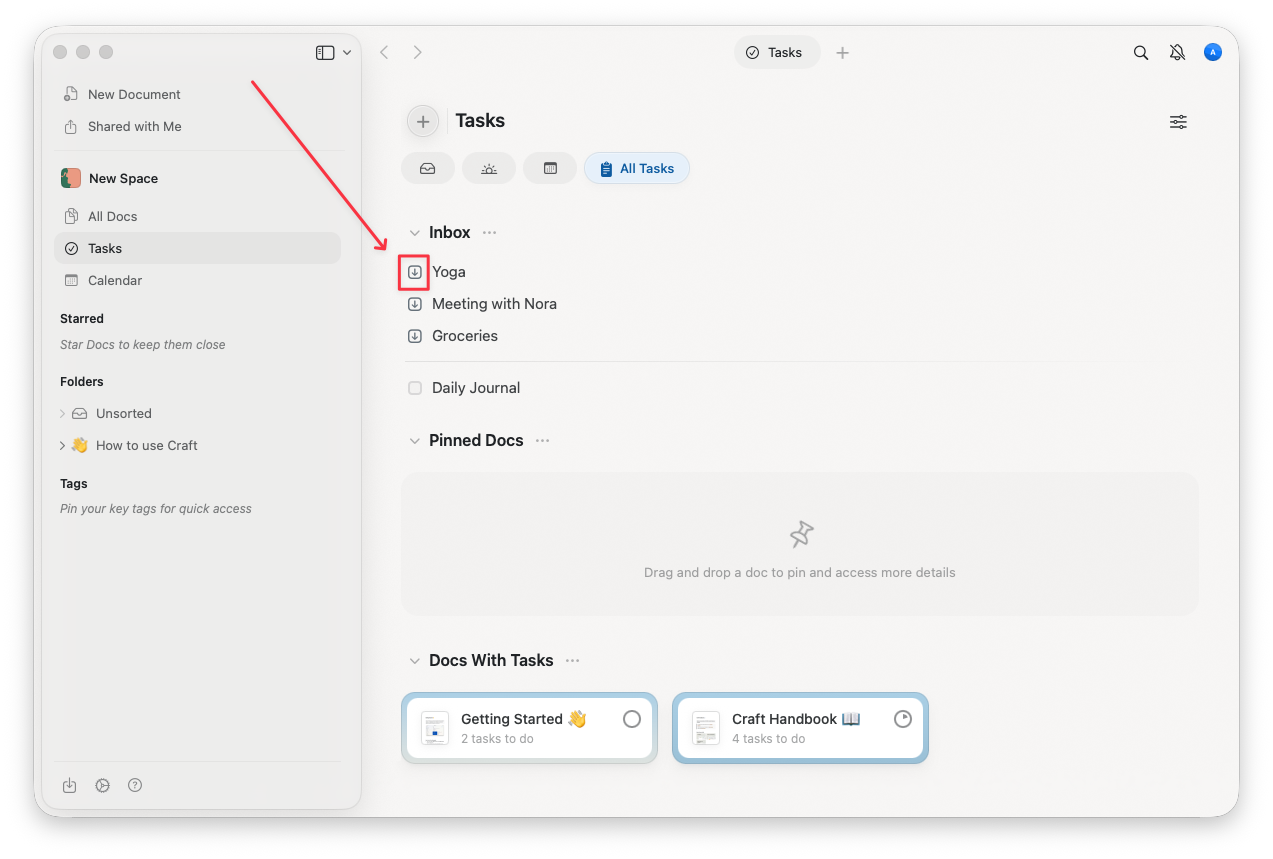
- Die Aufgabe wird aus Apple Reminders gelöscht
- Aufgaben behalten keine Verbindung zu Apple Reminders (nur Einweg-Sync)
Wichtige Details und Einschränkungen
Einweg-Sync
Aufgaben können nur in Craft importiert werden. Änderungen in Craft werden nicht zurück zu Apple Reminders synchronisiert.Keine Unterscheidung
Aufgaben aus allen Accounts und Listen in Apple Reminders werden gemeinsam im Inbox-Abschnitt angezeigt.Teilaufgaben
Aufgaben und Teilaufgaben werden gleich behandelt und in der einheitlichen Liste angezeigt.Wiederkehrende Aufgaben
Wiederkehrende Aufgaben aus Apple Reminders werden als einzelne Aufgaben in Craft importiert.Probleme mit Zeitzonen
Datumangaben können sich durch Zeitzonenunterschiede ändern. Dies wird in einem kommenden Update behoben.Löschverhalten
Sobald eine Aufgabe in Craft heruntergeladen wurde, wird sie aus Apple Reminders gelöscht. Stelle sicher, dass diese Aktion deinen Präferenzen entspricht.Importierte Aufgaben in Craft verwalten
Inbox
- Alle aus Apple Reminders heruntergeladenen Aufgaben werden zu deiner Inbox hinzugefügt
- Von dort aus kannst du:
- Aufgaben Dokumenten zuweisen
- Startdaten oder Fristen festlegen
- Aufgaben nach Bedarf organisieren
Kalenderansicht
Aufgaben mit Startdatum erscheinen automatisch am angegebenen Tag in der Kalenderansicht.Beste Vorgehensweisen
Aufgaben vor dem Import prüfen
Überprüfe die Aufgaben im Bereich “Von Erinnerungen”, bevor du sie herunterlädst. Denke daran, dass heruntergeladene Aufgaben aus Apple Reminders gelöscht werden.Aufgaben nach dem Import organisieren
Verschiebe Aufgaben aus der Inbox in relevante Dokumente, um sie organisiert und den passenden Projekten zuzuordnen.Erinnerungen für schnelles Erfassen nutzen
Nutze weiterhin Apple Reminders für das schnelle Erfassen unterwegs und importiere und organisiere die Aufgaben später während deiner Planung in Craft.Zugriff auf Apple Reminders deaktivieren
Wenn du Craft den Zugriff auf Erinnerungen entziehen möchtest:1
Öffne Systemeinstellungen auf deinem Gerät
2
Gehe zu Datenschutz & Sicherheit → Erinnerungen
3
Finde Craft in der Liste und deaktiviere es
Aufgaben
Mehr über das Verwalten von Aufgaben in Craft
Tägliche Notizen
Organisiere Aufgaben nach Tagen mit Tägliche Notizen
Erinnerungen
Richte das native Erinnerungssystem von Craft ein
Kalender
Zeige importierte Aufgaben in der Kalenderansicht an