

Startbildschirm- und Desktop-Widgets sind auf iOS, iPadOS und macOS verfügbar. Sperrbildschirm-Widgets sind auf unterstützten iPhone- und iPad-Geräten verfügbar.
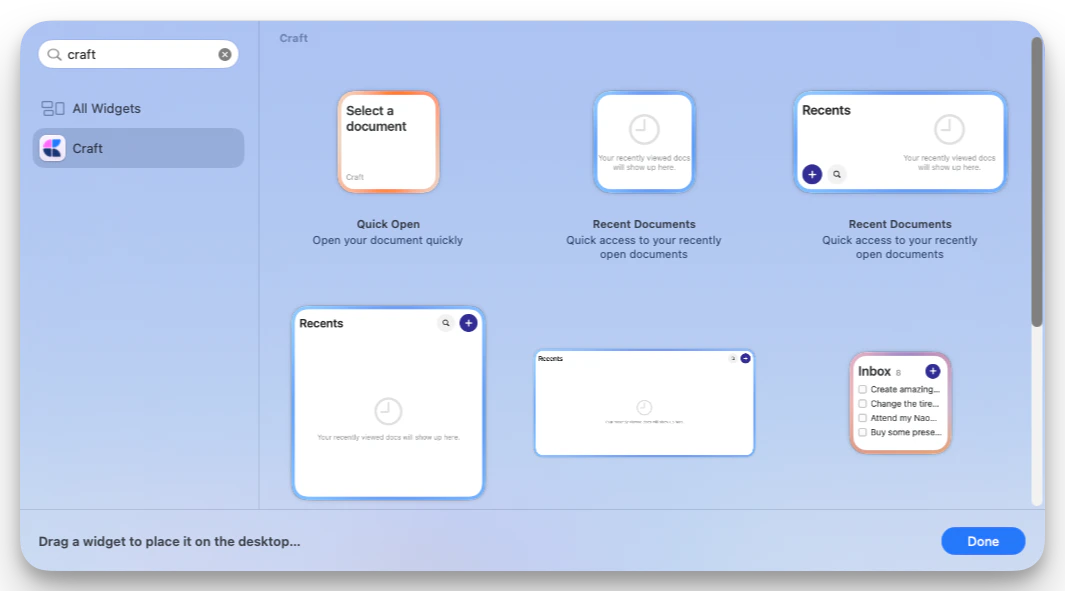
Verfügbare Widgets
Craft bietet derzeit folgende Widget-Typen:Quick Open
Größe: Klein Nutze Quick Open, um mit einem Tippen ein bestimmtes Dokument oder eine Tägliche Notiz zu öffnen. Du kannst einen Space auswählen, das zu öffnende Dokument festlegen und einen Widget-Hintergrund einstellen. Quick Open unterstützt außerdem Verknüpfungen für Tägliche Notizen: Gestern, Heute und Morgen. So zeigt das Widget immer auf die richtige Tägliche Notiz, auch wenn sich das Datum ändert.Aktuelle Dokumente
Größen: Klein, Mittel, Groß und Extragroß, sofern vom Gerät unterstützt Mit „Aktuelle Dokumente” öffnest du zuletzt in Craft angesehene Dokumente. Du kannst festlegen, welcher Benutzer und welcher Space angezeigt wird, und dann ein Dokument antippen, um es zu öffnen. Bei mittelgroßen und größeren Widgets zeigt Craft außerdem Schnellaktionen an:- Suche: Craft-Suche öffnen
- Neues Dokument: ein neues Dokument im ausgewählten Space erstellen
Aufgaben
Größen: Klein, Mittel und Groß Mit dem Aufgaben-Widget behältst du deine Aufgabenlisten auf dem Startbildschirm oder Desktop im Blick. Das Widget kann folgende Inhalte anzeigen:- Posteingang: Aufgaben aus deinem Aufgaben-Posteingang
- Heute: heute fällige Aufgaben sowie überfällige Aufgaben
- Dokument: offene Aufgaben aus einem bestimmten Dokument
Sperrbildschirm-Verknüpfungen
Größe: Kreisförmiges Sperrbildschirm-Widget Craft bietet außerdem Sperrbildschirm-Verknüpfungen für schnelle Aktionen:- Craft öffnen
- Aufgabe in Craft erstellen
- Dokument erstellen
- Heutige Tägliche Notiz öffnen

Widget hinzufügen
Widgets werden über die Widget-Galerie deines Geräts hinzugefügt. Die genauen Schritte hängen von der Plattform ab:- iPhone
- iPad
- Mac
- Sperrbildschirm
- Halte einen leeren Bereich auf dem Startbildschirm gedrückt, bis die Apps zu wackeln beginnen.
- Tippe auf die Schaltfläche +.
- Suche nach Craft.
- Wähle das gewünschte Widget aus.
- Wähle eine Größe aus.
- Tippe auf Widget hinzufügen.
- Halte das Widget gedrückt und tippe dann auf Widget bearbeiten, um es zu konfigurieren.
Widget konfigurieren
Nachdem du ein Craft-Widget hinzugefügt hast, bearbeite es über das System-Widget-Menü, um festzulegen, was es anzeigen soll. Häufige Konfigurationsoptionen sind:- Space: wähle aus, welchen Craft-Space das Widget verwenden soll
- Dokument oder Anzeigemodus: wähle je nach Widget ein Dokument, eine Tägliche Notiz, eine Aufgabenliste oder eine Aufgabenquelle aus
- Benutzer: wähle aus, welches Konto „Aktuelle Dokumente” verwenden soll, wenn mehrere Konten verfügbar sind
- Hintergrund: wähle einen visuellen Hintergrund für Quick Open-, „Aktuelle Dokumente”- oder Aufgaben-Widgets
Öffne Craft auf demselben Gerät und stelle sicher, dass du angemeldet bist. Widget-Optionen werden aus den Spaces, Dokumenten und Kontodaten befüllt, die der App zur Verfügung stehen.
Wie oft Widgets aktualisiert werden
Craft fordert das System auf, „Aktuelle Dokumente”- und Aufgaben-Widgets etwa alle 15 Minuten zu aktualisieren. Aufgaben-Widgets aktualisieren sich außerdem, wenn du Craft öffnest oder verlässt und wenn Craft aufgabenbezogene Aktualisierungen empfängt. Apple steuert den genauen Zeitpunkt der Widget-Aktualisierung, sodass Änderungen möglicherweise nicht sofort erscheinen. Wenn ein Widget veraltet aussieht, öffne Craft einmal und kehre dann zum Startbildschirm oder Desktop zurück.Tipps
- Füge mehrere Craft-Widgets hinzu, wenn du separate Ansichten für verschiedene Spaces, Dokumente oder Aufgabenlisten möchtest.
- Nutze Quick Open mit Heute, um deine Tägliche Notiz mit einem Tippen zu erreichen.
- Verwende das Aufgaben-Widget im Modus Dokument für projektspezifische Aufgabenlisten.
- Nutze mittelgroße oder große „Aktuelle Dokumente”-Widgets, wenn du die integrierten Aktionen „Suche” und „Neues Dokument” verwenden möchtest.
- Wenn ein Widget nach einem Craft-Update nicht lädt, entferne es und füge es erneut über die Widget-Galerie hinzu.
Apple-Kurzbefehle
Automatisiere Aufgaben mit der Shortcuts-Integration
Tägliche Notizen
Nutze Widgets mit Täglichen Notizen für schnellen Zugriff