

Agregar varias cuentas está disponible actualmente solo en iOS y macOS.
Agregar otra cuenta
Puedes iniciar sesión en varias cuentas de Craft en el mismo dispositivo y cambiar entre ellas al instante.Paso 1: Abrir Ajustes
- Mac
- Web / Windows
- iOS
- Android
Haz clic en el nombre del Space en la parte superior de la barra lateral para abrir Ajustes.



Paso 2: Agregar la cuenta
1
Ir a Configuración de cuenta
Selecciona Configuración de cuenta en Tu cuenta en la barra lateral.
2
Agregar la cuenta
Haz clic en Agregar cuenta e inicia sesión con las credenciales de tu cuenta adicional.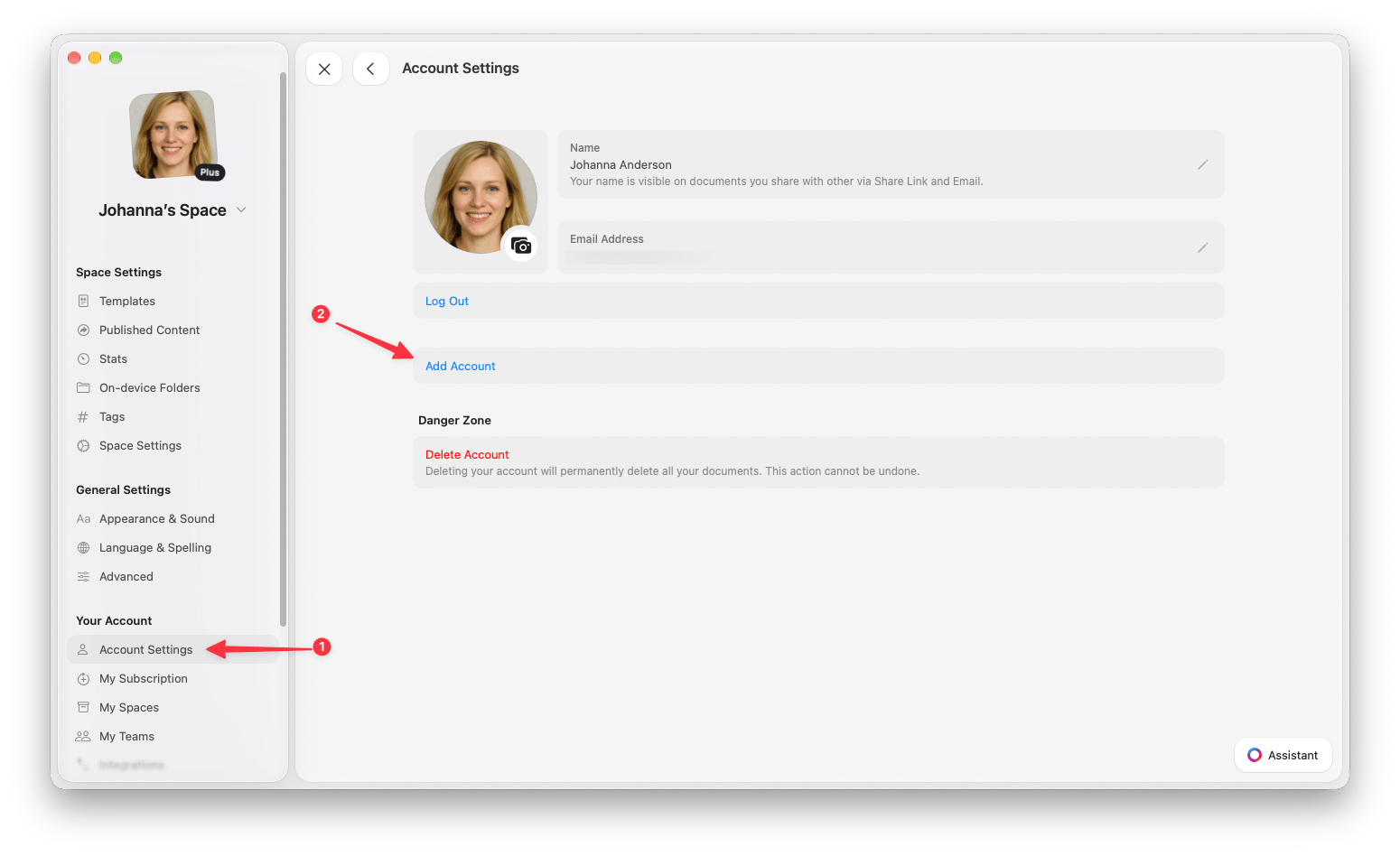
Cambiar entre cuentas
Una vez que hayas agregado varias cuentas, puedes cambiar rápidamente entre ellas desde el menú de perfil.1
Haz clic o toca tu foto de perfil en la esquina superior derecha
2
Selecciona la cuenta a la que quieres cambiar desde la lista de cuentas
Mover Documentos entre cuentas
Puedes transferir Documentos individuales de una cuenta a otra, conservando el contenido del Documento.- macOS
- iOS
1
Haz clic derecho en el Documento que quieres mover
2
Selecciona Move to… en el menú contextual
3
Elige To Another Space
4
Selecciona el Espacio de destino en tu otra cuenta
Buenas prácticas
- Usa fotos de perfil descriptivas: configura fotos de perfil diferentes para cada cuenta para poder identificarlas de un vistazo
- Organiza por tipo de espacio de trabajo: considera usar cuentas separadas para tipos de trabajo fundamentalmente distintos en lugar de solo para diferentes proyectos
- Exporta antes de movimientos importantes: si planeas mover muchos Documentos entre cuentas, considera exportarlos primero como copia de seguridad
Artículos relacionados
Espacios
Aprende a organizar el contenido dentro de los Espacios
Configuración de la cuenta
Comienza con tu cuenta de Craft