

Cómo configurarlo
1
Abre cualquier app de Craft (Mac, iPad, iPhone o Web). Si usas la app Web desde un escritorio, también puedes acceder directamente a la página de configuración mediante este enlace: Email to Craft Settings page.
2
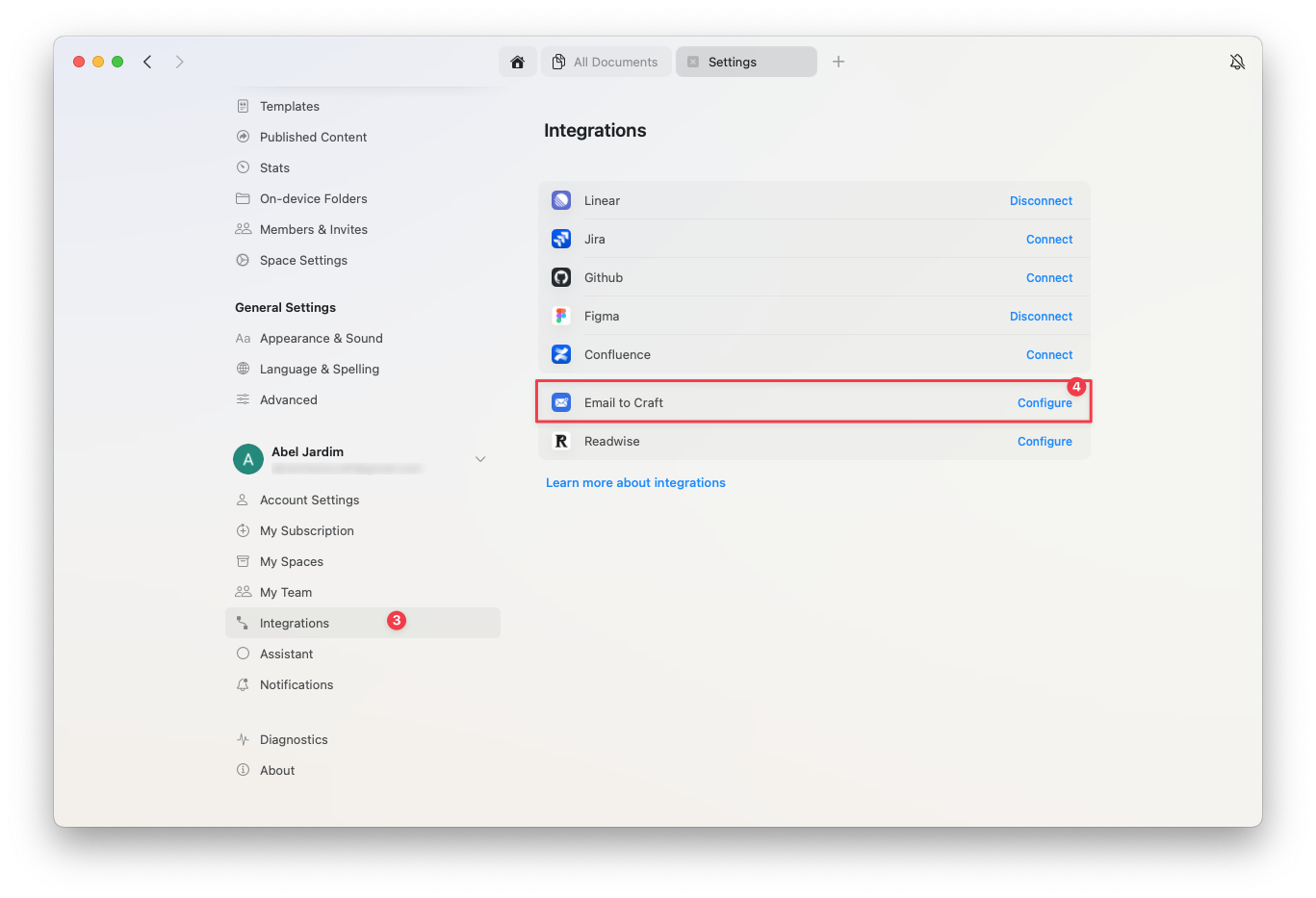
Ve a Configuración → Integraciones → Email to Craft → Configurar.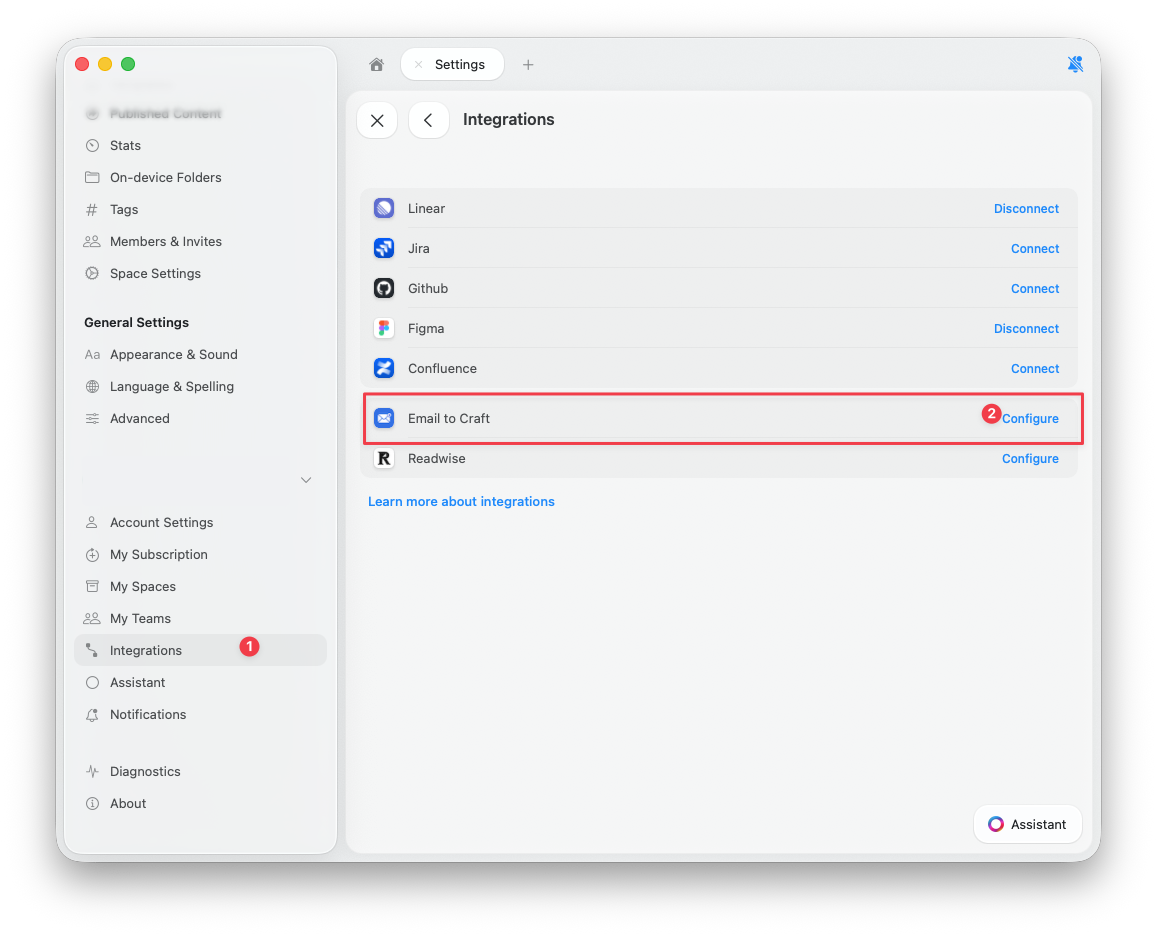
3
Selecciona el Espacio de Craft donde quieres recibir los correos reenviados y activa la función Email to Craft.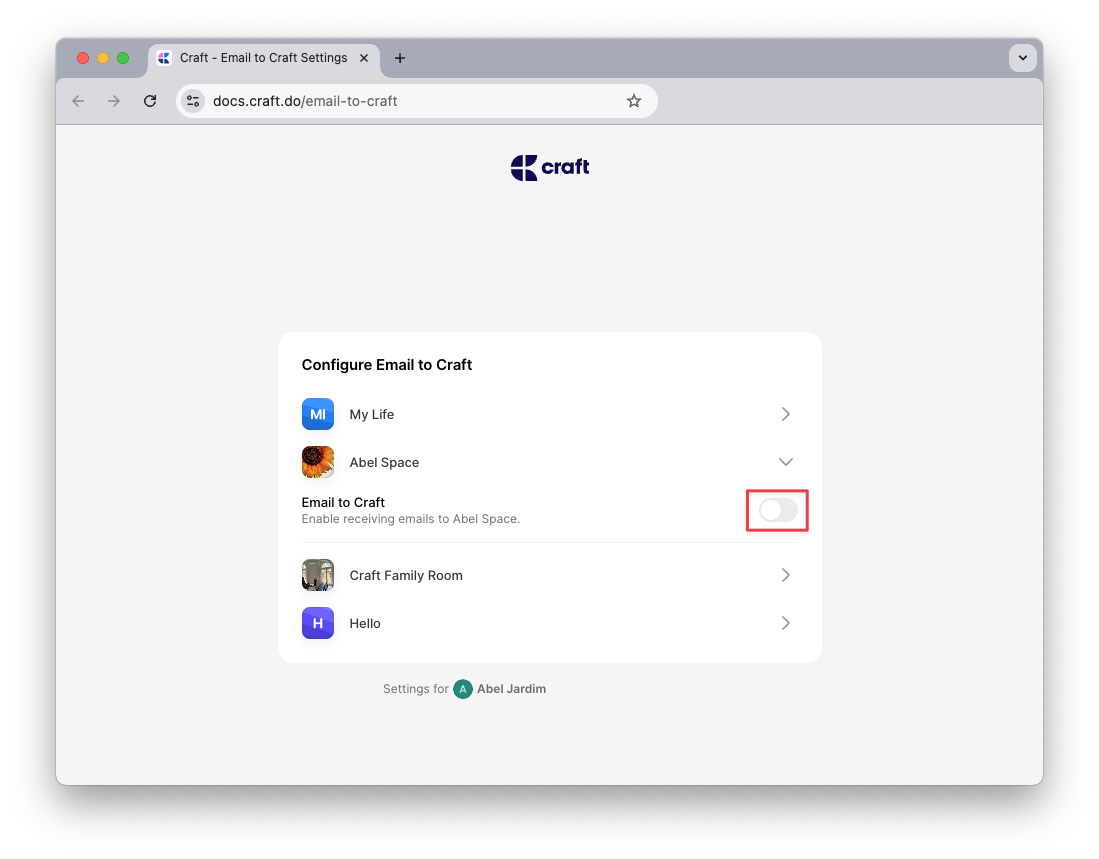
4
Se generará una dirección de correo única: a esa dirección deberás reenviar los correos para importarlos a Craft.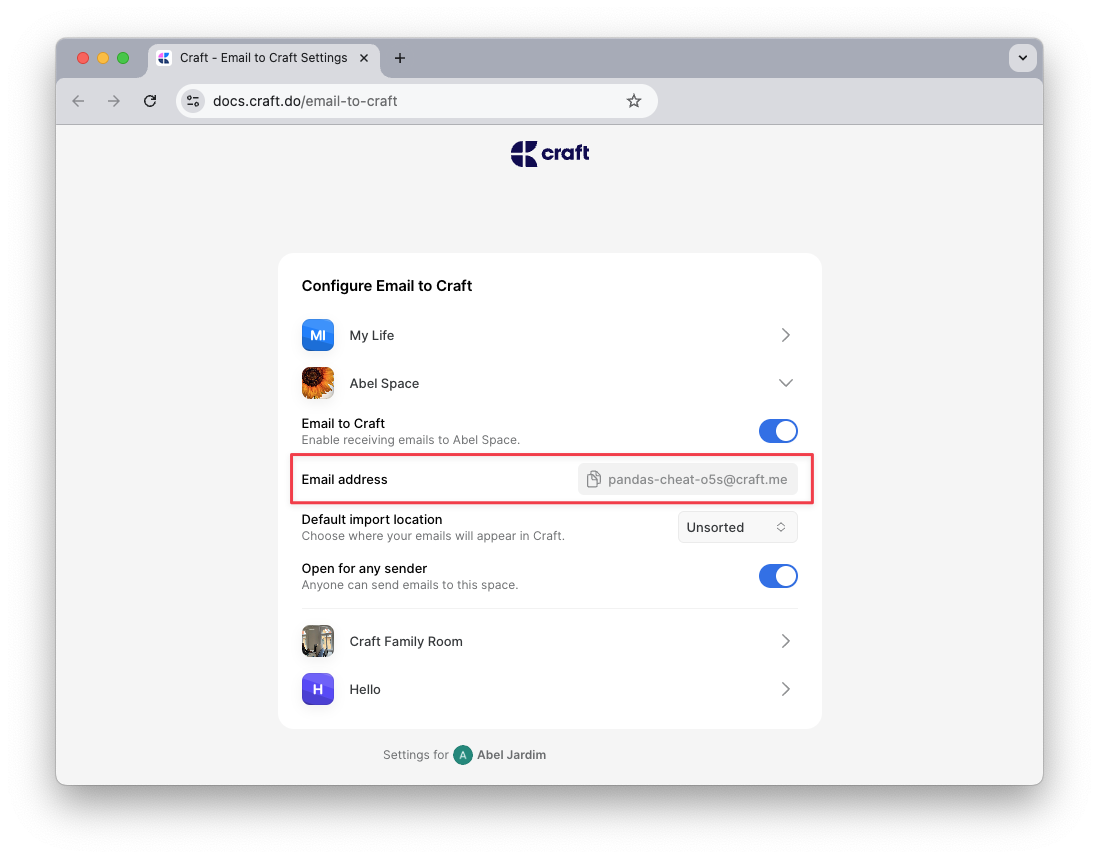
5
En esa misma página de Configuración puedes definir el comportamiento predeterminado para el manejo de los correos entrantes.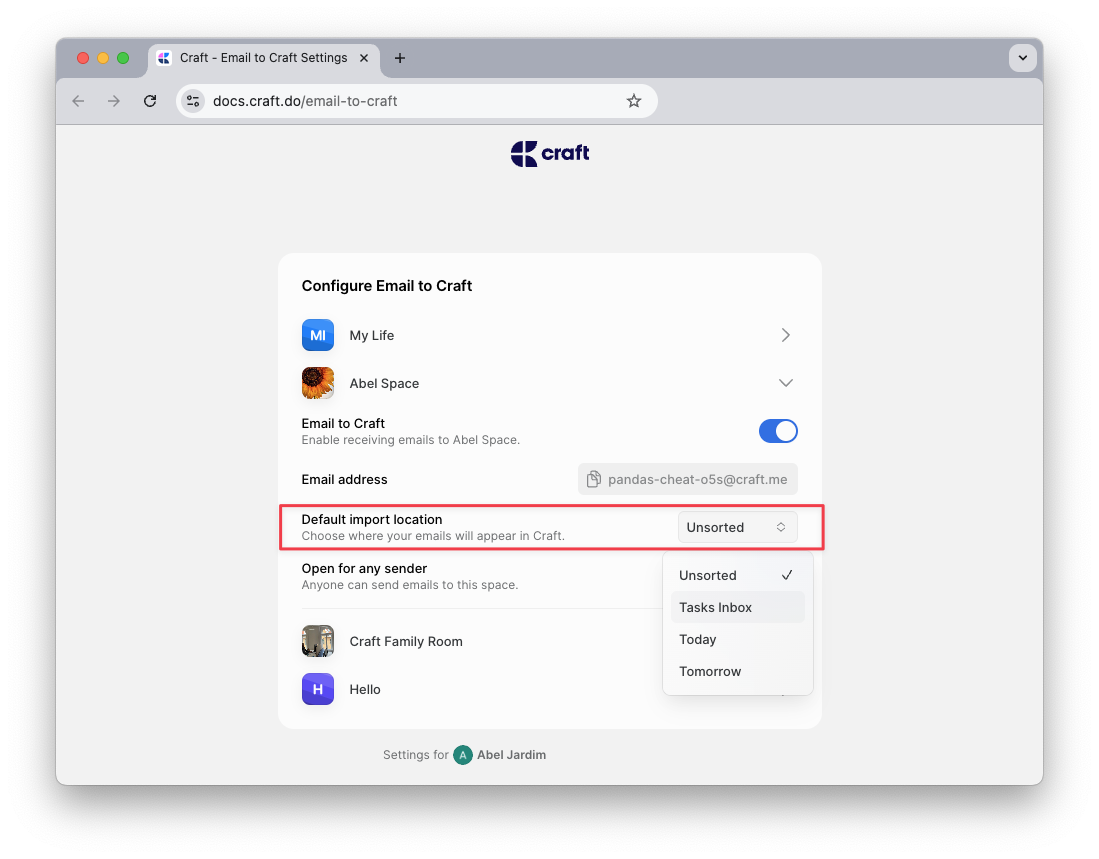
Cómo funciona
Craft usa marcadores sencillos en la línea de asunto para determinar qué debe hacerse con el correo reenviado. Estos incluyen marcadores para tareas, ubicación y fechas límite.Crear una tarea
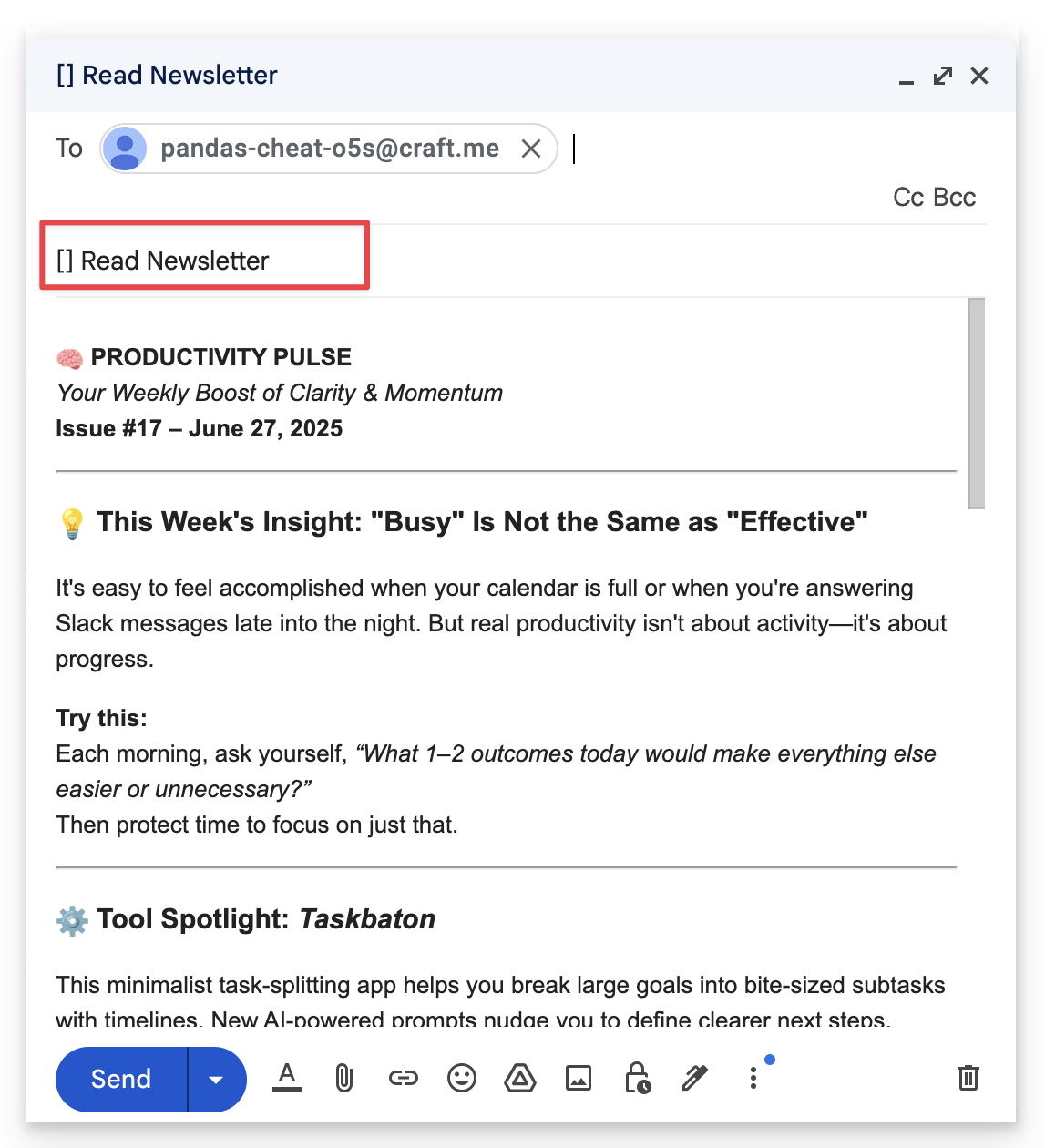
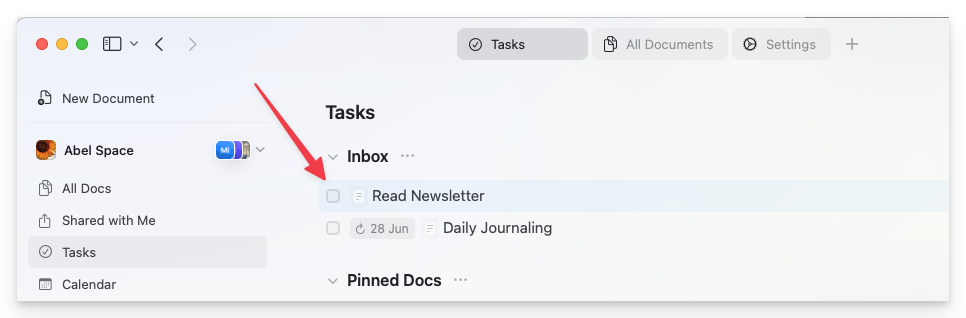
Para convertir tu correo en una tarea, comienza la línea de asunto con[ ].
Ejemplo: [ ] Read newsletter
Elegir una ubicación
Usa el marcador> para indicar dónde debe ir el correo:
>today,>tomorrowo>yesterday– Añade el contenido a la Nota Diaria correspondiente>YYYY-MM-DD– Añade el contenido a la Nota Diaria de ese día>unsorted– Crea un nuevo Documento independiente en la carpeta Unsorted
[ ] Team meeting notes >2025-07-01
Establecer una fecha límite
Para poner una fecha límite a una tarea, usa el marcador!:
!today,!tomorrowo!YYYY-MM-DD– Establece la fecha límite para la tarea
[ ] Submit report >today !tomorrow
→ Esto crea una tarea en la Nota Diaria de hoy con fecha límite para mañana.
Comportamiento predeterminado
Si no incluyes ningún marcador en la línea de asunto, Craft aplicará tu configuración de importación predeterminada, que puedes ajustar en la Email to Craft Settings page.Archivos adjuntos
- Se admiten archivos adjuntos como PDFs, imágenes y documentos, y se importarán al Documento de Craft
- Videos se importan como bloques de archivo descargables, no como reproductores embebidos
- Algunos proveedores de correo pueden no reenviar automáticamente los archivos adjuntos: usa la opción “Reenviar con archivos adjuntos” para asegurarte de que se incluyan. Para Gmail, consulta este artículo
Formato
La importación de correos de Craft se adapta al contenido y formato de tu correo para asegurar resultados limpios y pulidos:- Se conservan las viñetas y los saltos de línea
- Los marcadores de tarea como
[ ]o[x]dentro del cuerpo del correo se convertirán en elementos de lista con casillas - Las líneas divisorias como
---se reconocerán como separadores de sección
Solución de problemas
Si tu correo reenviado no aparece en Craft:- Confirma que la dirección de correo desde la que envías esté autorizada en la configuración de Email to Craft
- Asegúrate de que los marcadores en el asunto (
[ ],>today,!tomorrow) estén correctamente formateados - Si usas reenvío automático o redirección (por ejemplo, con Gmail o Apple Mail), asegúrate de que se envíen los correos completos y los archivos adjuntos
Casos de uso
Email to Craft es ideal para:- Gestión de newsletters: Reenvía newsletters para leerlas y organizarlas en Craft
- Captura de tareas: Convierte correos en Tareas accionables con fechas límite
- Registro diario: Envíate correos que vayan automáticamente a la Nota Diaria de hoy
- Colección de referencias: Reenvía correos importantes para guardarlos a largo plazo
- Notas de reuniones: Envíate notas de reunión que caigan en la Nota Diaria correspondiente
Referencia rápida
Tareas
Aprende más sobre cómo gestionar Tareas en Craft
Notas Diarias
Organiza tu día con Notas Diarias