

Cómo configurar la sincronización con Readwise
1
Abre la Readwise Import Settings pageSi aún no has iniciado sesión en Craft, te pedirá que inicies sesión y luego te llevará de vuelta a la página de Configuración.
2
Configura la conexión con tu cuenta de CraftObtén tu Access Token desde Readwise según se indica, y selecciona el Espacio donde quieres que aparezcan tus resaltados.
Qué sucede después de configurar
Craft creará un Documento llamado “Readwise Highlights” en el Espacio seleccionado. Allí encontrarás la Colección “My Library”, donde se almacenarán todos los resaltados.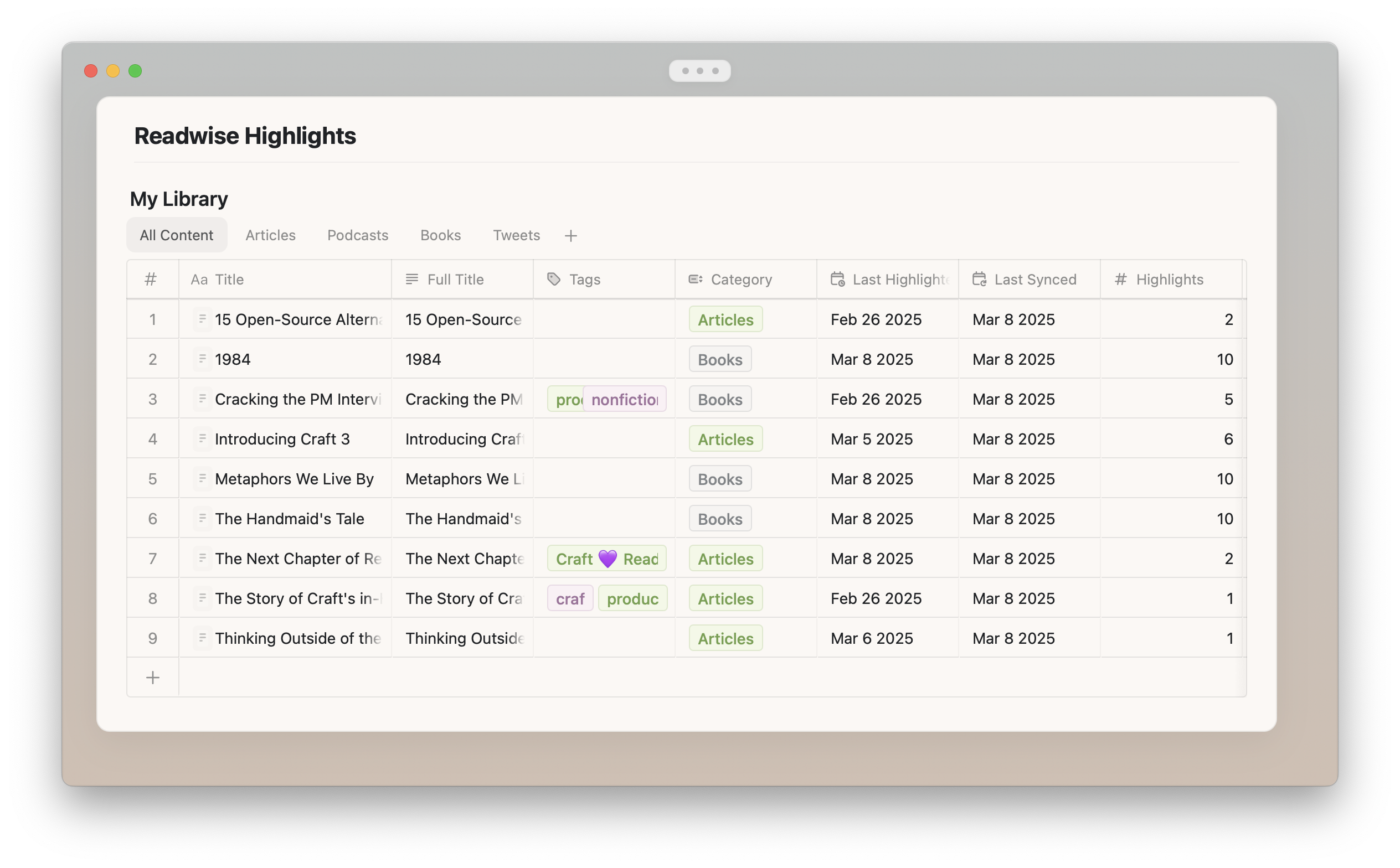
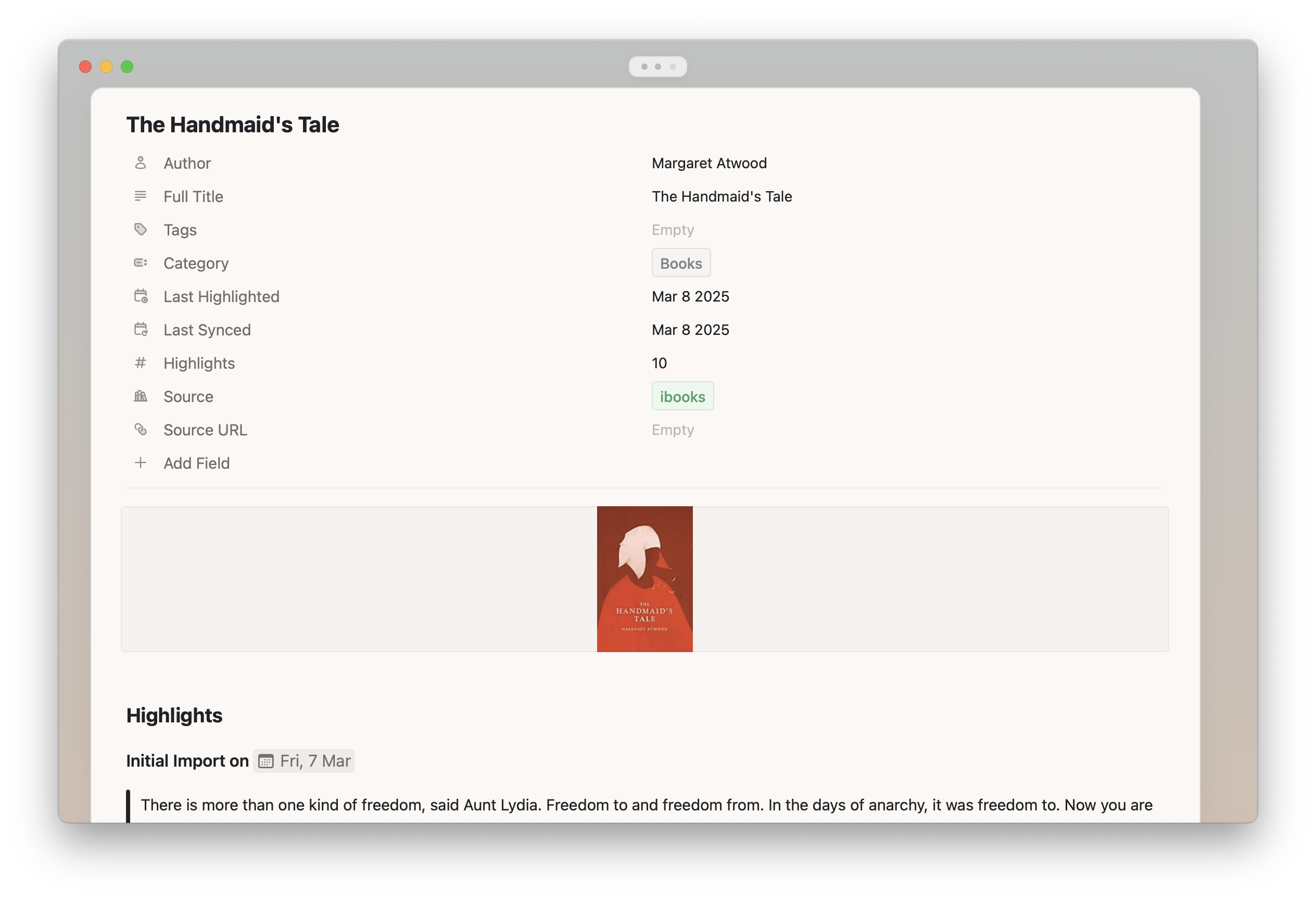
- Título y metadatos desde Readwise
- Todos los resaltados y anotaciones
Preguntas frecuentes
¿Qué ocurre cuando hago nuevos resaltados?
Cualquier nuevo resaltado que importes a Readwise se importará automáticamente en Craft, sin que tengas que hacer nada. Si el resaltado proviene de un Documento nuevo, se insertará una nueva página en la Colección en Craft. Si el resaltado proviene de un Documento existente, se añadirá al final de la página existente en Craft.Servicios como Amazon Kindle, Instapaper y Pocket solo se sincronizan con Readwise unas pocas veces al día. Por esta razón, los nuevos resaltados pueden no aparecer de inmediato ni en Readwise ni en Craft. Si necesitas sincronizar antes, puedes forzar una resincro manual en Readwise desde la Import Highlights page in Readwise y en la Readwise Import Settings in Craft.
¿Puedo filtrar qué resaltados importar?
¡Sí, puedes! Cuando configures la integración por primera vez, o en cualquier momento después, puedes usar la opción “Select Items to be Exported” para filtrar qué libros, artículos o tweets quieres importar. Los libros añadidos recientemente se sincronizarán siempre, a menos que los desmarques específicamente en la Readwise Import Settings page.¿Puedo cambiar las opciones de formato para los resaltados?
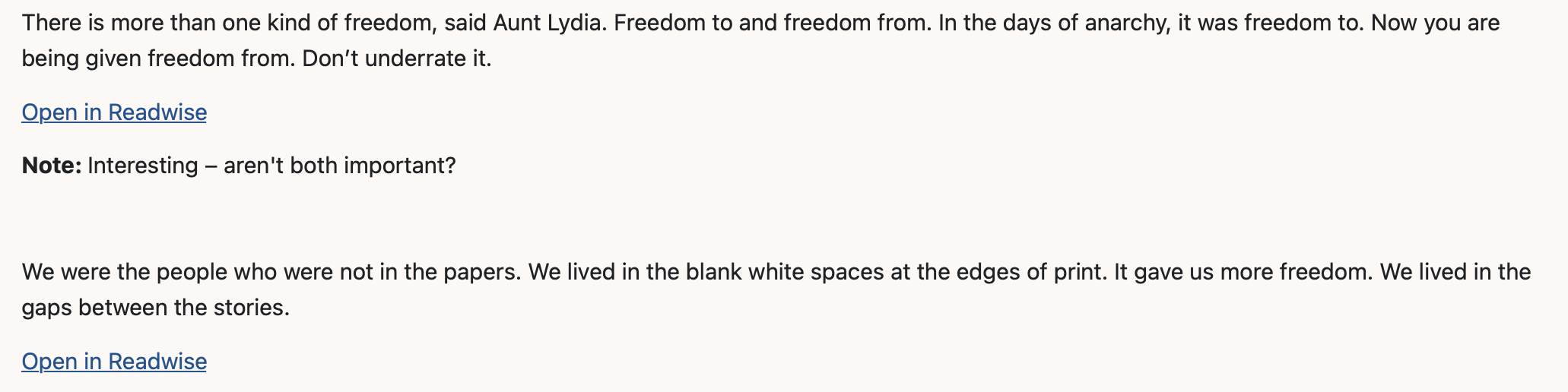
Si no quieres que tus resaltados usen el formato predeterminado de Craft y prefieres algo sencillo, activa el toggle “Use Simple Formatting” en la Readwise Import Settings page. Con el formato predeterminado de Craft: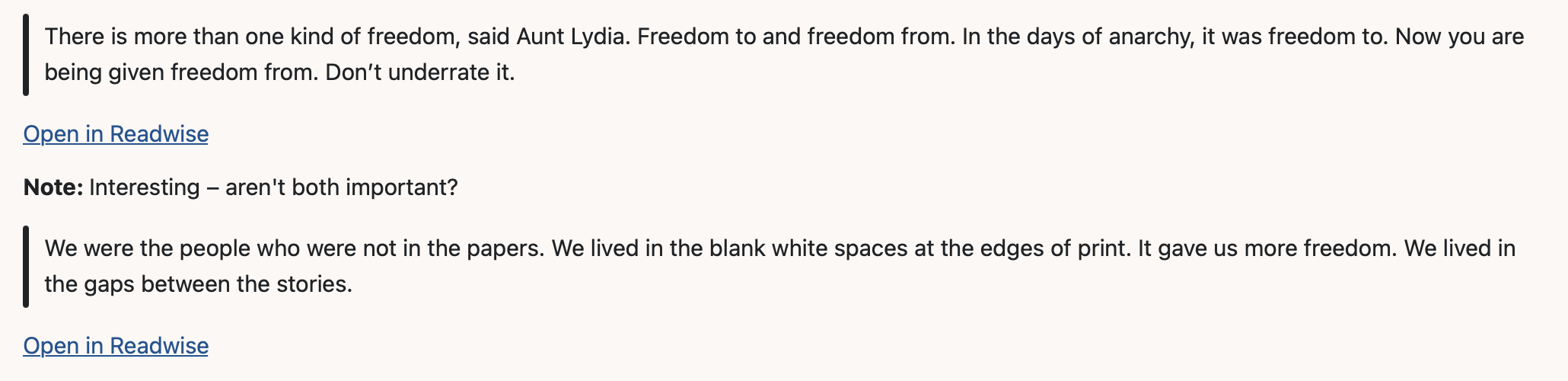
¿Puedo mover el documento de Readwise a otra parte en Craft?
Dentro del Espacio donde configuraste la integración, puedes mover el documento de Readwise libremente a cualquier Carpeta que desees.¿Puedo modificar la Colección de Readwise en Craft?
¡Sí, puedes! Siéntete libre de modificar las vistas de la Colección o agregar nuevas según prefieras. También puedes añadir campos adicionales o editar los nombres de los campos predeterminados si quieres. Tus cambios no serán sobrescritos por sincronizaciones posteriores.¿Puedo editar las páginas de la Colección de Readwise?
Para libros, artículos y tweets individuales, puedes cambiar el título de la página como prefieras. No será sobrescrito. Por supuesto, también puedes editar la página tanto como quieras. La integración siempre añadirá los nuevos resaltados al final de la página y no sobrescribirá contenido existente.Si edito o formateo un resaltado existente en Readwise, o agrego una nota o etiqueta a un resaltado existente, ¿se actualizará ese cambio en Craft?
No. La importación desde Readwise es solo adición (append-only). Esto significa que cualquier cosa que ya esté en tu Documento de Readwise en Craft no será sobrescrita - para evitar borrar accidentalmente algo que hayas editado o añadido directamente en Craft.¿Cómo elimino mi documento de Readwise y comienzo de nuevo?
1
Elimina el documento de Readwise en Craft.
2
Ve a la Readwise Import Settings page y desactiva la integración.
3
Configura la integración otra vez. Asegúrate de desmarcar la opción “Use existing collection”.
¿Cómo cambio el Espacio de Craft al que importar?
1
Ve a la Readwise Import Settings page y desactiva la integración.
2
Configura la integración otra vez. Asegúrate de desmarcar la opción “Use existing collection”.
3
Selecciona el otro Espacio al que quieres importar.
Solución de problemas
Cuando veas un mensaje de error como “Last import failed. Please try again” en la Readwise Import Settings page, esto puede deberse a varias razones:- Has restablecido tu Readwise Access Token Desactiva la sincronización y configúrala de nuevo con tu nuevo token. Marca “Use existing collection” para asegurarte de que tu Documento de Readwise existente seguirá siendo usado.
- Has eliminado o cambiado el tipo de uno de los campos predeterminados de la Colección Desafortunadamente, esto hará que la sincronización falle y no se puede recuperar. Tendrás que configurarla de nuevo desde cero. Asegúrate de desmarcar “Use existing collection” si la opción está disponible, ya que tu Colección existente no podrá usarse para la sincronización.
Temas relacionados
Colecciones
Aprende más sobre cómo trabajar con Colecciones en Craft
Resumen de integraciones
Explora otras integraciones disponibles en Craft