

- Clipear artículos completos o secciones seleccionadas
- Formatear limpiamente el contenido en Bloques de Craft
- Conservar enlaces de origen y metadatos (título, favicon, autor, fecha de publicación)
- Elegir dónde guardar – Documentos existentes, Carpetas o Notas Diarias
Instalación
1
Instala la extensión Craft Web Clipper en tu navegador desde craft.do/download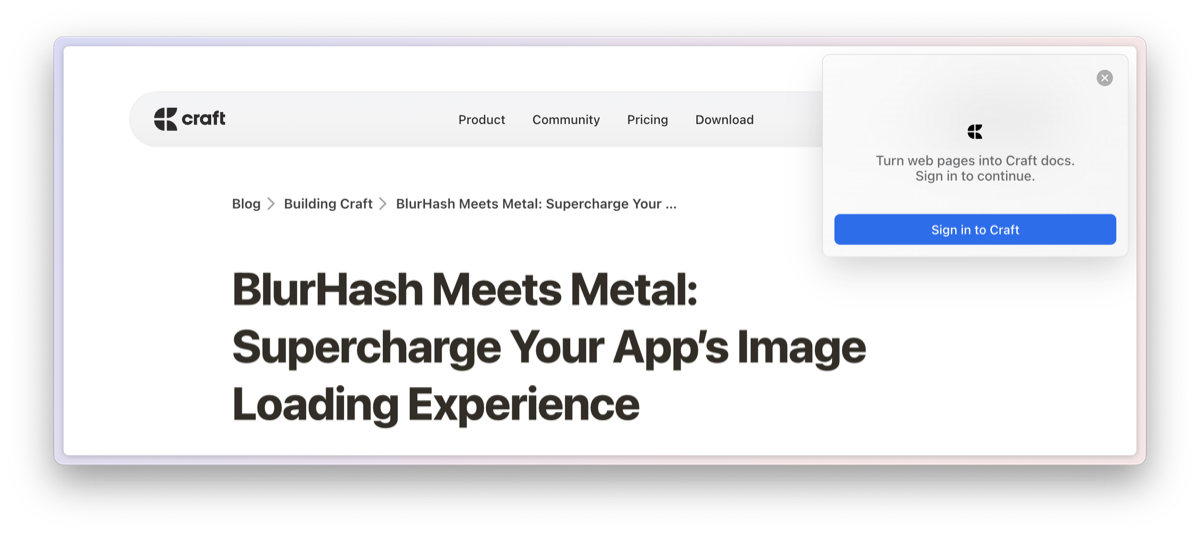
2
La primera vez que abras el Web Clipper haciendo clic en el icono de Craft en la barra de herramientas del navegador o en el panel de extensiones, se te pedirá que inicies sesión con tu cuenta de Craft como de costumbre.
Notas por plataforma
- Safari
- Firefox
Puede que encuentres problemas con los permisos. Recomendamos otorgar al Web Clipper acceso a todas las páginas que visitas para obtener la mejor experiencia.
Nunca leemos, almacenamos, registramos ni accedemos a los sitios que visitas. El único contenido compartido con Craft y subido a nuestros servidores es el contenido que tú clippeas y guardas.
Cómo usar
1
Cuando encuentres un artículo o página que quieras guardar, haz clic en el icono de Craft Web Clipper en la barra de herramientas del navegador. También puedes anclar la extensión para un acceso más fácil.
2
Selecciona la nota o la carpeta de destino dentro de tu Espacio de Craft. Puedes buscar todo tipo de Carpetas, Documentos y Notas Diarias. Haz clic en uno para seleccionarlo.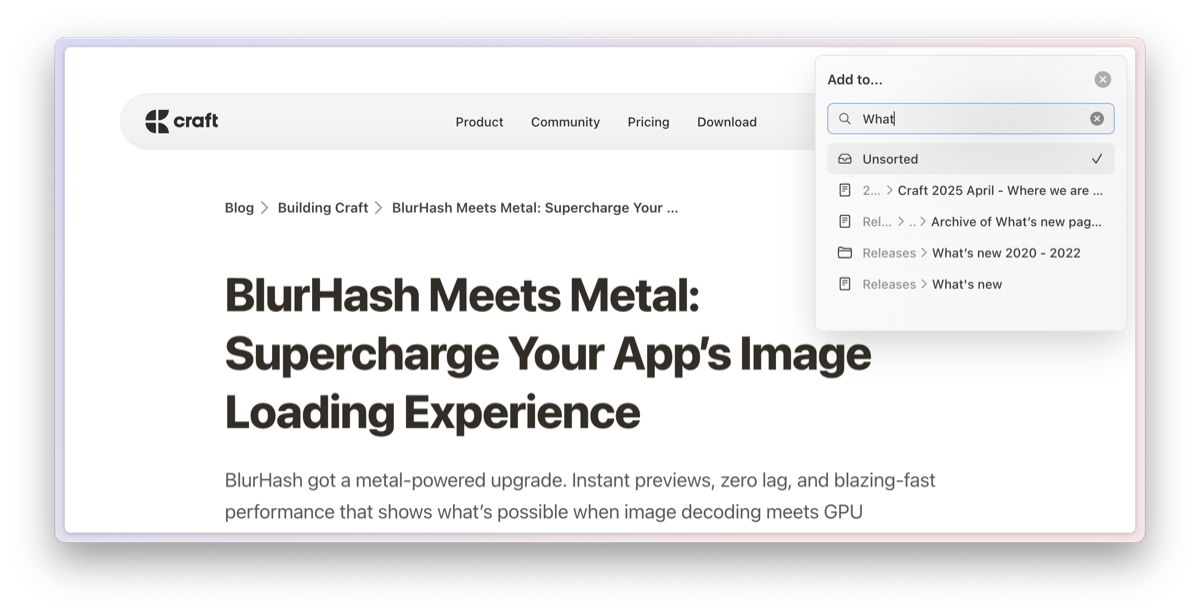
3
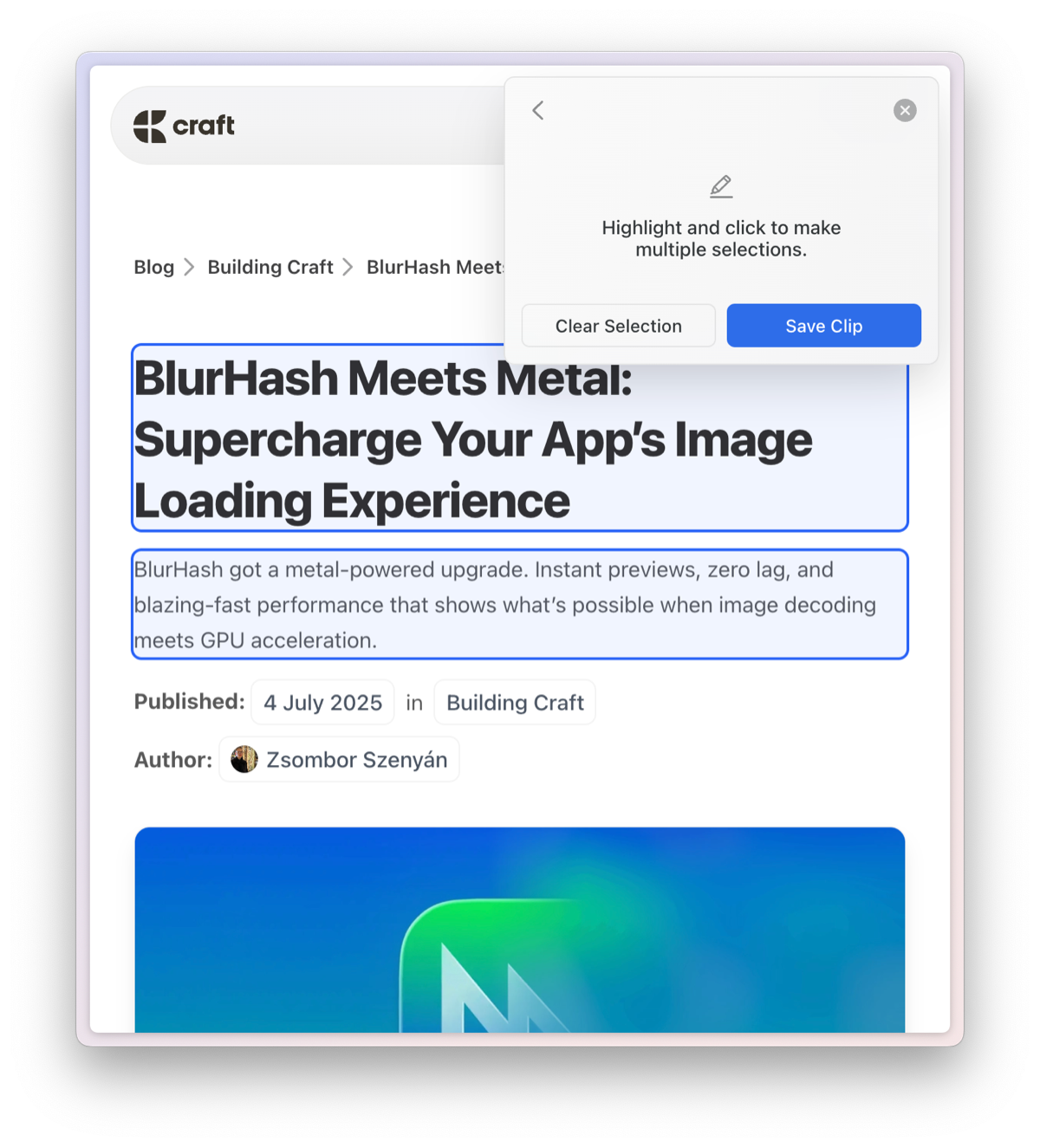
Elige el Formato que quieras usar, ya sea Article o Multi Select. Con Multi Select, puedes elegir exactamente qué partes del sitio web quieres guardar.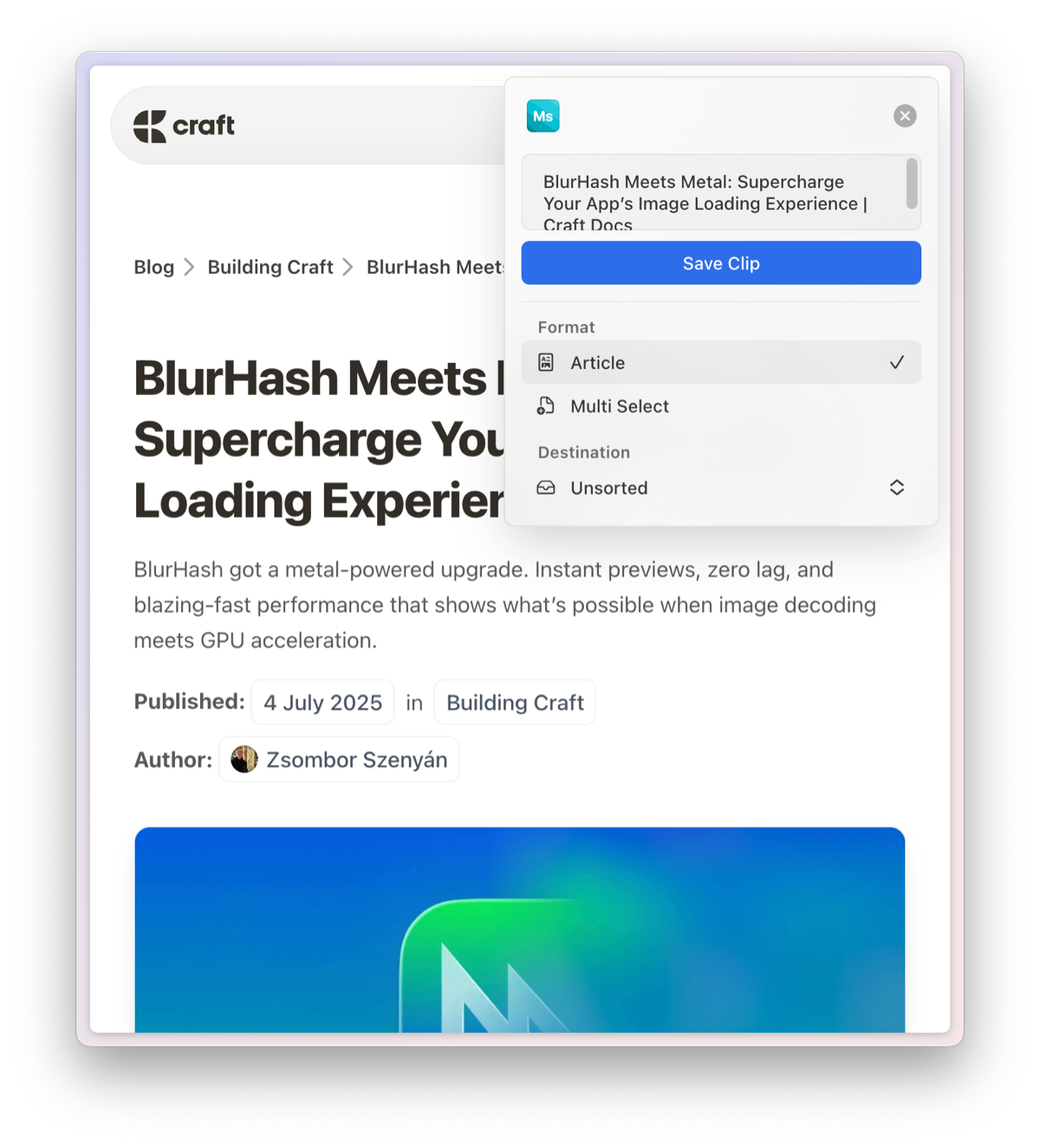
4
Haz clic en Save Clip. Si agregas un clip a un Documento existente, se formateará como un bloque de página, y si lo agregas a una Carpeta, se creará un nuevo Documento para ti. El clip aparecerá en tu destino seleccionado, formateado para una lectura cómoda. También se importan las imágenes.
Consejos y trucos
- Cambia tu Espacio – Haz clic en el avatar del Espacio en la esquina superior izquierda del popup del Web Clipper, y luego selecciona uno del desplegable.
- En esta vista de configuración, también puedes ver los atajos de teclado disponibles.
Artículos relacionados
Importar desde otras apps
Migra contenido desde otras apps de toma de notas
Email to Craft
Reenvía correos directamente a tu espacio de Craft