

Craft se conecta directamente a Apple Calendar en Mac. Esta integración no está disponible en Windows ni en la versión Web. Para sincronizar eventos de Google Calendar o Outlook, añade primero esas cuentas a Apple Calendar — consulta los pasos del puente para Google y Outlook en el artículo de la vista de Calendario.
Activa la vista de Calendario en la sidebar
Si no ves la vista de Calendario en tu sidebar izquierda, asegúrate de activarla desde las opciones de personalización del menú desplegable de la sidebar.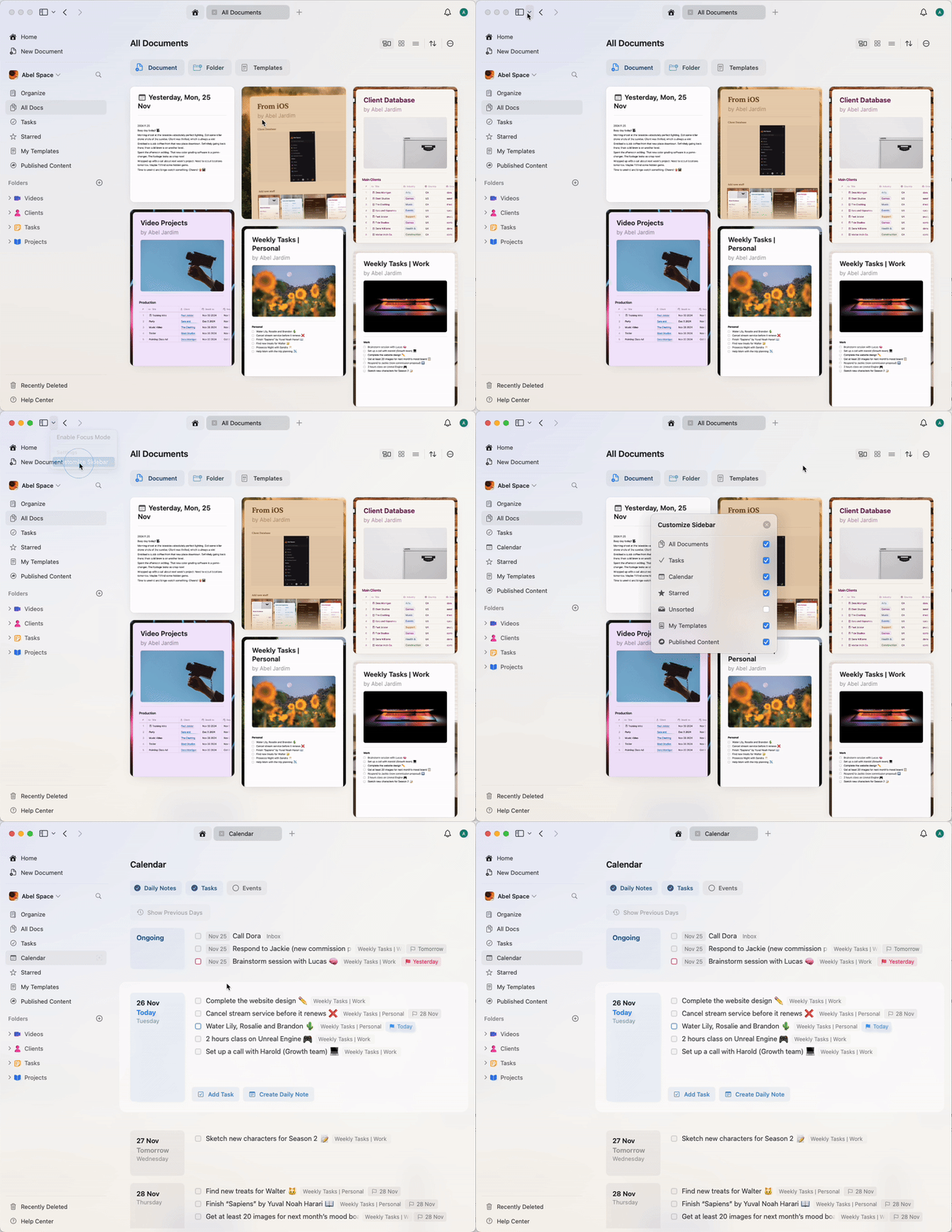
Configurar la integración con Apple Calendar
1
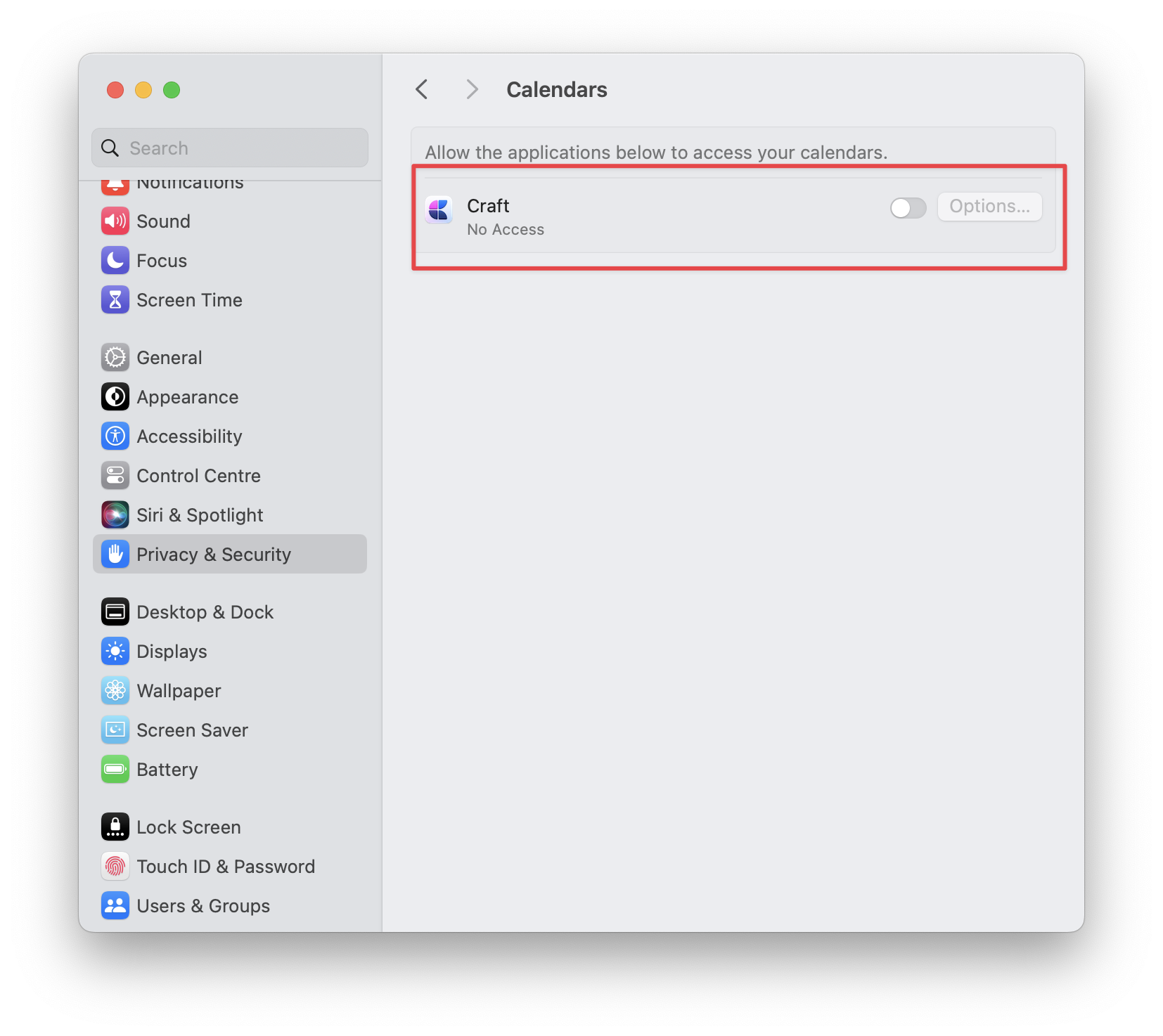
Mientras estás en la vista de Calendario, inicia la integración intentando activar Show Calendar Events después de hacer clic en el botón Events. Se te pedirá que permitas a Craft acceder a tu calendario desde los ajustes de tu Mac.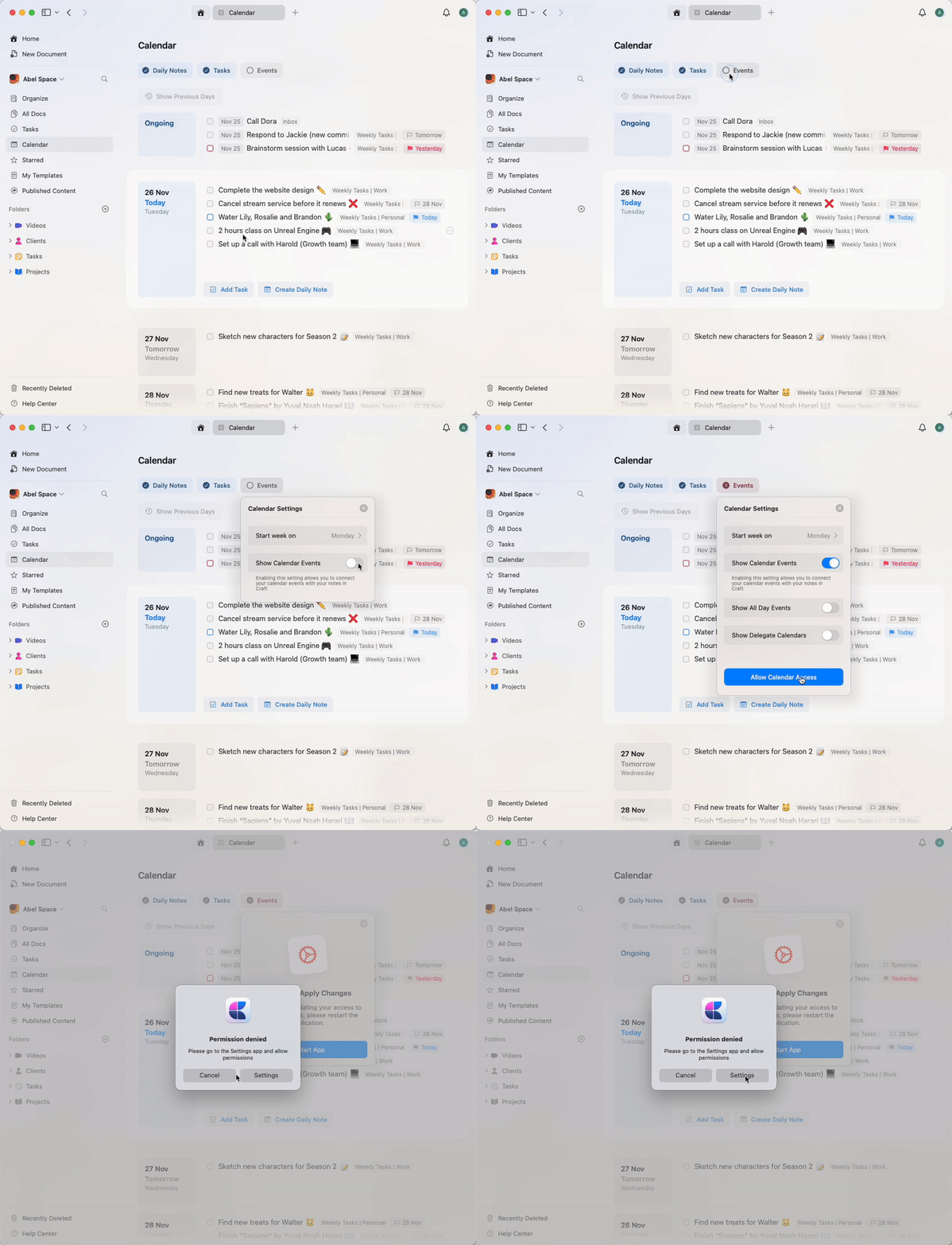
2
Después de permitir el acceso al calendario, necesitarás reiniciar Craft para aplicar los cambios.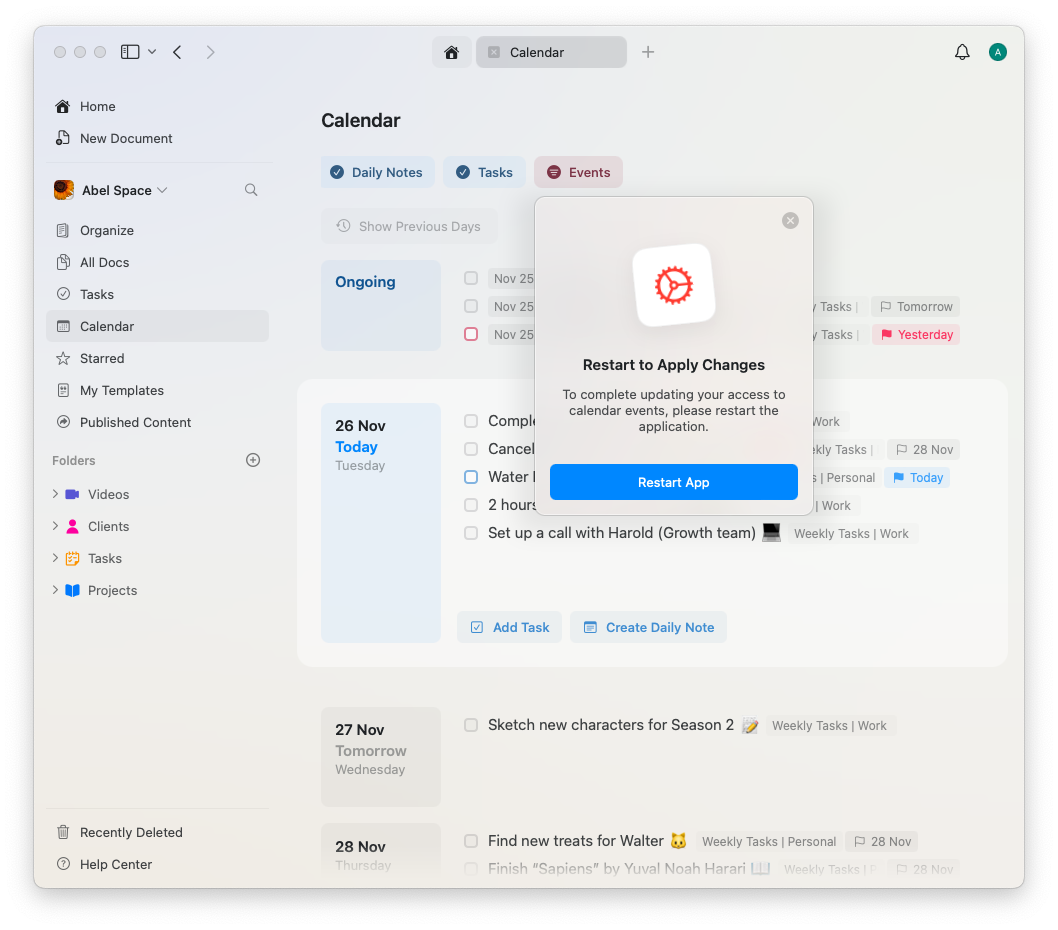
3
Tras reiniciar la app para aplicar los cambios, vuelve a la vista de Calendario y activa los eventos para sincronizar tu calendario. Si tienes varios calendarios conectados a Apple Calendar, puedes personalizar cuáles se mostrarán.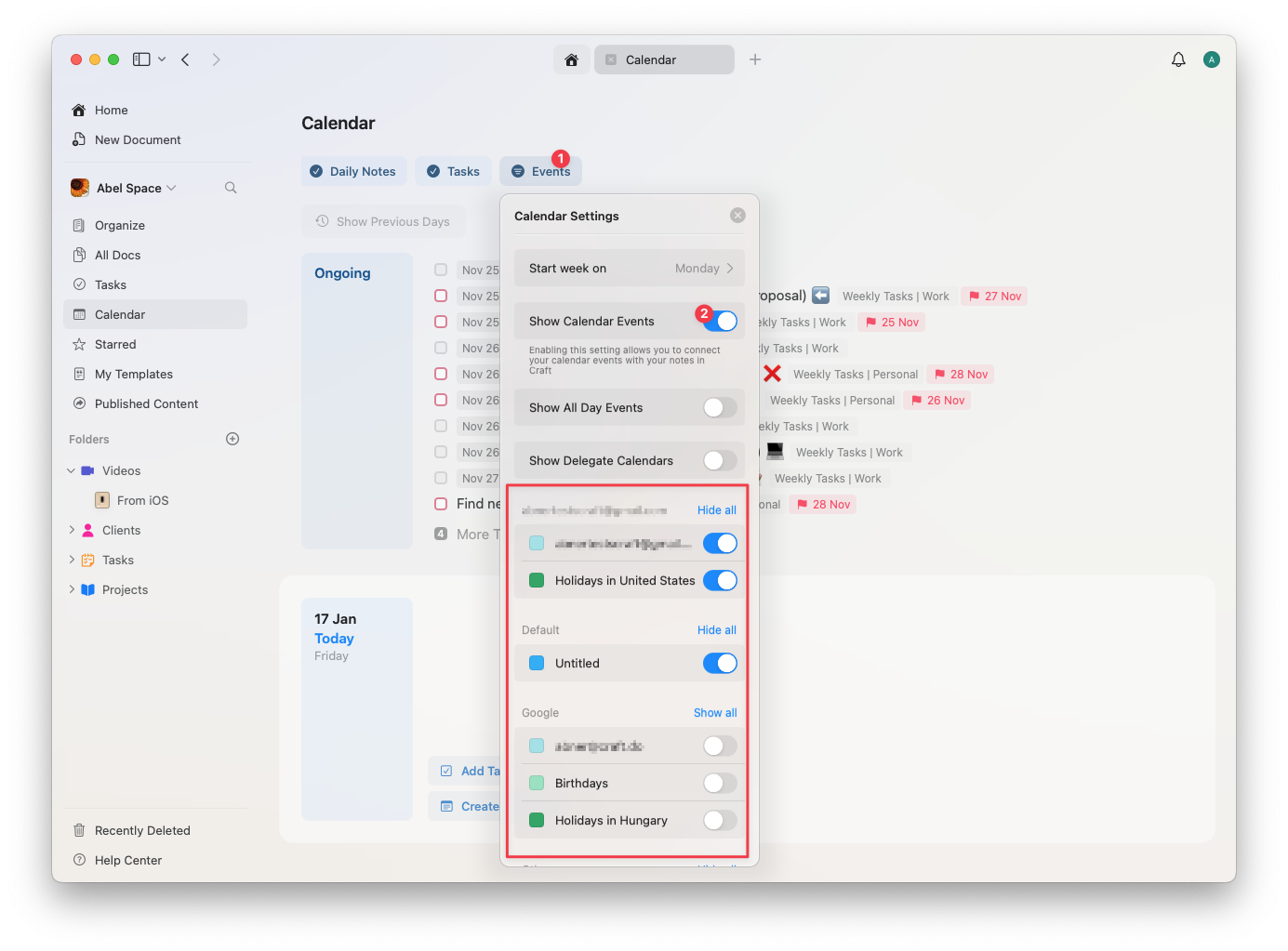
Qué puedes hacer
Una vez activada la integración con el Calendario, puedes:- Ver eventos junto a tus notas – Ve tu agenda mientras trabajas en Craft
- Filtrar calendarios – Elige qué calendarios mostrar
- Navegar por fechas – Salta rápidamente a fechas específicas y consulta los eventos asociados
- Crear notas de evento – Vincula notas a eventos del calendario (ver Nota Diaria)
- Mantenerte organizado – Mantén tu agenda y tus notas sincronizadas
Usar el Calendario con Notas Diarias
La integración con el Calendario funciona a la perfección con Notas Diarias. Puedes:- Ver los eventos del calendario de cada día en tu Nota Diaria
- Crear notas vinculadas a eventos específicos del calendario
- Ver los próximos eventos mientras planificas tu día
- Revisar eventos pasados al consultar Notas Diarias anteriores
Cuando creas notas de evento a partir de eventos del calendario, estas aparecen automáticamente en la Nota Diaria correspondiente, lo que te ayuda a mantener las notas de reuniones y los detalles del evento organizados por fecha.
Gestionar el acceso al Calendario
Si necesitas revocar o modificar el acceso de Craft a tu calendario:1
Abre System Settings (anteriormente System Preferences) en tu Mac
2
Ve a Privacy & Security → Calendars
3
Busca Craft en la lista y activa o desactiva el acceso
Solución de problemas
Si los eventos del calendario no aparecen en Craft:- Asegúrate de haber activado Show Calendar Events en la vista de Calendario
- Verifica que Craft tenga permiso para acceder al Calendario en System Settings de tu Mac
- Intenta reiniciar Craft después de otorgar los permisos
- Confirma que el calendario que quieres ver esté habilitado en la configuración de calendarios de Craft
Notas Diarias
Aprende a usar Notas Diarias con la integración del Calendario
Calendario en Tareas
Ver eventos del calendario en la vista de Tareas
Tareas
Gestiona tus Tareas junto con eventos del calendario
Bloques y Páginas
Entiende cómo las notas de evento funcionan como subpáginas