

Usare Craft con Setapp
- macOS
- iOS
- Web
Setapp deve essere in esecuzione in background affinché Craft possa avviarsi.
Funzionalità incluse
Il tuo abbonamento Setapp ti dà accesso alle funzionalità del piano Plus, tra cui:- 1 TB di spazio per spazio (fino a 10 spazi per team)
- Limite upload di 5 GB per file
- Analisi avanzate delle condivisioni
- Domini personalizzati
- Vantaggi AI Assistant, inclusi aggiornamento mensile dell’utilizzo AI, accesso ai modelli Assistant avanzati e Bring Your Own Key (BYOK)
- Provider AI Setapp: usa i tuoi crediti AI Setapp direttamente nell’Assistente. Consulta Connetti i provider AI per i dettagli.
Setapp include le funzionalità del piano Plus per il tuo account Craft, ma non supporta l’invito di membri nel tuo team. Puoi comunque collaborare con altri a livello di documento.
Risoluzione dei problemi
Abbonamento non riconosciuto o errore AUTH
Se Craft non riconosce il tuo abbonamento Setapp, o visualizzi un errore comeAUTH/2/650:
1
Assicurati di avviare Craft dall’app Setapp, non direttamente dalla cartella Applicazioni o dal Dock
2
Verifica che Setapp sia in esecuzione in background — Craft ne ha bisogno per verificare il tuo abbonamento
3
Se il problema persiste, chiudi completamente sia Craft che Setapp, poi riapri prima Setapp e poi Craft
Se in passato hai installato Craft dall’App Store o direttamente da craft.do, il tuo Mac potrebbe aprire quella versione invece della versione Setapp. Verifica di usare la copia corretta cercando il badge Setapp sull’icona dell’app.
Errore “Un’altra versione di Craft è già installata”
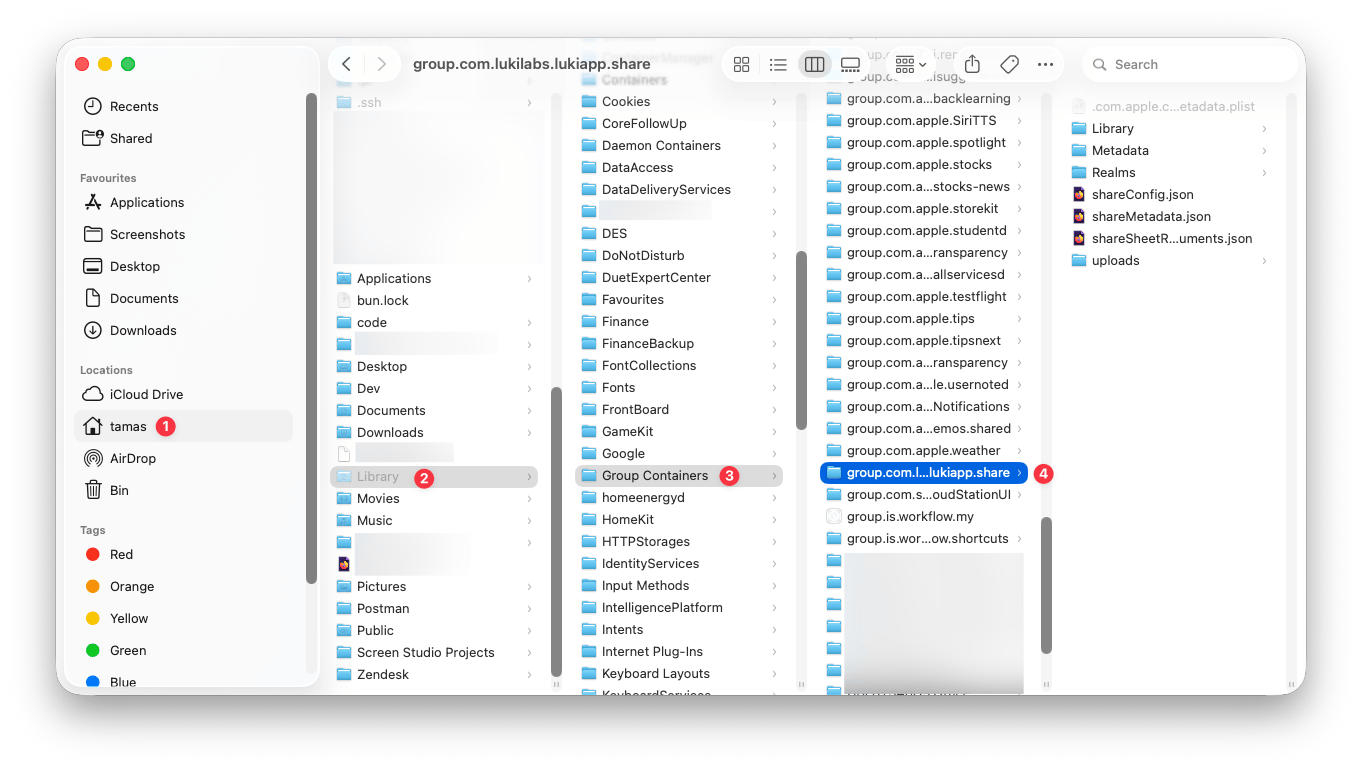
Se visualizzi questo messaggio dopo aver aperto la versione Setapp su Mac:1
Elimina l’app Craft
2
Apri il Finder e vai alla tua cartella home
3
Premi
Cmd + Shift + . per mostrare le cartelle nascoste4
Elimina
~/Library/Group Containers/group.com.lukilabs.lukiapp.share/5
Elimina
~/Library/Containers/com.lukilabs.lukiapp6
Scarica di nuovo Craft da Setapp
Passare da Setapp a un abbonamento Craft
Non è possibile eseguire l’upgrade di un team mentre è associato a un abbonamento Setapp. Se vuoi abbonarti direttamente a Plus, Family, Business o Team con Craft, scegli una di queste opzioni:1
Crea un nuovo team
Crea un nuovo team, poi abbonati direttamente tramite craft.do/pricing.
2
Passa dopo la scadenza di Setapp
Annulla il tuo abbonamento Setapp, attendi che scada completamente, poi abbonati tramite il nostro sito web o l’App Store.
Se hai bisogno di aiuto per creare un nuovo team, cambiare piano o capire cosa succede alla configurazione attuale, contatta il nostro team di supporto. Ti aiuteremo a scegliere l’opzione più sicura.
Passare da Craft a Setapp
Stessa email per entrambi gli account
Se l’email del tuo account Craft coincide con quella del tuo account Setapp:1
Scarica la versione Setapp di Craft tramite Setapp
2
Accedi con quella email
3
Il tuo account Craft esistente verrà assegnato automaticamente a Setapp
4
I tuoi contenuti precedenti saranno immediatamente visibili
Email diverse
Se il tuo account Craft ha un’email diversa da quella del tuo account Setapp: Puoi spostare i contenuti tra gli account manualmente esportando e importando i documenti.Articoli correlati
Piani e prezzi
Confronta tutti i piani di abbonamento Craft
Controlla l'utilizzo dello spazio
Monitora lo spazio di archiviazione
Esporta documenti
Esporta i tuoi contenuti da Craft
Team
Scopri come funzionano team e spazi in Craft
Contatta il supporto
Ricevi aiuto per scegliere il percorso di abbonamento corretto