

Accesso alle Impostazioni del Team
Per gestire le impostazioni del tuo Team, accedi al pannello Impostazioni del Team:1
Fai clic su Impostazioni nel menu principale
2
Seleziona Il mio Team
3
Fai clic su Impostazioni del Team
Configurazione del Team
Modificare il nome del Team
Puoi personalizzare il nome del tuo Team in qualsiasi momento per farlo rispecchiare meglio la tua organizzazione, il progetto o il gruppo. Il nome del Team è visibile a tutti i membri e aiuta a identificare il Team nel tuo account Craft.1
Accedi a Impostazioni del Team
2
Trova il campo Nome del Team
3
Inserisci il nome desiderato per il Team
4
Salva le modifiche
Modificare il logo del Team
Carica un logo o un’icona personalizzata per rendere il tuo Team più riconoscibile. Il logo del Team è visibile all’interno dell’app Craft e può comparire anche sulle pagine pubblicate se la funzione Share Page Branding è abilitata.1
Accedi a Impostazioni del Team
2
Fai clic su Cambia logo del Team
3
Carica il file immagine
4
Regola il posizionamento se necessario
5
Salva le modifiche
Il logo del Team apparirà sulle pagine pubblicate solo se attivi la funzione Share Page Branding nelle impostazioni di pubblicazione.
Panoramica sulla gestione del Team
La sezione “Il mio Team” offre accesso a diverse aree chiave di gestione:Membri e inviti
Gestisci tutti i membri del Team e invia inviti a nuove persone. Questa sezione ti permette di:- Visualizza tutti i membri attuali del Team
- Invia inviti via email
- Gestisci gli inviti in sospeso
- Rimuovi membri del Team (se hai i permessi di amministratore)
Fatturazione e abbonamento
Tutte le operazioni relative ad abbonamento e fatturazione possono essere gestite da questa sezione:- Visualizza i dettagli del piano attuale
- Esegui l’upgrade o il downgrade dell’abbonamento
- Gestisci i metodi di pagamento
- Visualizza la cronologia di fatturazione e le fatture
- Annulla l’abbonamento
Spazio
La sezione Spazio elenca tutti i Spazio annidati sotto il tuo Team. Da qui puoi:- Visualizza tutti i Spazio del Team
- Crea nuovi Spazio
- Gestisci le impostazioni dello Spazio
- Sposta Spazio tra Team
Impostazioni del Team
Nel pannello Impostazioni del Team puoi:- Configura nome e logo del Team
- Gestisci il branding dei contenuti pubblicati
- Accedi ai controlli di amministrazione
- Elimina il Team (se sei il proprietario)
Spostare Spazio tra Team
Puoi spostare Spazio tra Team all’interno dello stesso account seguendo questi passaggi:1
Accedi a Impostazioni facendo clic sul tuo avatar del profilo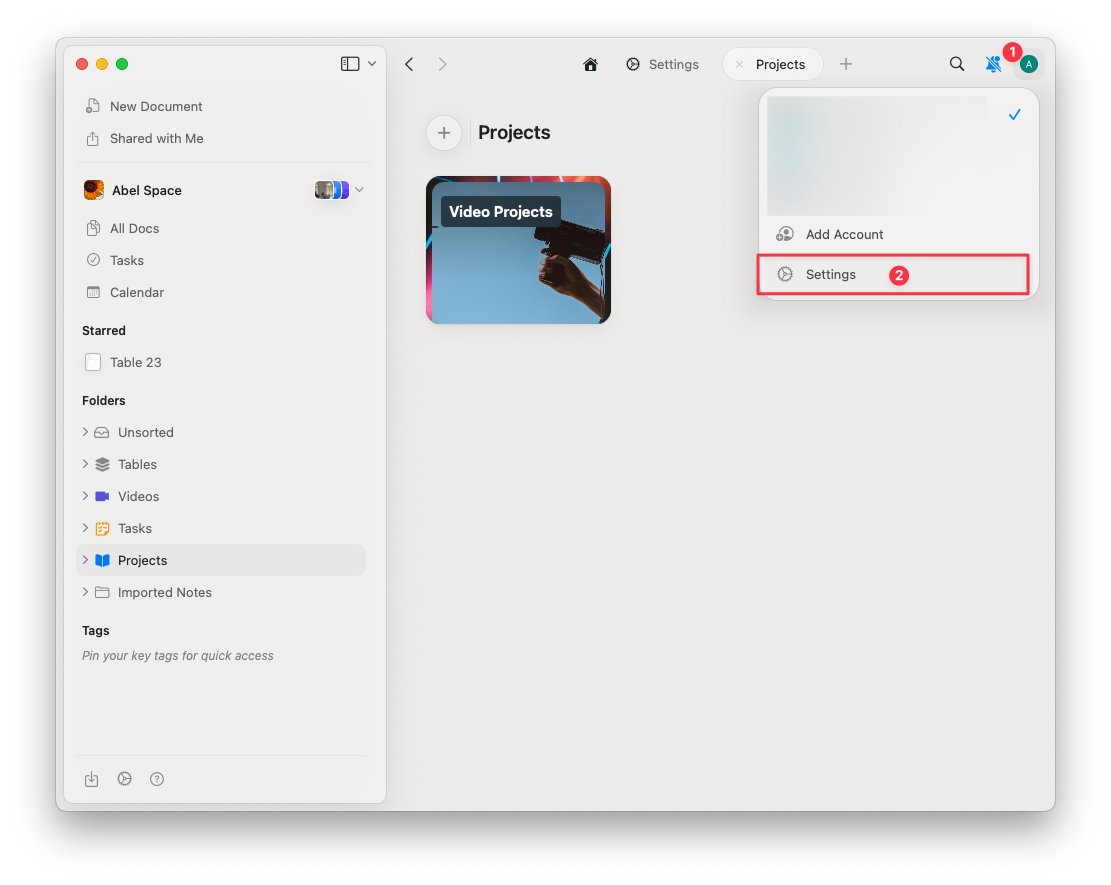
2
Seleziona Impostazioni dello Spazio
3
Fai clic su Sposta Spazio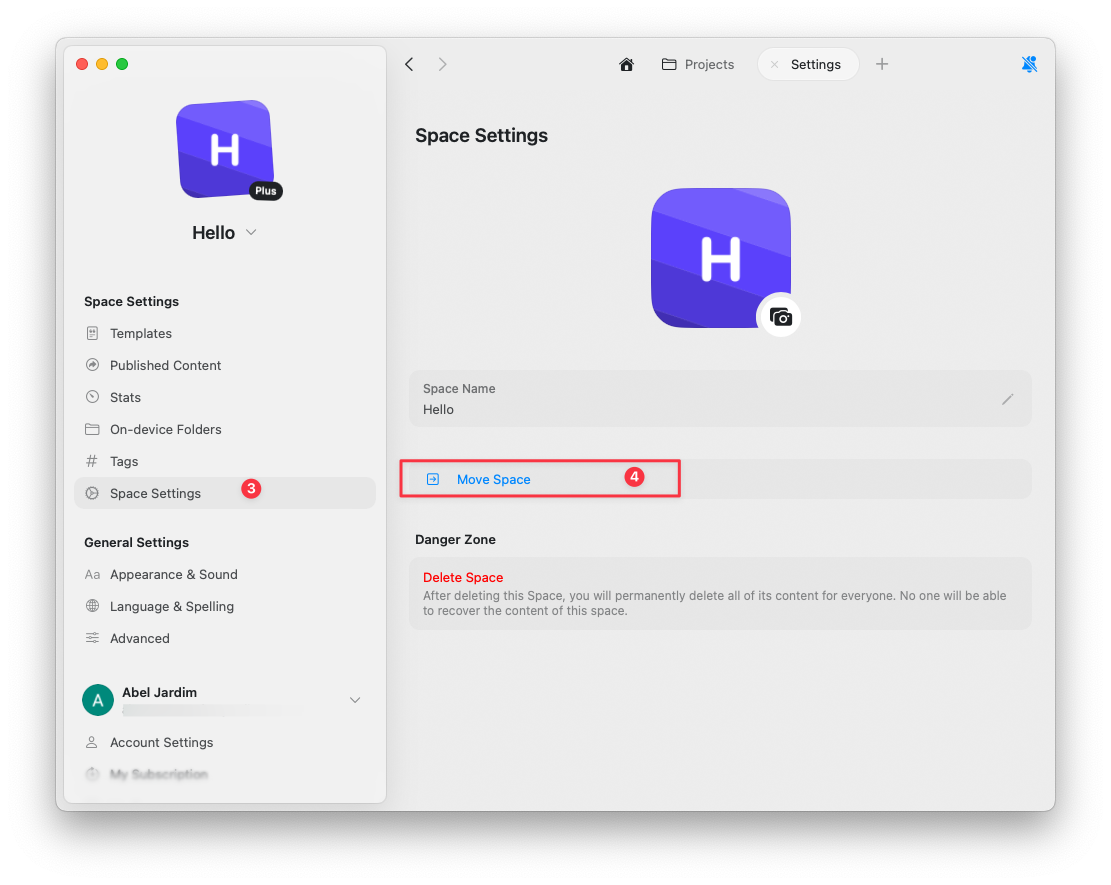
4
Seleziona il Team di destinazioneScegli il Team di destinazione dall’elenco dei Team disponibili all’interno dello stesso account.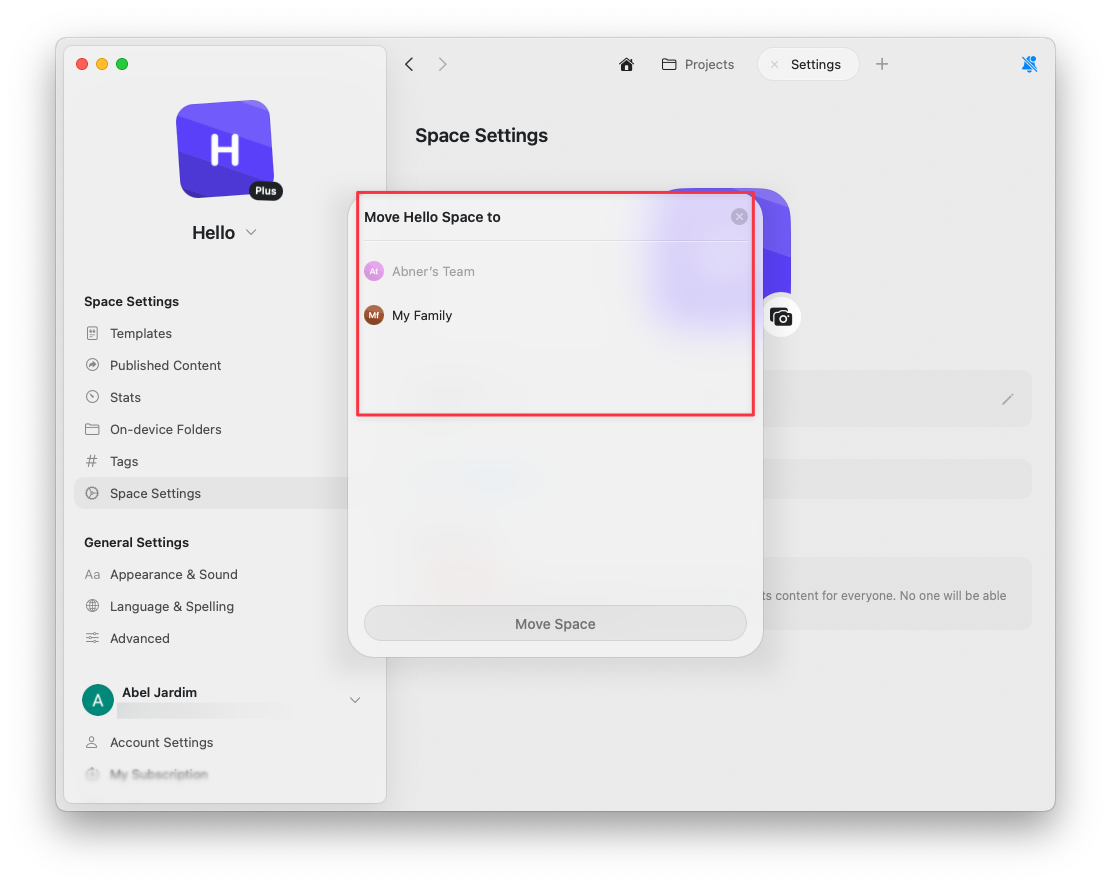
Articoli correlati
Spazio
Scopri come organizzare il lavoro con Spazio
Collaborazione del Team
Condividi e collabora su Documento con il tuo Team
Configurazione account
Scopri come creare e gestire Team