

Team 設定にアクセスする
Team の設定を管理するには、「Team Settings」パネルに移動してください:1
メインメニューで 設定 をクリックしてください
2
「My Team」を選択してください
3
「Team Settings」をクリックしてください
Team の構成
Team 名を変更する
組織やプロジェクト、グループに合わせていつでも Team 名をカスタマイズできます。Team 名はすべての Team メンバーに表示され、Craft アカウント全体で Team を識別するのに役立ちます。1
「Team Settings」に移動してください
2
「Team Name」フィールドを見つけてください
3
希望する Team 名を入力してください
4
変更を保存してください
Team ロゴを変更する
カスタムロゴやアイコンをアップロードして Team をパーソナライズできます。Team ロゴは Craft アプリ内に表示され、公開設定で Share Page Branding を有効にしている場合は公開ページにも表示されます。1
「Team Settings」に移動してください
2
「Change Team Logo」をクリックしてください
3
画像ファイルをアップロードしてください
4
必要に応じて位置を調整してください
5
変更を保存してください
公開ページに Team ロゴが表示されるのは、公開設定で Share Page Branding を有効にした場合のみです。
Team 管理の概要
「My Team」セクションでは、いくつかの主要な管理領域にアクセスできます:メンバーと招待
すべての Team メンバーを管理し、新しいメンバーに招待を送信できます。このセクションでは次の操作が可能です:- 現在の Team メンバーをすべて表示する
- メールで招待を送信する
- 保留中の招待を管理する
- Team メンバーを削除する(管理者権限がある場合)
請求とサブスクリプション
サブスクリプションと請求の管理はこのセクションで行えます:- 現在のプラン詳細を表示する
- サブスクリプションをアップグレードまたはダウングレードする
- 支払い方法を管理する
- 請求履歴と請求書を表示する
- サブスクリプションをキャンセルする
スペース
スペース セクションには、Team に紐づくすべてのスペースが一覧表示されます。ここから次の操作が行えます:- Team のすべてのスペースを表示する
- 新しいスペースを作成する
- スペースの設定を管理する
- スペースを Team 間で移動する
Team Settings
Team Settings パネルでは、以下の操作が行えます:- Team 名とロゴを設定する
- 公開コンテンツのブランディングを管理する
- 管理者用コントロールにアクセスする
- Team を削除する(オーナーである場合)
スペースを Team 間で移動する
同一アカウント内の Team 間でスペースを移動するには、次の手順に従ってください:1
アバタープロフィールをクリックして 設定 にアクセスします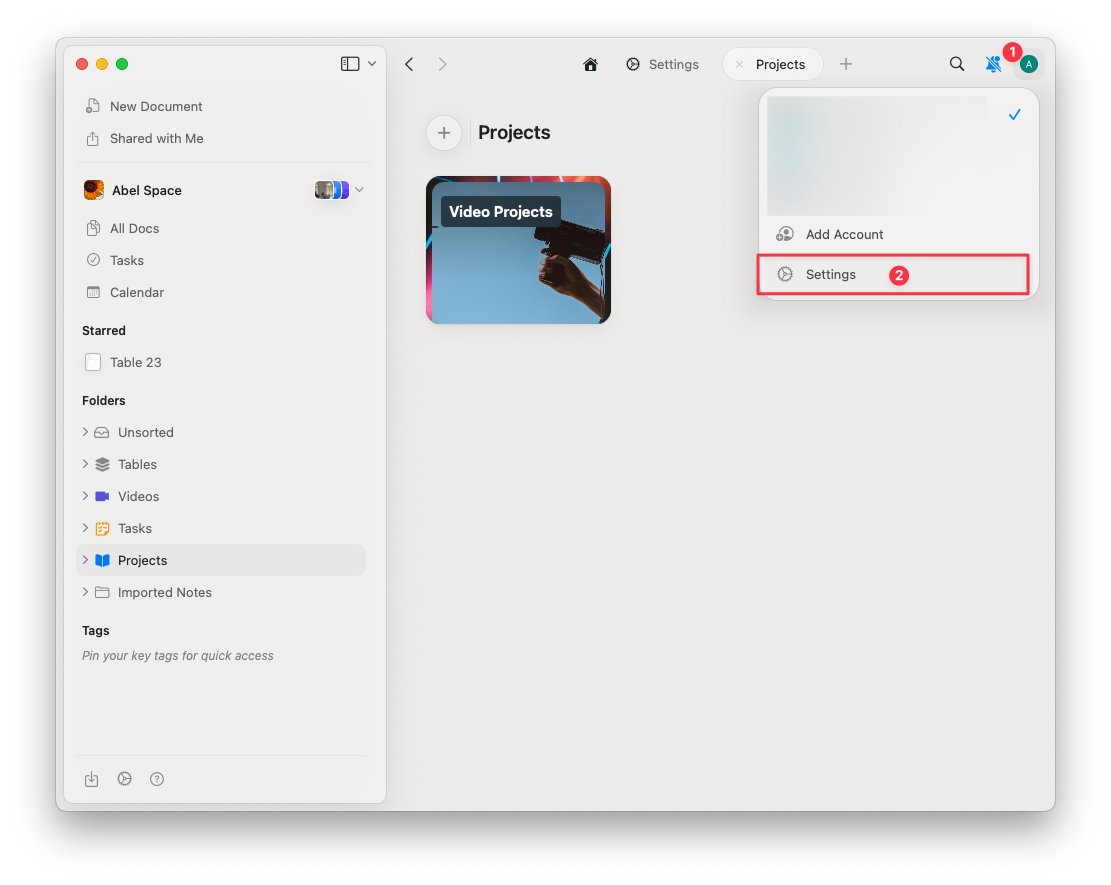
2
「スペース設定」を選択してください
3
「Move Space」をクリックしてください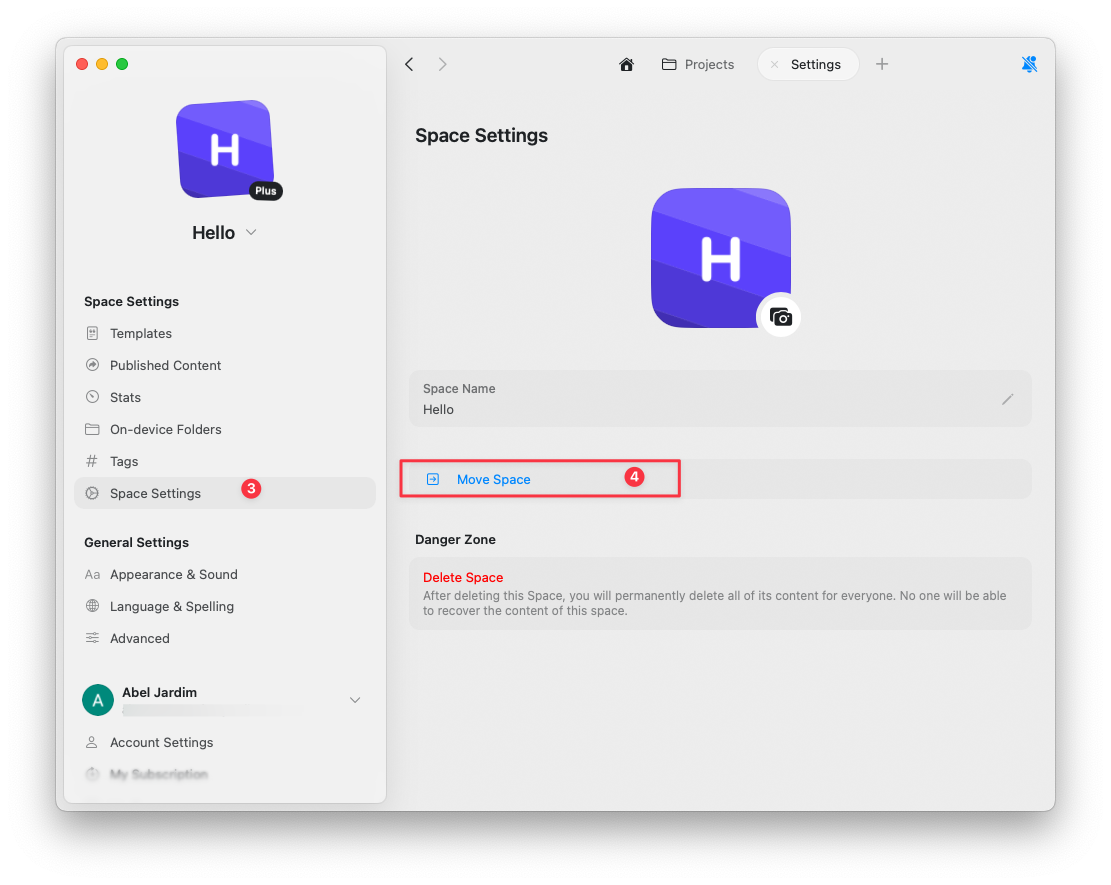
4
移動先の Team を選択してください同じアカウント内の利用可能な Team の一覧から移動先の Team を選択します。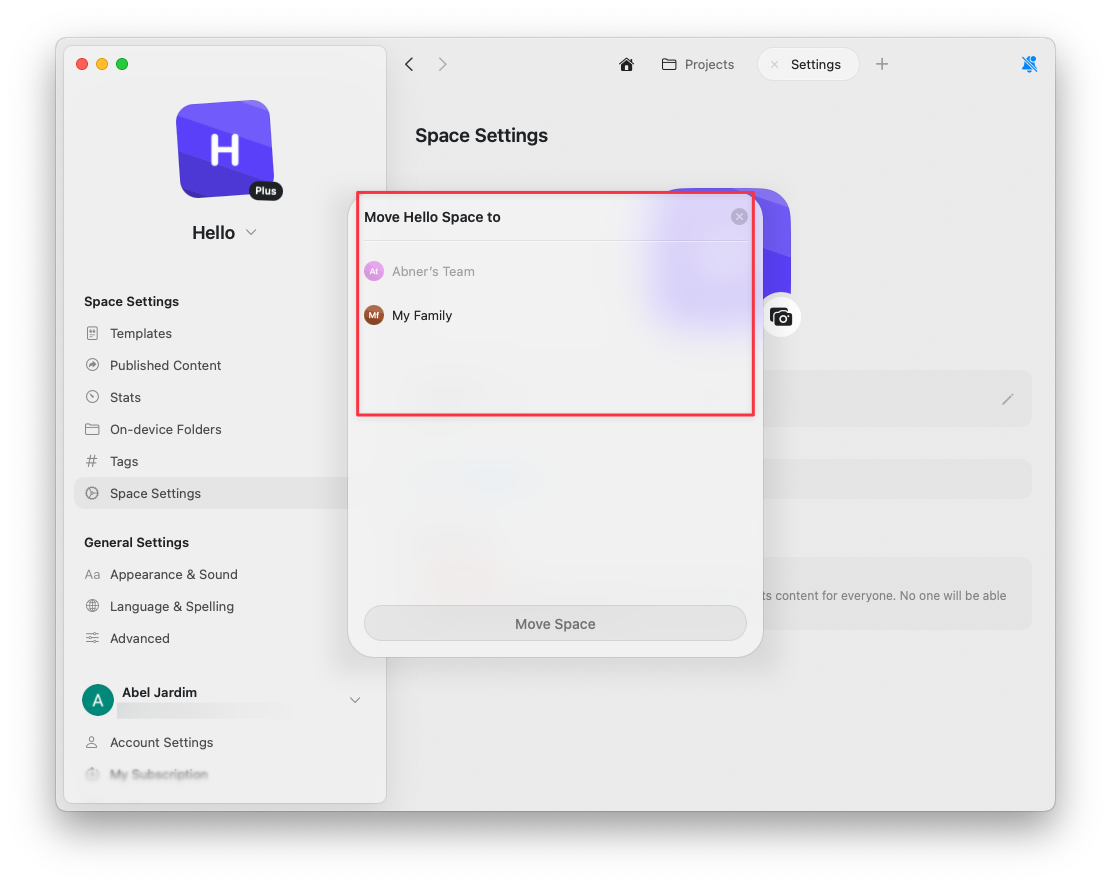
関連記事
スペース
スペースで作業を整理する方法を学ぶ
チームコラボレーション
Teamとドキュメントを共有・共同編集する
アカウント設定
Teamの作成と管理について学ぶ